Rôles et autorisations
Écrit par Stanislas
Dernière mise à jour Il y a 8 mois
Les rôles de l'espace de travail contrôlent ce que les membres de l'équipe peuvent faire dans votre espace de travail Swiftask. Chaque rôle définit un ensemble spécifique d'autorisations qui détermine l'accès aux fonctionnalités, aux données et aux fonctions administratives. En attribuant le bon rôle à chaque membre de l'équipe, vous maintenez la sécurité, rationalisez les opérations et protégez les informations de facturation sensibles.
La compréhension des rôles de l'espace de travail vous aide à structurer votre équipe efficacement. Vous pouvez donner un contrôle total aux leaders de l'espace de travail, activer le travail quotidien pour votre équipe, fournir un accès en lecture seule aux parties prenantes et accorder une surveillance de la facturation aux partenaires financiers, le tout sans compromettre la sécurité ou l'efficacité opérationnelle.
Aperçu
Les espaces de travail Swiftask utilisent cinq rôles distincts pour équilibrer la sécurité, l'efficacité opérationnelle et la surveillance financière. Chaque rôle est conçu pour un objectif spécifique, du contrôle complet de l'espace de travail à l'accès de facturation spécialisé.
Les cinq rôles de l'espace de travail :
Propriétaire – Le créateur de l'espace de travail avec un contrôle total sur toutes les fonctionnalités et paramètres
Administrateur – Les leaders de confiance avec les mêmes autorisations que le propriétaire
Membre – Les utilisateurs standard qui créent et gèrent leur propre travail
Spectateur – Les observateurs en lecture seule qui peuvent voir le contenu de l'espace de travail mais ne peuvent pas apporter de modifications
Partenaire de facturation – Les spécialistes financiers ayant accès à la gestion de la facturation et des abonnements uniquement
Les autorisations sont gérées par un système granulaire. Bien que chaque rôle ait des comportements par défaut, les propriétaires et administrateurs peuvent personnaliser les autorisations pour des cas d'usage spécifiques via le panneau d'administration des rôles.
Comment fonctionnent les rôles
Attribution des rôles
Le propriétaire de l'espace de travail attribue les rôles aux membres de l'équipe lorsqu'il les invite ou met à jour leurs autorisations. Plusieurs administrateurs peuvent exister dans un espace de travail, mais il n'y a qu'un seul propriétaire (le créateur de l'espace de travail).
Niveaux d'autorisation
Les rôles contrôlent l'accès aux fonctionnalités de l'espace de travail à différents niveaux :
Contrôle complet – Créer, modifier, supprimer et gérer tous les aspects d'une fonctionnalité
Affichage/Mise à jour – Voir les informations et apporter des modifications limitées
Affichage uniquement – Voir les informations mais ne pas pouvoir apporter de modifications
Pas d'accès – Ne peut pas voir ou interagir avec la fonctionnalité
Personnalisation granulaire
Les propriétaires et administrateurs peuvent basculer les autorisations spécifiques au sein des rôles. Par exemple, vous pouvez empêcher un membre de supprimer des projets tout en lui permettant de créer et modifier son propre travail.
Matrice complète des autorisations
Le tableau ci-dessous affiche un aperçu complet de tous les cinq rôles et de leurs autorisations par défaut :
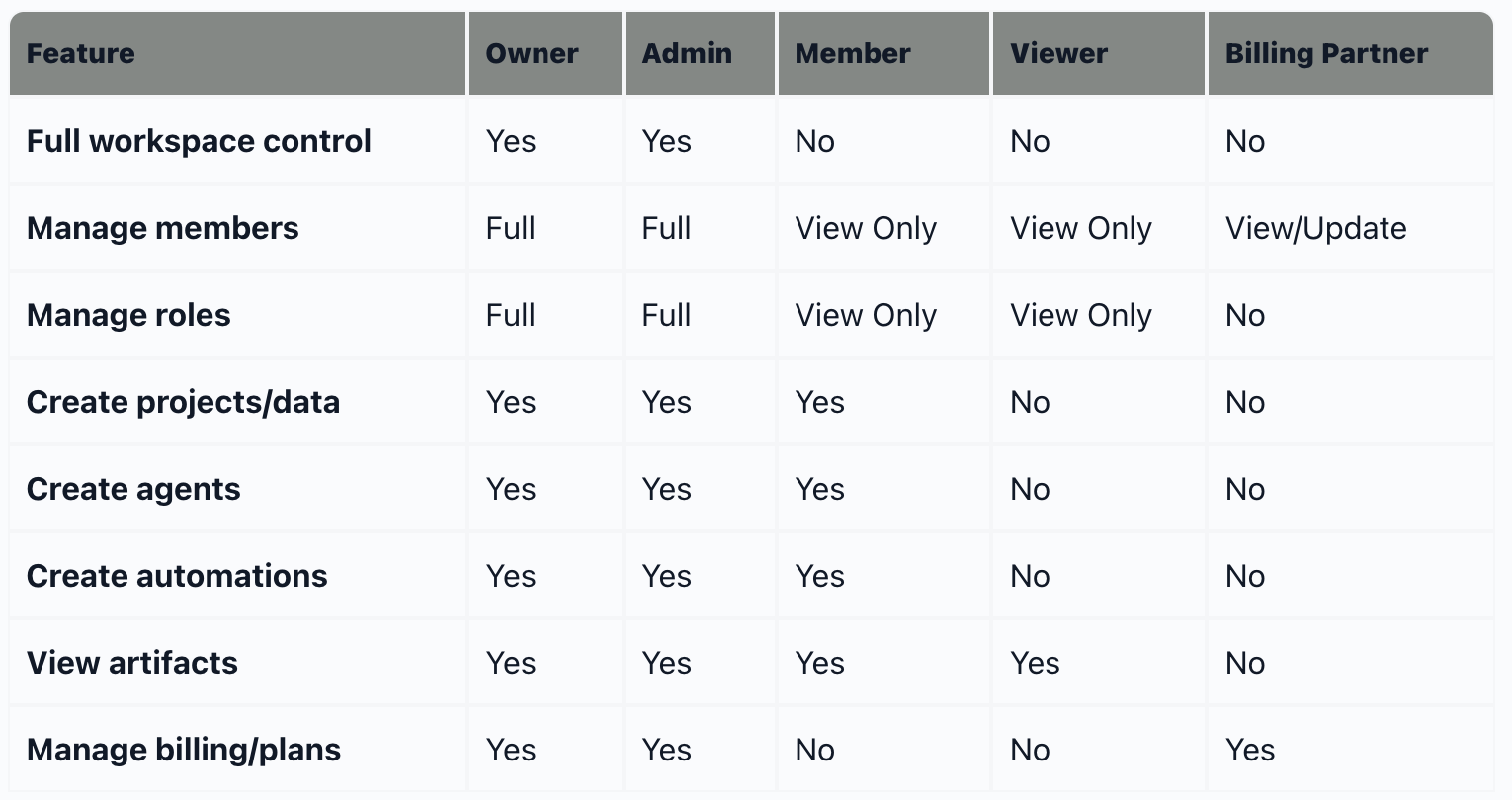
Remarque : Les membres peuvent créer et mettre à jour des artefacts mais ne peuvent pas les partager ou les assigner à des collections.
Résumés des rôles
Propriétaire et Administrateur
Objectif : Contrôleurs principaux de l'espace de travail.
Qui devrait avoir ce rôle : Les fondateurs de l'espace de travail, les chefs de département et les leaders de confiance qui ont besoin d'un contrôle total sur la gestion de l'équipe, les ressources techniques et la facturation.
Capacités clés :
Gestion complète du cycle de vie des utilisateurs (inviter, mettre à jour, supprimer des membres)
Contrôle complet de la pile technique (agents, automations, sources de données)
Pouvoir de modifier le plan d'abonnement et d'acheter des crédits supplémentaires
Limitations : Aucune. Ces rôles sont conçus pour un contrôle complet de l'espace de travail.
Membre
Objectif : Rôle opérationnel standard pour le travail quotidien et la production.
Qui devrait avoir ce rôle : Les membres de l'équipe qui utilisent activement Swiftask pour créer des agents, gérer des projets et collaborer sur le travail.
Capacités clés :
Autonomie : Peut créer, mettre à jour et supprimer leurs propres projets et sources de données
Création : Droits complets pour construire des agents et initier des automations
Collaboration : Peut planifier et mettre à jour les réunions
Limitations : Ne peut pas gérer d'autres utilisateurs, modifier les rôles ou accéder à des données de facturation ou financières.
Spectateur
Objectif : Accès en lecture seule pour les parties prenantes, auditeurs ou observateurs invités.
Qui devrait avoir ce rôle : Les cadres, clients, auditeurs ou membres de l'équipe qui ont besoin de visibilité sur l'activité de l'espace de travail sans apporter de modifications.
Capacités clés :
Visibilité : Peut voir la structure de l'espace de travail, les projets existants et les artefacts générés
Transparence : Accès pour afficher la liste des membres et les rôles actifs
Limitations : Strictement en lecture seule. Aucune capacité à créer, modifier ou supprimer des ressources de l'espace de travail.
Partenaire de facturation
Objectif : Surveillance financière pour les comptables externes ou les départements financiers internes.
Qui devrait avoir ce rôle : Les comptables, les membres de l'équipe financière ou les administrateurs de facturation qui ont besoin de gérer les abonnements et les factures sans accéder au travail technique.
Capacités clés :
Surveillance financière : Peut afficher et télécharger les factures et mettre à jour les plans d'abonnement
Maintenance du compte : Peut mettre à jour les détails des membres (souvent utilisé pour gérer les coûts de licences de siège)
Limitations : Zéro accès technique. Ce rôle ne peut pas voir les projets, les agents, les sources de données ou tout contenu lié au travail.
Choisir le bon rôle
Utiliser Propriétaire ou Administrateur lorsque :
La personne a besoin de gérer les membres de l'équipe et d'attribuer des rôles
Elle a besoin de configurer les paramètres et les valeurs par défaut de l'espace de travail
Elle a besoin d'accéder à la gestion de la facturation et des abonnements
Elle est responsable de la gouvernance et de la surveillance de l'espace de travail
Utiliser Membre lorsque :
La personne a besoin de créer des agents, des projets et des automations
Elle travaille avec des outils IA et des sources de données au quotidien
Elle collabore avec d'autres membres de l'équipe sur des projets
Elle n'a pas besoin de gérer d'autres utilisateurs ou la facturation
Utiliser Spectateur lorsque :
La personne a besoin de visibilité sur l'activité de l'espace de travail
Elle examine le travail mais ne crée ni ne modifie de contenu
Elle est une partie prenante externe, un auditeur ou un cadre
Elle a besoin de transparence sans accès opérationnel
Utiliser Partenaire de facturation lorsque :
La personne gère les factures et les plans d'abonnement
Elle est un comptable externe ou un membre de l'équipe financière
Elle a besoin de mettre à jour les détails des membres à des fins de facturation
Elle ne devrait pas avoir accès au travail technique ou aux projets
Gestion des rôles
Pour afficher ou modifier les rôles des membres :
Accédez à Administration de l'espace de travail → Membres
Trouvez le membre de l'équipe dans la liste
Cliquez sur l'œil et cliquez sur son rôle actuel pour ouvrir le menu déroulant des rôles
Sélectionnez le nouveau rôle dans la liste
Les modifications prennent effet immédiatement
Pour des instructions détaillées sur la gestion des membres et l'attribution des rôles, consultez le guide Gestion des membres.
Meilleures pratiques de sécurité
Maintenir au moins deux propriétaires ou administrateurs
Avoir plusieurs propriétaires ou administrateurs empêche le verrouillage de l'espace de travail si un administrateur quitte l'organisation ou perd l'accès. Cela garantit la continuité de la gestion de l'espace de travail.
Garder la plupart des utilisateurs en tant que membres
Attribuez le rôle Membre à la plupart des utilisateurs actifs. Cela protège les paramètres de facturation et empêche les modifications accidentelles de la configuration de l'espace de travail tout en permettant une productivité complète.
Utiliser Spectateur pour les parties prenantes externes
Donnez un accès en lecture seule aux clients, cadres ou auditeurs qui ont besoin de visibilité sans la capacité de modifier le contenu de l'espace de travail.
Séparer l'accès à la facturation avec Partenaire de facturation
Utilisez le rôle Partenaire de facturation pour les équipes financières qui ont besoin de gérer les factures et les abonnements sans accéder aux projets techniques ou au contenu de travail sensible.
Examiner régulièrement les rôles
Auditez les attributions de rôles trimestriellement pour vous assurer que les membres de l'équipe ont les niveaux d'accès appropriés. Supprimez l'accès des membres qui ont quitté l'organisation.
Étapes suivantes
Cette section comprend des guides détaillés pour chaque rôle de l'espace de travail :
Rôle de propriétaire – Capacités complètes et responsabilités des propriétaires d'espace de travail
Rôle d'administrateur – Comment les administrateurs gèrent les opérations de l'espace de travail
Rôle de membre – Ce que les membres peuvent faire et comment travailler efficacement
Rôle de spectateur – Accès en lecture seule et autorisations de visibilité
Rôle de partenaire de facturation – Surveillance financière sans accès technique
Chaque guide fournit des autorisations spécifiques, des cas d'usage et les meilleures pratiques pour ce rôle.
Prêt à gérer les rôles de l'espace de travail ? Accédez à Administration de l'espace de travail → Rôle pour afficher et attribuer des rôles aux membres de votre équipe.
Cela a-t-il été utile ?
Besoin d'aide supplémentaire ? Demander à l'équipe