Importer des documents / fichiers
Écrit par Stanislas
Dernière mise à jour Il y a 16 jours
Téléversez des fichiers depuis votre ordinateur pour constituer votre base de connaissances. Swiftask extrait automatiquement le texte des documents grâce à la technologie OCR, les découpe en segments interrogeables et les rend accessibles aux agents IA et aux membres de votre espace de travail.
Que vous ayez besoin d'importer des fichiers PDF, des documents Word, des feuilles de calcul ou des fichiers de code, l'importation centralise les connaissances de votre organisation en un seul endroit. Téléversez une fois, utilisez partout : dans le Chat, les Agents et les Projets.
Aperçu
La fonctionnalité d'importation de documents vous permet de téléverser directement des fichiers depuis votre ordinateur vers votre base de connaissances. Swiftask traite automatiquement vos fichiers : extraction de texte à partir d'images et de PDF grâce à la technologie Mistral OCR, analyse structurée des données et indexation instantanée pour la recherche IA.
Vous pouvez importer de multiples formats de fichiers (PDF, DOCX, TXT, CSV, XLSX, JSON, MD, etc.). Chaque fichier est traité, découpé en segments (chunks) et stocké en tant que source de données exploitable par les agents et vos collaborateurs.
Prérequis
Pour importer des documents dans votre base de connaissances, vous devez disposer de :
Un compte Swiftask (inscription sur swiftask.ai)
L'accès à la section Knowledge
Fichiers sur votre ordinateur (formats acceptés : PDF, DOC, DOCX, PPT, PPTX, XLS, XLSX, CSV, TXT, MD, JSON, fichiers de code)
La permission de créer des sources de données dans votre espace de travail
L'importation de fichiers est accessible à l'ensemble des utilisateurs Swiftask.
Formats de fichiers pris en charge
Swiftask prend en charge un large éventail de formats :
Documents : PDF, DOCX, DOC, TXT
Présentations : PPT, PPTX
Tableurs : XLSX, XLS, CSV
Formats de données : JSON, XML, MD
Fichiers de code : Python, JavaScript et autres langages de programmation
Taille de fichier : Consultez les limites de votre forfait pour connaître la taille maximale par fichier
Guide étape par étape
1. Accéder à la section Knowledge
Cliquez sur Knowledge dans la barre latérale gauche pour afficher vos sources de données et vos dossiers.
2. Cliquer sur le bouton Importer
Dans la section Knowledge, repérez et cliquez sur le bouton rouge Import. Dans le menu déroulant, sélectionnez Import from my computer pour téléverser des fichiers directement depuis votre appareil.
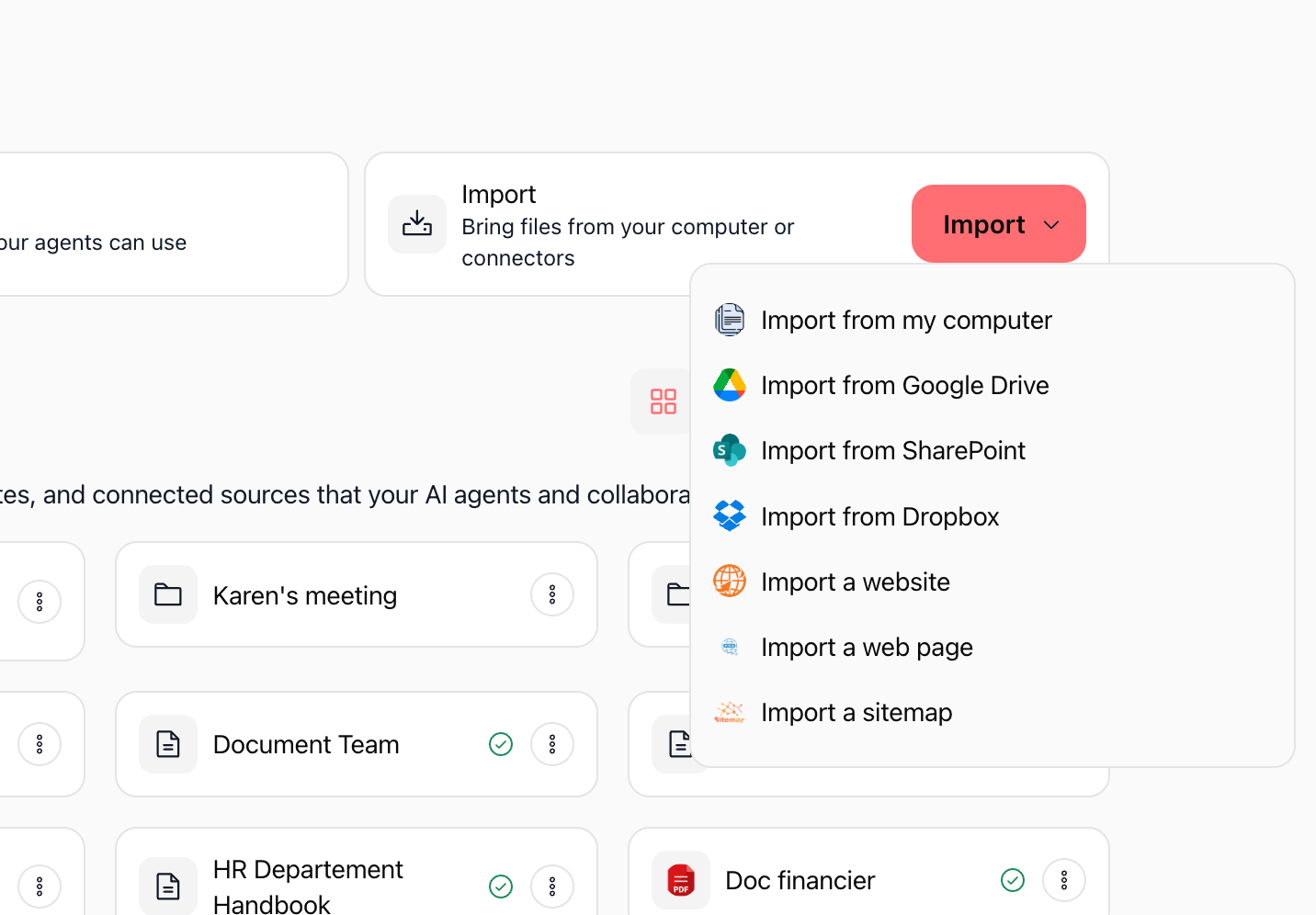
3. Configurer l'importation de fichiers
La fenêtre modale de configuration s'ouvre. C'est ici que vous déposez vos fichiers et réglez les paramètres de traitement.
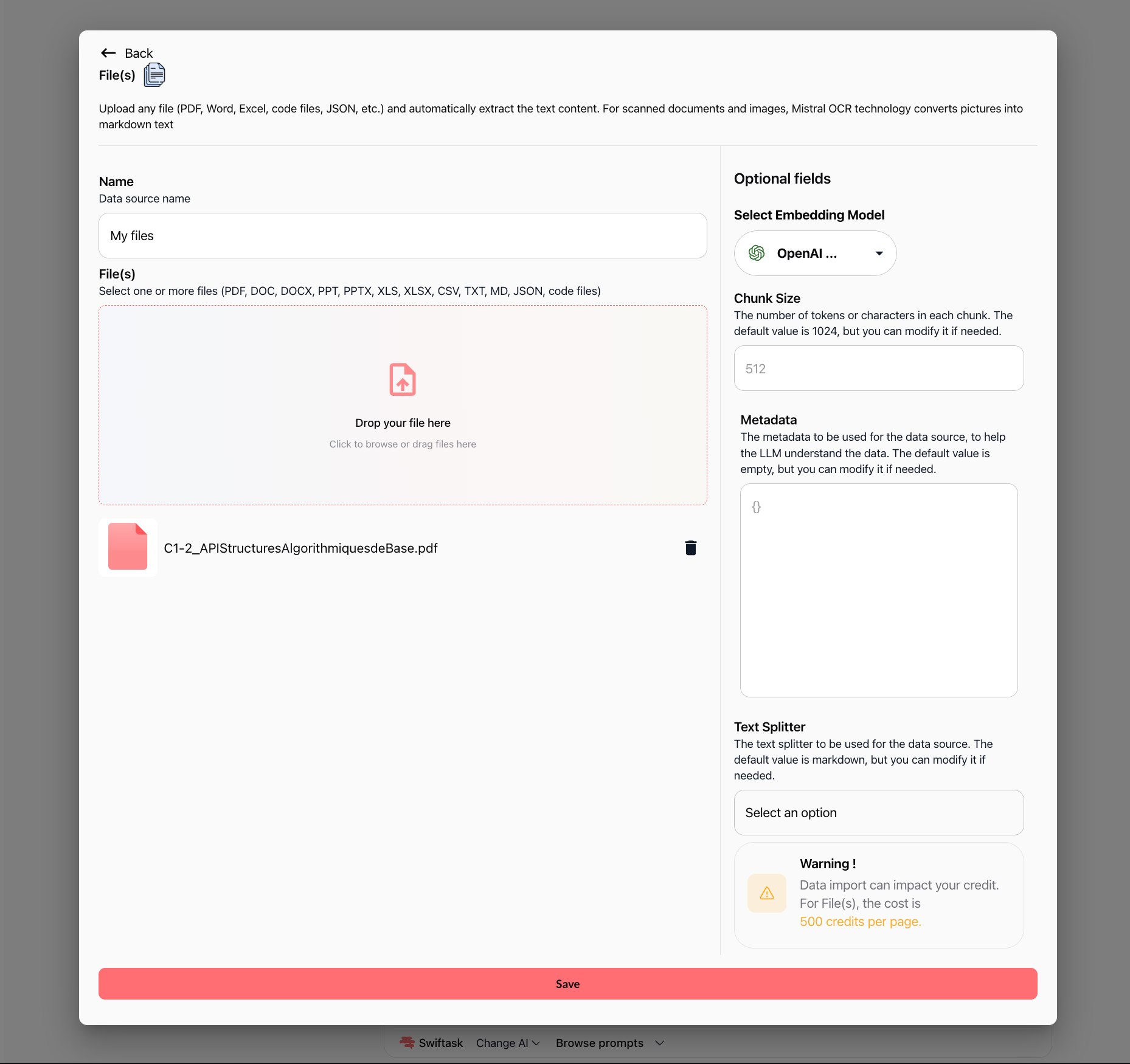
Cet écran est divisé en deux parties :
Partie gauche : Téléversement des fichiers
Name – Donnez un nom explicite à votre source de données (ex. : « My files »).
File(s) – Glissez-déposez vos fichiers dans la zone dédiée ou cliquez pour parcourir vos dossiers. Vous pouvez ajouter plusieurs fichiers en une fois. Chaque fichier importé s'affiche avec son nom et une icône de corbeille pour le supprimer si nécessaire.
Mention OCR – Swiftask utilise la technologie Mistral OCR pour extraire automatiquement le texte des documents numérisés et des images au format markdown.
Partie droite : Champs optionnels
Select Embedding Model – Choisissez le modèle d'IA pour les représentations vectorielles (par défaut : OpenAI Text Embedding 3 Small).
Chunk Size – Définissez la taille des segments de texte (la valeur par défaut est 512, ajustable selon vos besoins de recherche).
Metadata – Ajoutez des métadonnées au format JSON pour fournir du contexte additionnel au modèle.
Text Splitter – Choisissez la méthode de découpage (par défaut : markdown).
Avertissement crédits – Indique la consommation de crédits (ex. : 500 crédits par page).
4. Téléverser vos fichiers
Deux options s'offrent à vous :
Glisser-déposer : Faites glisser vos documents directement dans la zone Drop your file here.
Parcourir : Cliquez sur Click to browse or drag files here pour sélectionner les fichiers depuis votre explorateur.
5. Configurer les paramètres optionnels (si nécessaire)
Modèle d'embedding : Conservez la valeur par défaut (OpenAI Text Embedding 3 Small), sauf besoin spécifique.
Taille de chunk : Conservez 512 pour la majorité des usages. Ajustez uniquement pour une granularité différente.
Métadonnées : Ajoutez du contexte additionnel en JSON si souhaité :
{ "department": "RH", "year": "2026", "document_type": "politique" }Text splitter : Conservez le découpeur markdown par défaut.
6. Enregistrer et lancer le traitement
Une fois vos fichiers téléversés et configurés, cliquez sur le bouton Save en bas de l'écran.
Swiftask traite vos fichiers en arrière-plan :
Extraction du texte des PDF et images par OCR
Découpage en segments selon votre taille de chunk
Vectorisation avec le modèle d'embedding sélectionné
Indexation de la source de données pour la recherche
Un indicateur de progression s'affiche. Une fois le traitement terminé, votre source apparaît dans la section Knowledge.
7. Consulter vos documents importés (Onglet Content)
Cliquez sur votre source de données dans la liste Knowledge pour ouvrir son tableau de bord. L'onglet Content affiche la liste des fichiers indexés et les journaux de traitement.
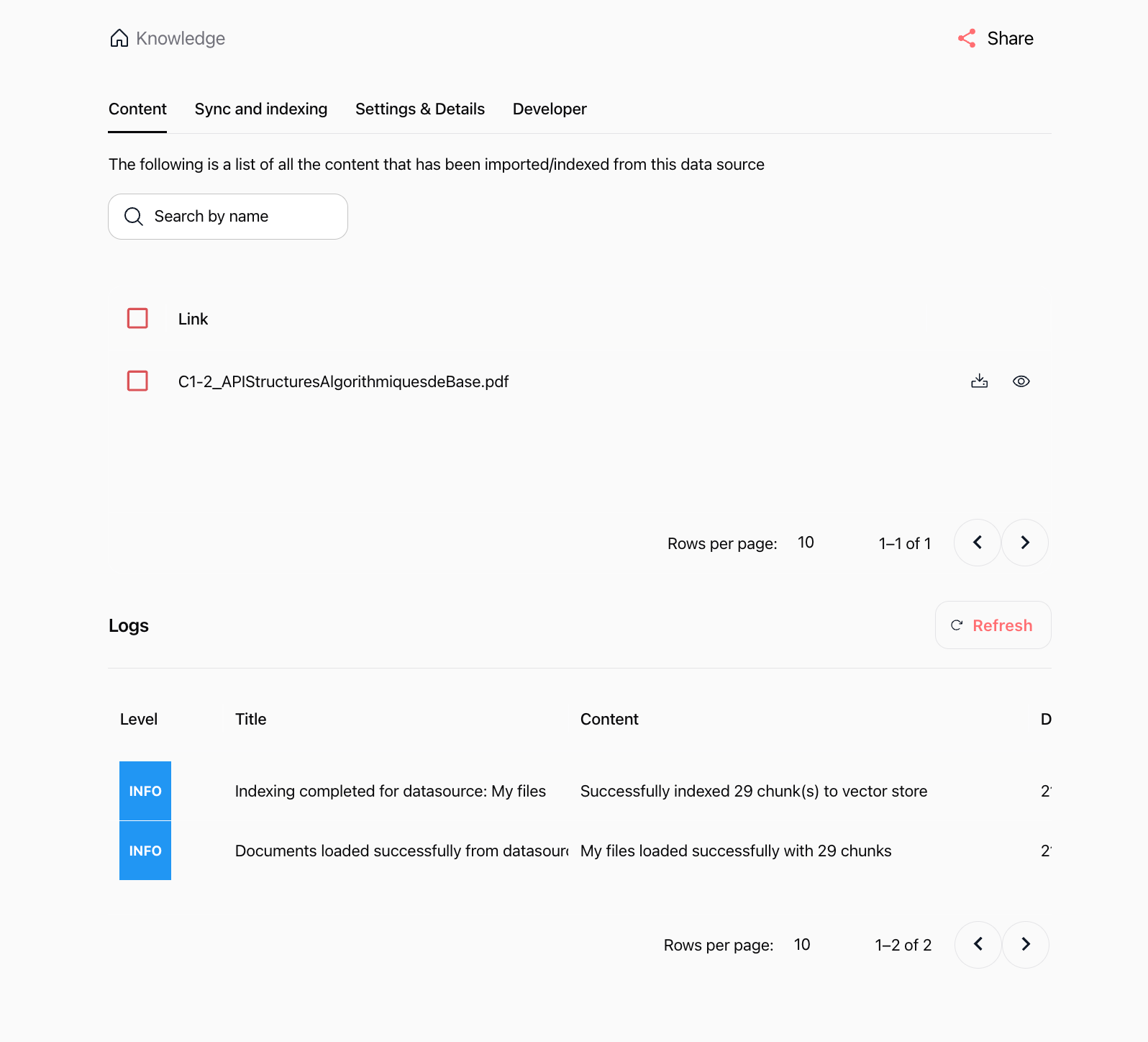
Depuis cet onglet, vous pouvez :
Rechercher des fichiers : Utilisez le champ Search by name pour filtrer vos documents.
Gérer vos fichiers : Cochez des éléments, téléchargez le fichier source d'origine ou cliquez sur l'icône en forme d'œil pour prévisualiser les segments indexés.
Consulter les logs : La section inférieure Logs présente l'historique de traitement en temps réel avec le niveau (
INFO), le titre, le contenu (ex. nombre de chunks créés) et un bouton Refresh.
8. Suivre la synchronisation et l'indexation (Onglet Sync and indexing)
Cliquez sur l'onglet Sync and indexing pour vérifier l'état d'avancement et paramétrer les mises à jour automatiques.
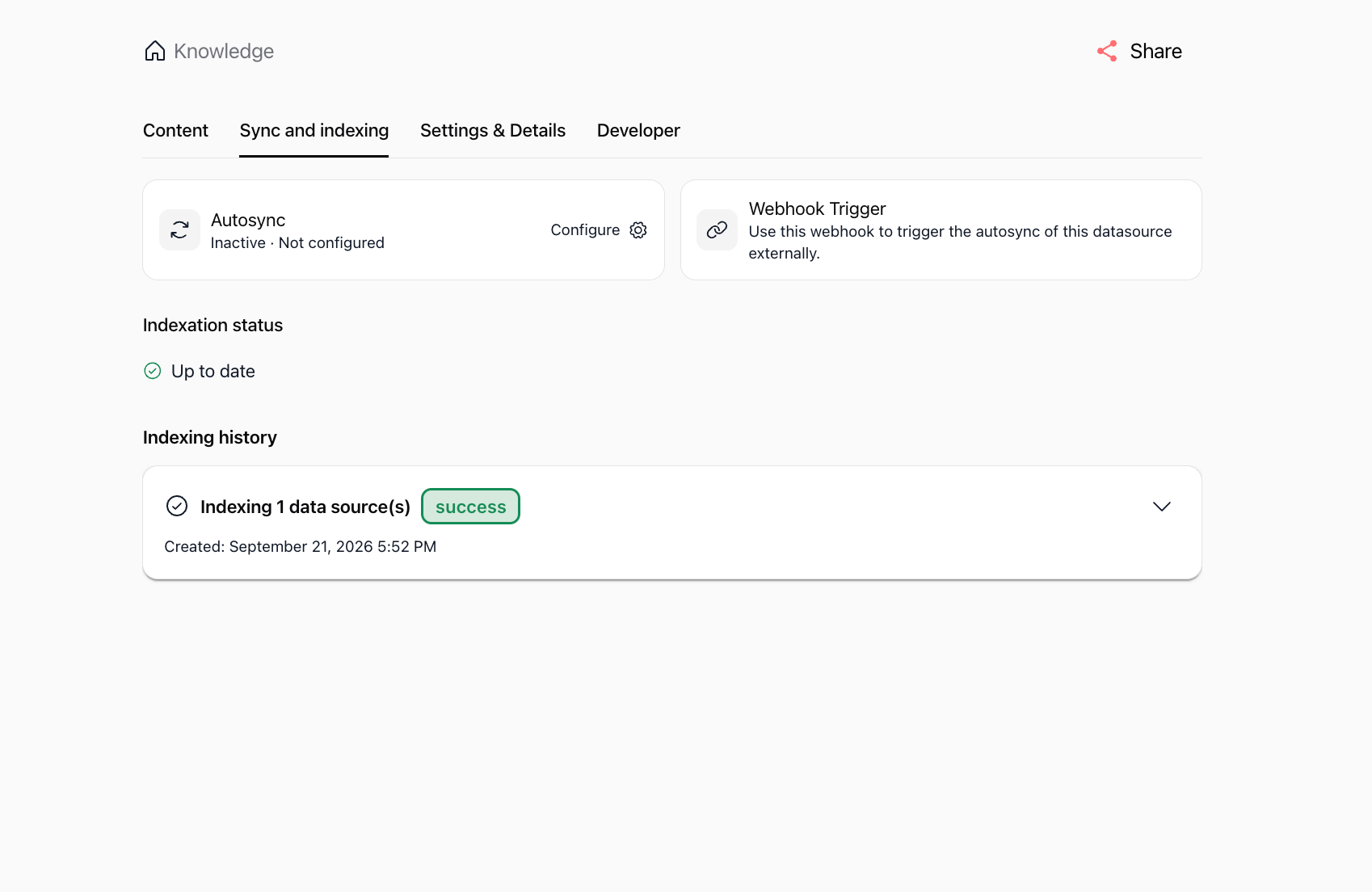
Cet onglet contient :
Autosync : Configurez la fréquence de synchronisation automatique de votre source de données.
Webhook Trigger : Déclenchez la réindexation de manière automatisée depuis un outil externe via une URL de webhook dédiée.
Indexation status : Affiche le statut actuel (ex. : Up to date).
Indexing history : Retrace l'historique des indexations avec date, heure et statut de réussite (
success).
9. Gérer les paramètres et l'organisation (Onglet Settings & Details)
Cliquez sur l'onglet Settings & Details pour organiser votre source, configurer son emplacement et vérifier ses accès.
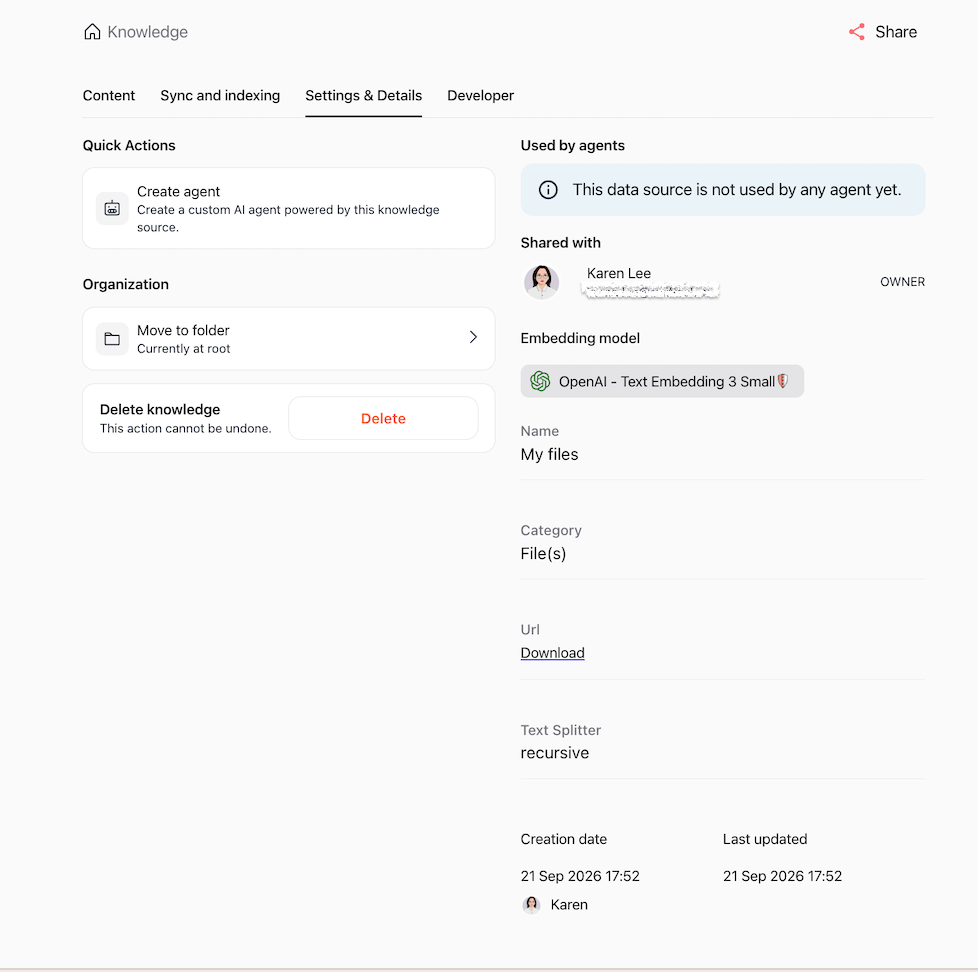
Vous y trouverez :
Actions rapides : Cliquez sur Create agent pour générer immédiatement un agent IA branché à cette source de connaissances.
Organisation : Cliquez sur Move to folder pour ranger la source dans un sous-dossier de votre base de connaissances.
Suppression : Le bouton Delete permet de supprimer définitivement la source et ses vecteurs associés.
Panneau de détails : Présente les agents associés, les partages d'accès (Shared with), le modèle d'embedding, la catégorie, l'URL de téléchargement, le découpeur de texte (text splitter) et les dates de création/mise à jour.
10. Intégrer via API (Onglet Developer)
Cliquez sur l'onglet Developer pour alimenter cette source de données de manière programmatique.
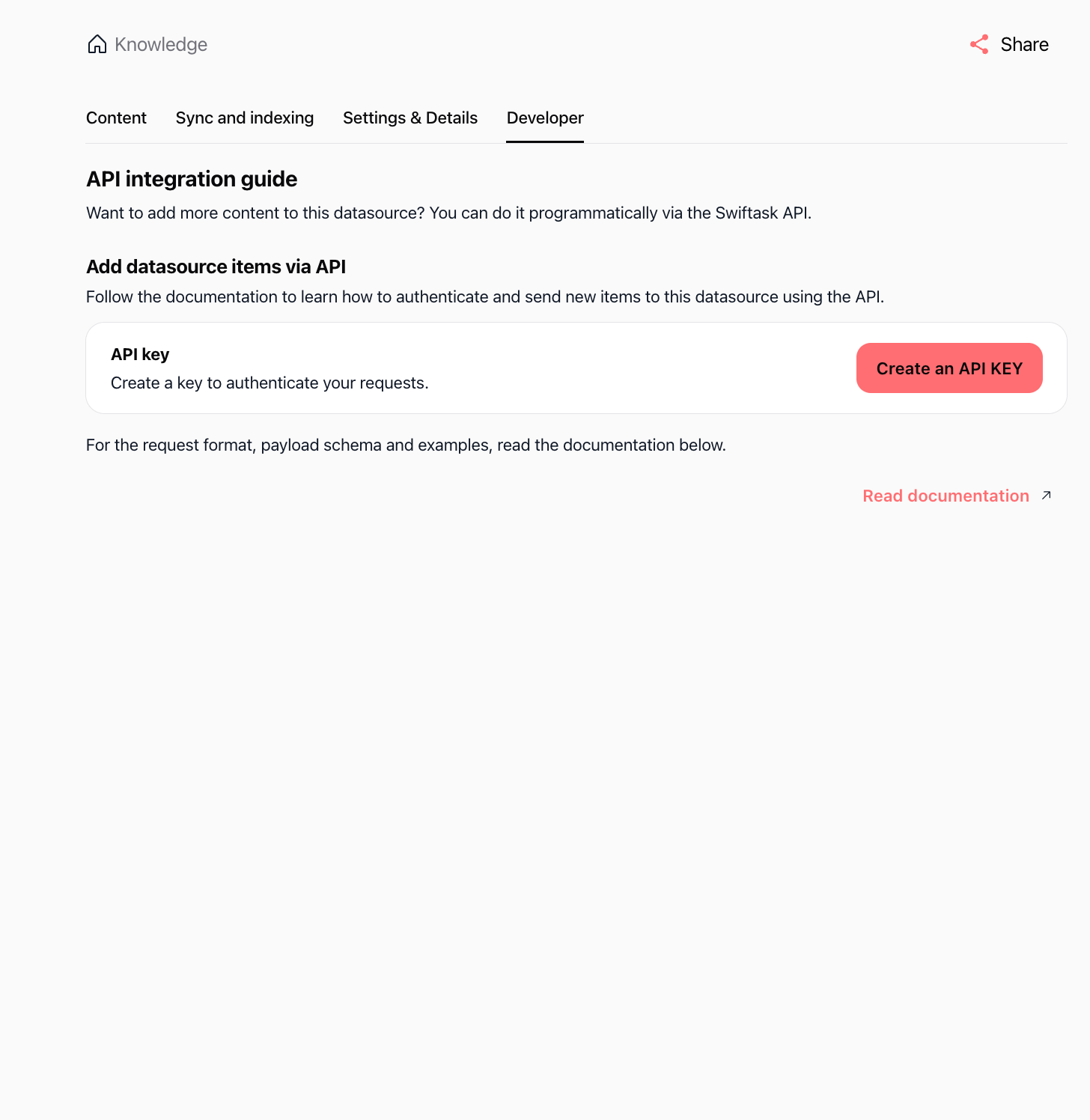
Cet onglet vous permet de :
Guide d'intégration API : Suivre les étapes pour ajouter de nouveaux éléments par API.
Clé API : Cliquer sur Create an API KEY pour générer un jeton d'authentification.
Documentation technique : Accéder à la référence complète de l'API développeur Swiftask via le lien Read documentation.
Comment fonctionne le traitement des fichiers
Extraction automatique de texte et OCR
Lorsque vous téléversez un PDF ou une image, Swiftask extrait automatiquement le texte grâce à la technologie Mistral OCR :
PDFs : Tout le texte est extrait, qu'il s'agisse d'un PDF natif ou numérisé
Images : Le texte présent dans les captures d'écran, photos ou scans est extrait automatiquement
Aucune action manuelle requise : L'extraction s'effectue en tâche de fond
Analyse structurée des documents
Swiftask analyse vos fichiers pour en comprendre l'organisation :
Documents (DOCX, TXT, PDF) : Le texte est extrait et analysé
Feuilles de calcul (CSV, XLSX) : Les lignes, colonnes et relations entre données sont reconnues
Fichiers de données (JSON, XML) : Les données structurées sont indexées pour les requêtes
Fichiers de code : L'architecture et la syntaxe sont préservées
Découpage en segments (chunking) et vectorisation
Vos documents sont découpés en fragments puis convertis en vecteurs d'embedding :
Chunking : Le contenu est scindé en fragments selon la taille configurée (par défaut : 512 tokens)
Embedding : Chaque segment est transformé en vecteur via le modèle sélectionné
Indexation : Les vecteurs sont enregistrés dans une base interrogeable par vos agents
Cas d'usage pratiques
Créer une base RH
Importez les livrets d'accueil, règlements intérieurs et fiches avantages. Créez un agent RH capable de répondre précisément aux salariés à partir de vos politiques officielles.
Centraliser la documentation produit
Téléversez les manuels utilisateurs, guides de dépannage et FAQ. Déployez un agent support technique qui apporte des réponses fiables basées sur votre contenu.
Organiser la veille et les rapports d'analyse
Importez vos études de marché, benchmarks et bilans internes. Configurez un agent de recherche pour synthétiser les données clés.
Sécuriser les documents juridiques et de conformité
Stockez contrats, chartes de conformité et conditions générales. Un agent spécialisé pourra ainsi retrouver instantanément des clauses précises.
Conseils et bonnes pratiques
Adoptez des noms explicites : Nommez clairement vos sources (ex. « Politiques RH 2026 ») pour faciliter leur identification par l'équipe et les agents.
Organisez par dossiers : Utilisez l'option Move to folder pour structurer vos données par pôle métier ou par projet.
Conservez la taille de chunk recommandée (512) : La valeur par défaut convient à la majorité des documents. Ne l'augmentez que si vous avez besoin d'un contexte plus large.
Vérifiez les journaux : Consultez l'historique Logs dans l'onglet Content après l'import pour vous assurer de la bonne indexation de tous les segments.
Maintenez les données à jour : Réimportez ou synchronisez vos fichiers dès qu'ils évoluent afin d'éviter toute réponse obsolète des agents.
Testez après importation : Interrogez vos agents sur le contenu nouvellement importé pour valider la précision des réponses.
Dépannage
Le fichier ne se téléverse pas
Cause : Format non supporté ou taille de fichier supérieure à la limite autorisée par votre forfait.
Solution : Vérifiez que l'extension est prise en charge (PDF, DOCX, XLSX, TXT, CSV, JSON, code) et réduisez la taille du fichier si nécessaire.
Le texte est mal extrait
Cause : Fichier endommagé ou document numérisé de trop faible résolution.
Solution : Vérifiez la netteté du document, générez un nouveau PDF propre et relancez l'importation.
L'indexation a échoué
Cause : Erreur technique ou solde de crédits insuffisant.
Solution : Contrôlez vos crédits dans Paramètres → Consommation & Facturation, vérifiez le message d'erreur dans la table Logs et relancez le traitement.
L'agent ne retrouve pas l'information
Cause : Indexation en cours, source non connectée à l'agent ou taille de chunk inadaptée.
Solution : Vérifiez que le statut d'indexation est Up to date et confirmez que la source est bien associée à l'agent dans sa configuration.
Et après ?
Une fois vos documents importés, vous pouvez :
Créer un agent – Construire un agent IA personnalisé alimenté par votre source
Discuter avec vos données – Utiliser la commande d'interaction pour interroger vos documents
Partager avec l'équipe – Donner accès à vos collaborateurs
Connecter à des agents existants – Associer la source à vos agents en production
Ressources complémentaires
Introduction à la base de connaissances – Comprendre le rôle central de Knowledge
Importer un site web / une page web – Ajouter des contenus web à votre base
Importer depuis le Cloud (Google Drive, Dropbox, SharePoint) – Synchroniser vos fichiers cloud
Permissions et accès – Gérer les droits sur vos sources de données
Créer un agent – Construire un agent et le connecter à votre base
Cela a-t-il été utile ?
Besoin d'aide supplémentaire ? Demander à l'équipe