Présentation rapide de l'interface
Écrit par Stanislas
Dernière mise à jour Il y a 8 mois
Familiarisez-vous avec Swiftask en quelques minutes. Ce guide rapide vous présente les principales zones de navigation et les éléments clés de l'interface, afin que vous puissiez trouver ce dont vous avez besoin et commencer à travailler efficacement.
Aperçu
L'interface de Swiftask est conçue pour un accès rapide à toutes les fonctionnalités. Tout est organisé dans la barre latérale gauche, avec une fonction de recherche puissante et des espaces dédiés au Chat, aux Agents, à la Base de connaissances, aux Artefacts, aux Réunions et aux Projets.
Ce guide vous donne un bref aperçu de chaque section pour que vous sachiez où effectuer des tâches spécifiques.
Prérequis
Pour suivre cette visite, vous avez besoin des éléments suivants :
Un compte Swiftask (inscrivez-vous sur swiftask.ai)
Une fois connecté, vous êtes prêt à explorer l'interface.
Visite l'interface
1. Barre latérale gauche
La barre latérale gauche est votre centre de navigation principal. Elle vous permet d'accéder en un clic à toutes les fonctionnalités de Swiftask.

Vous y trouverez :
Recherche – Accès rapide à la fonction de recherche
Chat – Démarrer des conversations avec des modèles d'IA
Agents – Parcourir, créer et gérer des agents IA
Connaissances – Stockez et organisez des documents et des sources de données
Artefacts – Créez des présentations, des pages web et des documents
Réunions – Enregistrer, transcrire et gérer les réunions
Projets – Collaborez avec des équipes et des agents IA sur des travaux partagés
Au bas de la barre latérale :
Indicateur d'utilisation des crédits (par exemple, « 7,5 millions » de crédits restants)
Icône d'aide – Accédez à l'assistance et à la documentation
Icône Paramètres – Gérer les paramètres de l'espace de travail et du compte
2. Recherche
La fonction de recherche vous permet de trouver rapidement des sources de données, des agents, des projets et des tâches dans votre espace de travail.
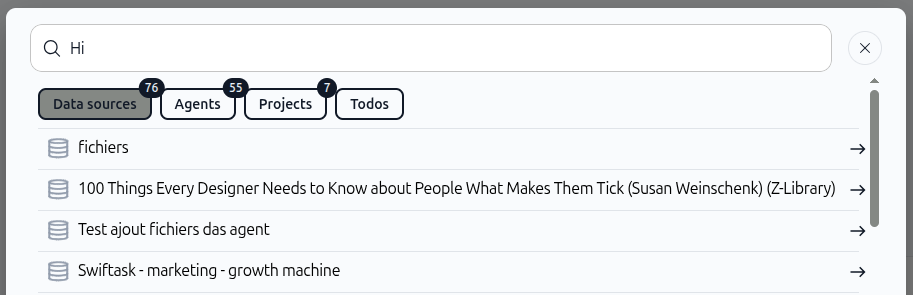
Comment ça marche :
Cliquez sur l'icône de recherche ou sur « Rechercher » dans la barre latérale
Saisissez votre requête dans le champ de recherche
Filtrez les résultats par catégorie : Sources de données, Agents, Projets ou Tâches
Cliquez sur n'importe quel résultat pour l'ouvrir directement
3. Chat
Le Chat est votre porte d'entrée vers l'IA. C'est là que vous interagissez avec plusieurs modèles d'IA, joignez des fichiers, invoquez des agents et générez du contenu.
Lorsque vous vous connectez à Swiftask, vous êtes automatiquement redirigé vers l'écran Chat. Vous pouvez commencer votre première conversation immédiatement.
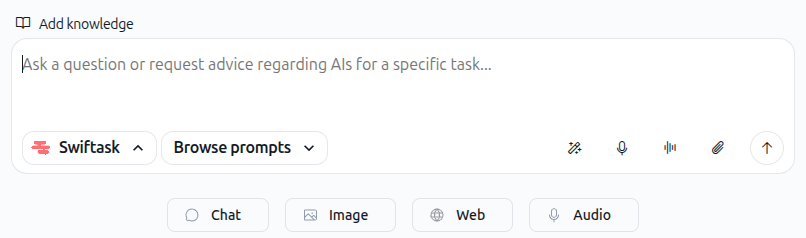
Éléments clés :
Sélecteur de modèle d'IA : choisissez le modèle d'IA à utiliser (Swiftask, GPT-4, Claude, etc.)
Menu déroulant des prompts – Accédez aux invites et modèles enregistrés
Champ de saisie – Tapez votre message ou votre question
Boutons de mode – Passez du mode Chat au mode Image, Web ou Audio
Icônes de la barre d'outils – Joignez des fichiers, utilisez la saisie vocale, ajoutez des sources de connaissances, etc.
4. Agents
La section Agents vous permet de créer, parcourir et gérer des agents IA personnalisés pour des tâches spécifiques.
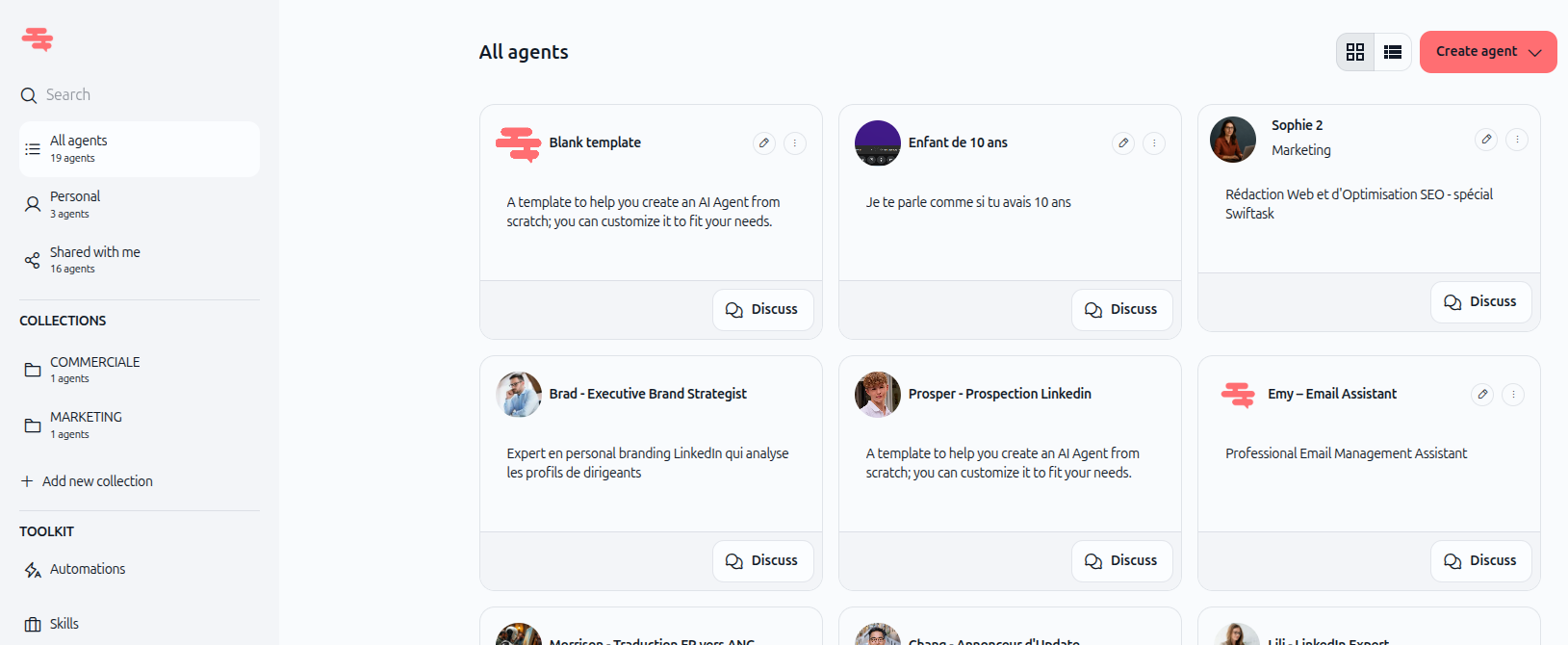
Ce que vous verrez :
Tous les agents : affichez tous les agents disponibles dans votre espace de travail
Personnels – Agents que vous avez créés ou personnalisés
Partagés avec moi : agents partagés par d'autres membres de l'équipe
Collections : organisez les agents par catégorie (par exemple, commercial, marketing)
Boîte à outils – Accédez aux automatisations et aux compétences
Bouton Créer un agent – Créez un nouvel agent à partir de zéro ou d'un modèle
Chaque fiche d'agent affiche :
Le nom et la description de l'agent
Avatar ou icône
Bouton Discuter – Entamer une conversation avec l'agent
5. Connaissances
Les connaissances constituent votre référentiel centralisé de documents, fichiers, contenus Web et sources de données auxquels vos agents IA et votre équipe peuvent accéder.
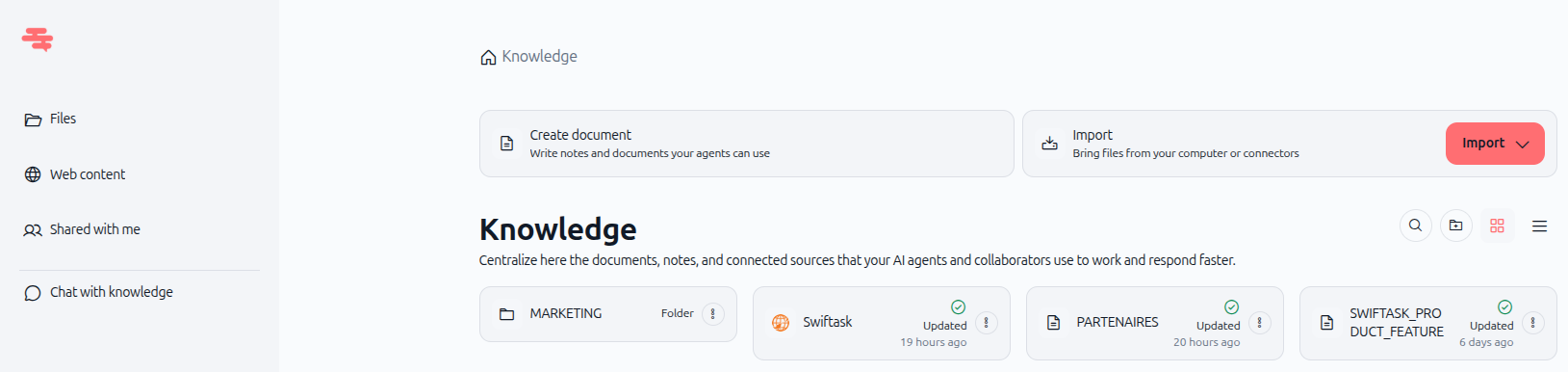
Ce que vous y trouverez :
Fichiers – Documents téléchargés directement sur Swiftask
Contenu Web – Pages Web et sites importés
Partagés avec moi – Sources de connaissances partagées par vos collègues
Discuter avec Knowledge – Discutez avec l'IA au sujet de vos documents
Bouton Créer un document – Rédigez des notes et des documents directement dans Swiftask
Bouton Importer – Importez des fichiers depuis votre ordinateur ou des connecteurs cloud (Google Drive, SharePoint, Dropbox)
Les connaissances sont organisées dans :
Dossiers (par exemple, « MARKETING »)
Documents individuels (par exemple, « PARTENAIRES », « SWIFTASK_PRODUCT_FEATURE »)
6. Artefacts
La section Artefacts vous permet de créer et gérer du contenu généré par l'IA, comme des présentations et des pages web.
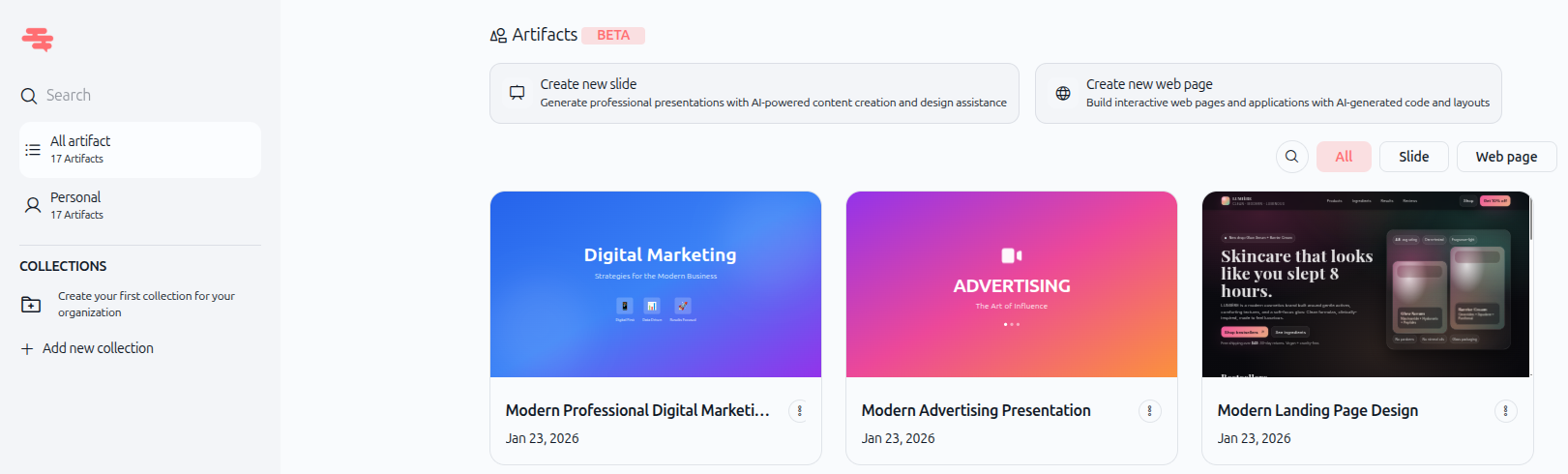
Principales fonctionnalités :
Créer une nouvelle présentation – Générer des diapositives professionnelles à l'aide de l'IA
Créer une nouvelle page web – Créez des pages web et des applications interactives
Tous les artefacts – Affichez tout le contenu que vous avez créé
Personnel – Vos artefacts personnels
Collections – Organisez vos artefacts par projet ou par catégorie
Chaque artefact affiche :
Aperçu miniature
Titre et date de création
Filtrer par type : Tous, Diapositives ou Page web
7. Réunions
La section Réunions vous permet d'enregistrer, de transcrire et de gérer tous vos enregistrements de réunions à l'aide de l'IA.
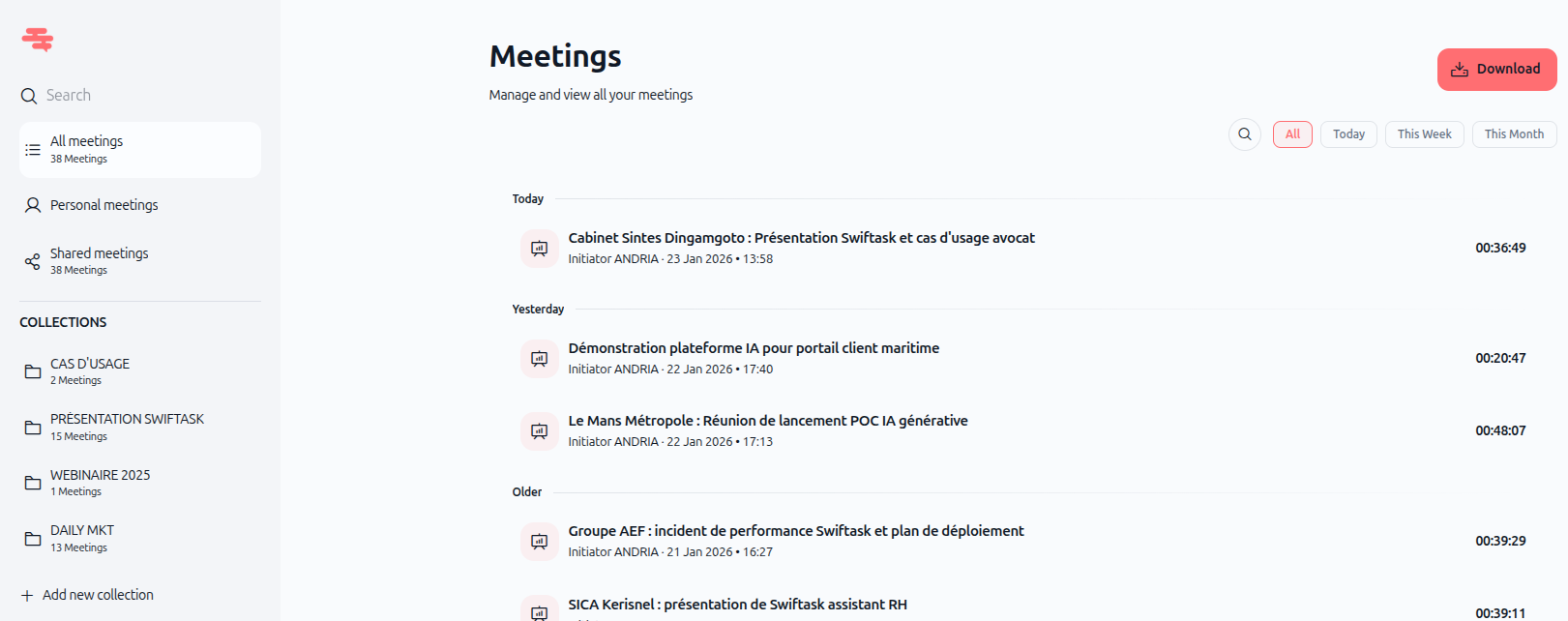
Vous y verrez :
Toutes les réunions – Liste complète des réunions enregistrées
Réunions personnelles – Vos enregistrements individuels
Réunions partagées – Réunions partagées avec votre équipe
Collections – Organisez les réunions par projet ou par catégorie (par exemple, « CAS D'UTILISATION », « PRÉSENTATION SWIFTASK », « WEBINAIRE 2025 »)
Bouton de téléchargement – Exportez les transcriptions et les enregistrements des réunions
Chaque entrée de réunion affiche :
Titre de la réunion
La date et l'heure
Nom de l'initiateur
Durée (par exemple, « 00:20:47 »)
Options de filtrage :
Tout, Aujourd'hui, Cette semaine, Ce mois-ci
8. Projets
La section Projets rassemble des personnes, des agents IA et des tâches dans un espace de travail collaboratif partagé.
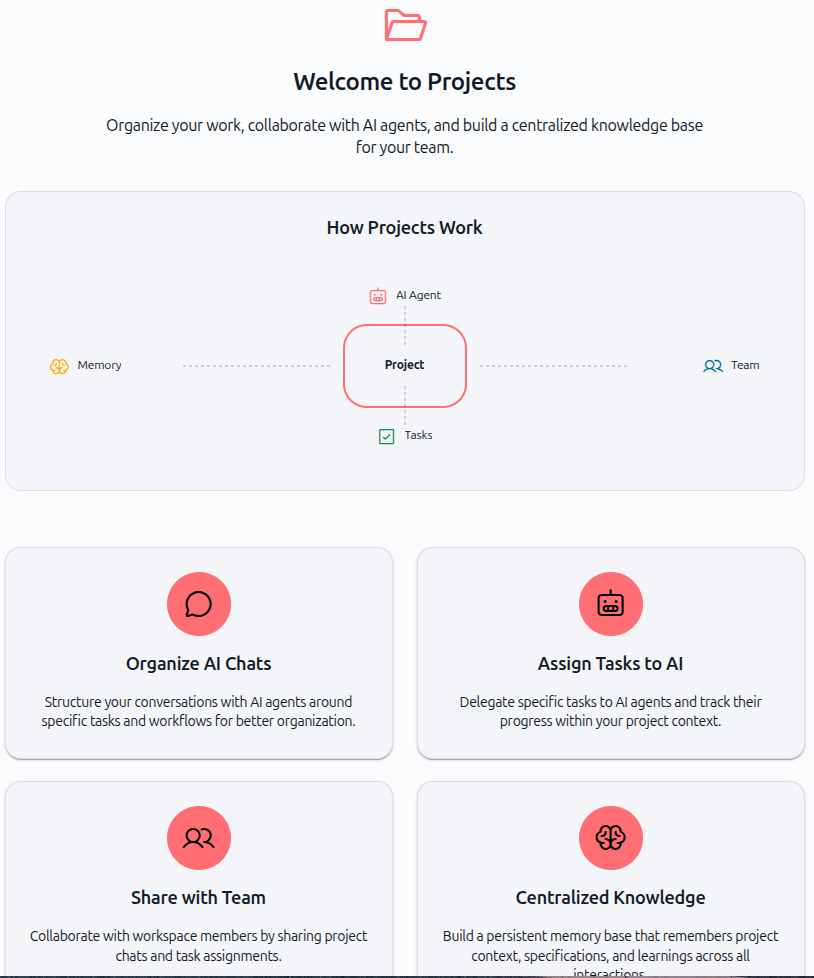
Concepts clés :
Projets – Organisez votre travail autour d'objectifs spécifiques
Mémoire – Les projets conservent le contexte et l'historique
Agent IA – Affecter des agents IA à des projets
Tâches – Décomposez le travail et déléguez-le aux membres de l'équipe ou à l'IA
Équipe – Collaborer avec des coéquipiers humains
Ce que vous pouvez faire :
Organiser les discussions IA – Structurer les conversations avec les agents IA autour de tâches spécifiques
Attribuer des tâches à l'IA – Déléguer le travail aux agents IA et suivre les progrès
Conseils de navigation
Utilisez la barre latérale pour passer rapidement d'une fonctionnalité à l'autre sans perdre votre place
Utilisez la recherche lorsque vous savez ce que vous cherchez, mais pas où cela se trouve
Commencez par le chat pour les questions rapides et les tâches ponctuelles
Utilisez les agents pour les workflows spécialisés et répétitifs
Stockez les documents dans la base de connaissances afin que les agents et vos collègues puissent y accéder facilement.
Utilisez les projets pour organiser les tâches complexes impliquant plusieurs personnes et agents.
Étapes suivantes
Maintenant que vous savez comment utiliser Swiftask, explorez ses fonctionnalités spécifiques :
Démarrage rapide du chat – Lancez votre première conversation IA
Utilisation d'un agent pour la première fois – Créez et déployez votre premier agent
Enregistrer une réunion – Capturez et transcrivez une réunion
Création de diapositives – Générez une présentation avec l'IA
Création d'un tableau de bord ou d'une page web – Créez du contenu interactif
Vous êtes prêt à naviguer dans Swiftask ! Utilisez la barre latérale pour explorer chaque section et découvrir comment l'IA peut transformer votre flux de travail.