Gouvernance et surveillance
Écrit par Stanislas
Dernière mise à jour Il y a 16 jours
La gouvernance et la surveillance donnent aux administrateurs de l'espace de travail les outils pour surveiller les coûts, contrôler la consommation de ressources, appliquer les politiques d'accès et maintenir la responsabilité financière. En définissant les limites de crédit, en suivant l'utilisation et en gérant les autorisations, vous assurez que votre espace de travail fonctionne efficacement dans le budget tout en maintenant la sécurité et la conformité.
Une gouvernance efficace prévient les dépassements budgétaires, identifie les activités gourmandes en ressources et assure que les membres de l'équipe ont un accès approprié aux fonctionnalités de l'espace de travail. Ce guide vous montre comment surveiller l'activité de l'espace de travail, contrôler les coûts et appliquer les politiques internes.
Aperçu
La gouvernance et la surveillance dans l'administration de l'espace de travail Swiftask se concentrent sur trois domaines fondamentaux :
Surveillance financière
Surveiller la consommation de crédits dans votre espace de travail
Définir les limites de crédit individuelles des membres pour contrôler les dépenses
Suivre les modèles d'utilisation et identifier les principaux consommateurs
Planifier la capacité et gérer les coûts d'abonnement
Contrôle d'accès
Appliquer les autorisations basées sur les rôles
Configurer les autorisations granulaires pour les fonctionnalités spécifiques
Restreindre les opérations sensibles (supprimer, partager, mettre à jour)
Maintenir la sécurité des données et la conformité
Surveillance opérationnelle
Suivre la capacité de l'espace de travail et l'inscription des membres
Surveiller l'utilisation des fonctionnalités dans toute l'équipe
Auditer l'activité et le statut des membres
Assurer que les ressources de l'espace de travail sont utilisées efficacement
Conditions préalables
Pour gérer la gouvernance et la surveillance, vous devez disposer de :
Un rôle Administrateur ou Propriétaire dans votre espace de travail
L'accès à l'administration de l'espace de travail
Une compréhension de votre plan d'abonnement et de vos limites
Surveillance financière et gestion budgétaire
Comprendre la gouvernance basée sur les crédits
Swiftask utilise un système de crédits pour suivre la consommation d'IA dans votre espace de travail. Chaque interaction d'IA, qu'elle soit dans Chat, Agents, Réunions ou Artefacts, consomme des crédits en fonction du modèle utilisé et de la complexité de la tâche.
Pourquoi les limites de crédit sont importantes :
Sans contrôles appropriés, un seul utilisateur pourrait consommer l'intégralité du budget de l'espace de travail. Les limites de crédit préviennent le « choc des factures » et assurent une distribution équitable des ressources dans votre équipe.
Définition des limites de crédit des membres
Pour définir une limite de crédit mensuelle pour un membre individuel :
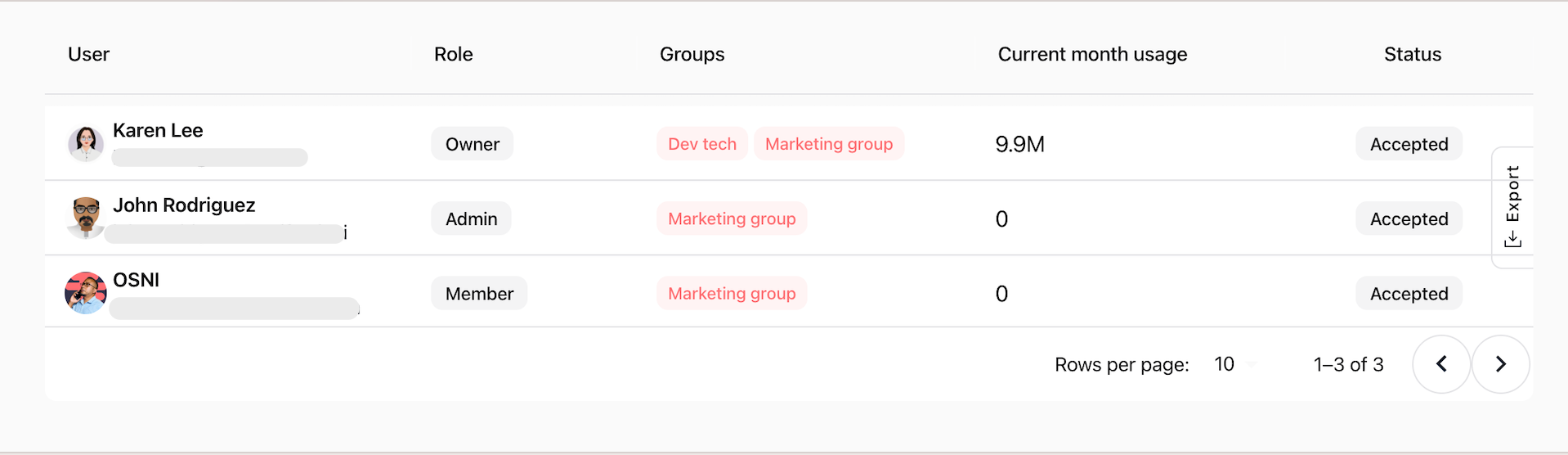
Accédez à Administration de l'espace de travail → Membres
Trouvez le membre dans la liste
Cliquez sur la ligne du tableau
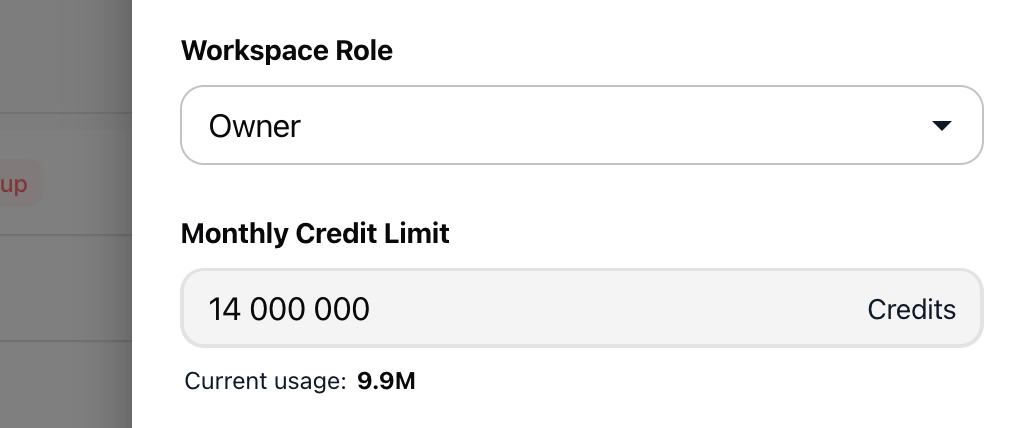
Dans la vue Détails du membre, localisez le champ Limite mensuelle (Crédits)
Entrez une valeur numérique (par exemple, 20 000 crédits)
Cliquez sur Valider
Ce qui se passe quand un membre atteint sa limite :
Il reçoit un avertissement en s'approchant de sa limite
Une fois la limite atteinte, il ne peut plus consommer de crédits supplémentaires
Les administrateurs peuvent augmenter la limite ou attendre la réinitialisation mensuelle
Meilleures pratiques pour l'allocation de crédits :
Administrateurs et utilisateurs avancés : limites plus élevées (50 000 à 100 000 crédits) Membres standard : limites modérées (20 000 à 50 000 crédits)
Utilisateurs occasionnels : limites plus basses (5 000 à 20 000 crédits)
Lecteurs : aucune allocation de crédits nécessaire (accès en lecture seule)
Surveillance de l'utilisation des membres
La liste des membres fournit une visibilité en temps réel sur la consommation de crédits :
Colonne Utilisation du mois en cours :
Chaque membre a une barre de progression visuelle montrant :
Les crédits consommés ce mois
Le pourcentage de leur limite mensuelle utilisée
Les crédits restants disponibles
Identification des principaux consommateurs :
Scannez la colonne Utilisation du mois en cours pour identifier rapidement les membres qui :
S'approchent de leurs limites de crédit
Consomment significativement plus que les autres
Utilisent potentiellement des modèles d'IA ou des flux de travail inefficaces
Exemple de surveillance de l'utilisation :
Membre A : ████████░░ 80% (16 000 / 20 000 crédits) Membre B : ███░░░░░░░ 30% (6 000 / 20 000 crédits) Membre C : ██████████ 100% (20 000 / 20 000 crédits) ⚠️ Le membre C a atteint sa limite et a besoin soit d'une allocation augmentée, soit doit attendre la réinitialisation mensuelle.
Planification de la capacité et limites de l'espace de travail
Comprendre la capacité de l'espace de travail
Chaque plan Swiftask inclut un nombre spécifique d'emplacements de membres. La gestion de la capacité assure que vous ne dépassez pas les limites de votre plan et vous aide à planifier la croissance de l'équipe.
Indicateur de capacité :
En haut de la section Membres, vous verrez votre statut d'inscription :
Votre plan compte actuellement 5 utilisateurs sur 10 inscrits, ce qui signifie qu'il est à 50 % de capacité. Vous pouvez ajouter 5 utilisateurs supplémentaires.
Cela affiche :
Emplacements totaux : 10 membres
Emplacements utilisés : 5 membres
Emplacements disponibles : 5 membres
Pourcentage de capacité : 50%
Planification de la croissance
Quand mettre à niveau :
Envisagez de mettre à niveau votre plan quand :
Vous êtes à 80 % de capacité ou plus
Vous avez besoin d'ajouter plusieurs membres bientôt
Vous supprimez fréquemment des membres inactifs pour faire de la place
Votre équipe grandit plus vite que votre plan ne le permet
Stratégies de gestion de la capacité :
Supprimer les membres inactifs – Libérez des emplacements en supprimant les utilisateurs qui n'ont plus besoin d'accès
Utiliser les rôles Spectateur stratégiquement – Les spectateurs comptent vers votre limite de membres mais consomment moins de ressources
Surveiller les invitations en attente – Annulez les invitations qui n'ont pas été acceptées dans un délai raisonnable
Planifier les mises à niveau à l'avance – N'attendez pas d'être à 100 % de capacité pour mettre à niveau
Impact de l'abonnement
La facturation est liée au nombre de membres :
Quand vous invitez de nouveaux membres, l'interface affiche un avertissement clair :
⚠️ L'invitation d'utilisateurs supplémentaires augmentera votre facturation d'abonnement. Chaque nouvel utilisateur ajoute des frais à votre abonnement mensuel.
Planification des coûts :
Examinez le tarif de votre plan actuel
Calculez le coût par membre supplémentaire
Budgétisez la croissance de l'équipe avant d'inviter de nouveaux utilisateurs
Envisagez les plans annuels pour les économies sur les grandes équipes
Gouvernance fonctionnelle et politiques d'accès
Comprendre la matrice des autorisations
Swiftask utilise un système d'autorisations granulaires qui va au-delà des rôles de base. Les administrateurs peuvent contrôler exactement ce que chaque membre peut faire avec des fonctionnalités spécifiques.
Catégories d'autorisations :
Gestion des membres – Qui peut inviter, mettre à jour ou supprimer des membres
Gestion des sources de données – Contrôle de la base de connaissances et des sources de données
Gestion des agents – Autorisations pour créer, modifier et supprimer des agents
Gestion des automations – Contrôle des automations de flux de travail
Gestion des artefacts – Autorisations pour les diapositives, pages web et documents
Gestion des réunions – Accès aux enregistrements et transcriptions des réunions
Gestion des projets – Contrôle de la création de projets et de la collaboration
Gestion des abonnements – Accès aux modifications de facturation et de plan
Gestion de la facturation – Gestion des factures et des paiements
Configuration des autorisations granulaires
Pour personnaliser les autorisations pour un membre spécifique :
Accédez à Administration de l'espace de travail → Membres
Cliquez sur l'icône œil à côté du nom du membre
Dans la vue Détails du membre, faites défiler jusqu'à la section Autorisations
Basculez les autorisations spécifiques activées ou désactivées
Exemple : Restriction des autorisations de suppression
Vous pouvez permettre à un Membre de créer et mettre à jour les sources de données mais l'empêcher de supprimer :
Affichage : ✓ Activé
Création : ✓ Activé
Mise à jour : ✓ Activé
Suppression : ✗ Désactivé
Partage : ✗ Désactivé
Cela garantit que votre base de connaissances reste intacte tout en permettant au membre de contribuer.
Application des politiques de sécurité des données
Protection des données sensibles :
Utilisez les autorisations pour appliquer les politiques de données internes :
Protection de la base de connaissances :
Désactivez les autorisations de suppression pour les sources de données pour prévenir la perte de données accidentelle
Restreignez les autorisations de partage pour prévenir la distribution de données non autorisée
Limitez l'accès à la mise à jour aux gestionnaires de données désignés
Contrôle de la collaboration :
Utilisez les bascules de gestion des artefacts pour contrôler qui peut partager des présentations et des documents
Restreignez les autorisations de gestion des projets pour prévenir la création de projets non autorisée
Contrôlez la gestion des agents pour assurer que seuls les utilisateurs formés construisent des flux de travail d'IA
Conformité et audit :
Désactivez la gestion des abonnements pour tous les utilisateurs non-administrateurs
Restreignez la gestion de la facturation aux propriétaires et partenaires de facturation uniquement
Utilisez les autorisations d'affichage uniquement pour les auditeurs et les parties prenantes
Gouvernance du cycle de vie des membres
Gouvernance de l'intégration
Quand vous invitez de nouveaux membres :
Choisissez le rôle approprié en fonction de leur fonction
Définissez une limite de crédit appropriée pour leur utilisation attendue
Examinez l'impact sur la facturation avant d'envoyer l'invitation
Configurez les autorisations granulaires si le rôle par défaut ne correspond pas à leurs besoins exacts
Surveillance continue
Tâches hebdomadaires de gouvernance :
Examinez la colonne Utilisation du mois en cours pour identifier la consommation inhabituelle
Vérifiez les membres s'approchant de leurs limites de crédit
Surveillez le pourcentage de capacité de l'espace de travail
Examinez les invitations en attente et annulez celles obsolètes
Tâches mensuelles de gouvernance :
Auditez les rôles des membres et assurez-vous qu'ils sont toujours appropriés
Examinez les allocations de crédit et ajustez en fonction des modèles d'utilisation réels
Vérifiez les membres inactifs qui devraient être supprimés
Analysez les principaux consommateurs et optimisez leurs flux de travail
Tâches trimestrielles de gouvernance :
Audit complet d'accès aux membres
Examinez et mettez à jour les politiques d'accès internes
Planifiez la croissance de l'équipe et les mises à niveau potentielles du plan
Documentez toute configuration d'autorisation personnalisée
Gouvernance de l'offboarding
Quand vous supprimez des membres :
Examinez leurs ressources possédées – Vérifiez les agents, projets et sources de données qu'ils ont créés
Transférez la propriété – Réassignez les ressources critiques aux membres actifs
Documentez leur accès – Conservez un dossier de ce auquel ils avaient accès
Supprimez leur compte – Cliquez sur l'icône corbeille dans la liste des membres
Vérifiez la suppression – Confirmez qu'ils ne peuvent plus accéder à l'espace de travail
Tableau récapitulatif de la gouvernance
Cas d'usage pratiques
Prévention des dépassements budgétaires
Définissez des limites de crédit conservatrices pour tous les nouveaux membres (par exemple, 10 000 crédits). Surveillez leur utilisation le premier mois, puis ajustez les limites en fonction des modèles d'utilisation réels.
Protection de la base de connaissances
Créez un rôle « Gestionnaire de données » en prenant un Membre et en désactivant les autorisations de suppression pour les sources de données. Cela leur permet d'ajouter et mettre à jour des documents sans risquer des suppressions accidentelles.
Gestion des équipes saisonnières
Si vous avez des contractants ou des travailleurs saisonniers, utilisez le rôle Spectateur pour ceux qui ont seulement besoin de visibilité. Quand ils ont besoin d'un accès actif, promouvez-les temporairement en Membre, puis rétrogradez quand le projet se termine.
Contrôle des coûts pendant les périodes à forte utilisation
Pendant les périodes chargées, réduisez temporairement les limites de crédit pour tous les membres pour prévenir l'épuisement du budget. Communiquez la modification et fournissez des conseils sur l'utilisation de modèles d'IA plus rentables.
Assurance de la conformité pour les auditeurs
Créez des comptes Spectateur pour les auditeurs externes. Ils peuvent voir toute l'activité de l'espace de travail, les listes de membres et les structures de projets sans la capacité de modifier quoi que ce soit ou d'accéder aux informations de facturation.
Conseils et meilleures pratiques
Commencer par des limites conservatrices
Définissez initialement des limites de crédit plus basses et augmentez-les en fonction de l'utilisation réelle. Il est plus facile d'augmenter les limites que de se remettre des dépassements budgétaires.
Surveiller hebdomadairement, ajuster mensuellement
Vérifiez l'utilisation hebdomadairement pour détecter les problèmes tôt. Effectuez les ajustements de limite de crédit mensuellement en fonction des modèles établis.
Documenter les autorisations personnalisées
Si vous créez des configurations d'autorisation personnalisées (par exemple, un Membre avec accès supprimé restreint), documentez pourquoi et pour qui. Cela aide lors des audits et des examens de rôles.
Utiliser les rôles comme modèles, les autorisations pour les exceptions
Attribuez les rôles standard (Membre, Spectateur) à la plupart des utilisateurs. Utilisez les autorisations granulaires uniquement pour les cas spéciaux qui ne correspondent pas aux rôles standard.
Communiquer les politiques de crédit
Assurez-vous que votre équipe comprenne :
Comment fonctionnent les crédits
Quelle est leur limite mensuelle
Ce qui se passe quand ils atteignent leur limite
Comment demander des augmentations de limite
Planifier la capacité de manière proactive
N'attendez pas d'être à 100 % de capacité pour mettre à niveau. Commencez à planifier quand vous atteignez 75 % pour éviter les délais d'intégration des nouveaux membres.
Examiner les autorisations trimestriellement
Les rôles des gens changent. Examinez les autorisations tous les trimestres pour vous assurer que les membres ont toujours les niveaux d'accès appropriés.
Dépannage
Problème : Le membre a dépassé sa limite de crédit
Symptômes : Le membre signale qu'il ne peut pas utiliser les fonctionnalités d'IA.
Solution :
Accédez à Membres → Cliquez sur l'icône œil à côté de son nom
Vérifiez l'utilisation du mois en cours – s'il est à 100 %, il a atteint sa limite
Options :
Augmentez sa limite mensuelle (Crédits)
Attendez la réinitialisation mensuelle
Réallouez les crédits des membres sous-utilisés
Problème : L'espace de travail approche de la capacité
Symptômes : L'inscription affiche 90 %+ de capacité.
Solution :
Examinez la liste des membres pour les utilisateurs inactifs
Supprimez les membres qui n'ont plus besoin d'accès
Envisagez une mise à niveau vers un plan supérieur
Accédez à Abonnement pour afficher les options de mise à niveau
Problème : Impossible de définir les autorisations granulaires
Symptômes : Les bascules d'autorisation sont grisées.
Cause : Vous n'avez peut-être pas les autorisations suffisantes.
Solution :
Seuls les propriétaires et administrateurs peuvent modifier les autorisations
Vérifiez que vous avez le rôle correct
Contactez le propriétaire de l'espace de travail si vous avez besoin d'accès
Problème : Consommation de crédit élevée par un membre spécifique
Symptômes : Un membre utilise significativement plus de crédits que les autres.
Investigation :
Vérifiez leur pourcentage d'utilisation du mois en cours
Examinez les fonctionnalités qu'ils utilisent le plus
Enquêtez pour voir s'ils utilisent des modèles d'IA coûteux
Solutions :
Fournissez des conseils sur l'utilisation de modèles rentables
Réduisez leur limite de crédit si l'utilisation est inutile
Optimisez leurs flux de travail pour réduire la consommation
Fournissez une formation sur l'utilisation efficace de l'IA
Prêt à gouverner votre espace de travail ?
Accédez à Administration de l'espace de travail → Membres pour commencer à surveiller l'utilisation, définir les limites de crédit et appliquer les politiques d'accès.
Cela a-t-il été utile ?
Besoin d'aide supplémentaire ? Demander à l'équipe