Démarrage rapide du chat
Écrit par Stanislas
Dernière mise à jour Il y a 8 mois
Découvrez comment démarrer votre première conversation avec l'IA dans Swiftask. Ce guide vous explique comment envoyer votre premier message et utiliser les fonctionnalités clés pour interagir avec plusieurs modèles d'IA.
Présentation
Le Chat est votre porte d'entrée vers l'IA dans Swiftask. C'est l'endroit où vous pouvez dialoguer avec plusieurs modèles d'IA, poser des questions, obtenir des conseils, analyser des documents, générer du contenu et invoquer des agents spécialisés, le tout à partir d'une interface unifiée.
Que vous ayez besoin de réponses rapides, de contenu créatif ou d'analyses approfondies, le chat vous donne un accès instantané à de puissantes capacités d'IA sans avoir à changer de plateforme.
Prérequis
Pour utiliser le Chat, vous devez disposer des éléments suivants :
Un compte Swiftask (inscrivez-vous sur swiftask.ai)
Le Chat est accessible à tous les utilisateurs de Swiftask.
Guide étape par étape
1. Connectez-vous à Swiftask
Lorsque vous vous connectez à Swiftask, vous êtes automatiquement redirigé vers l'écran Chat. Vous pouvez commencer votre première conversation immédiatement.
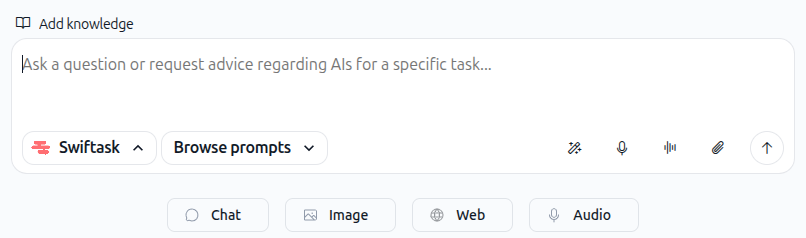
Si vous quittez le chat, vous pouvez y revenir à tout moment en cliquant sur Chat dans la barre latérale gauche.

L'option Chat se trouve dans la barre latérale gauche pour un accès facile.
2. Choisissez votre modèle d'IA (facultatif)
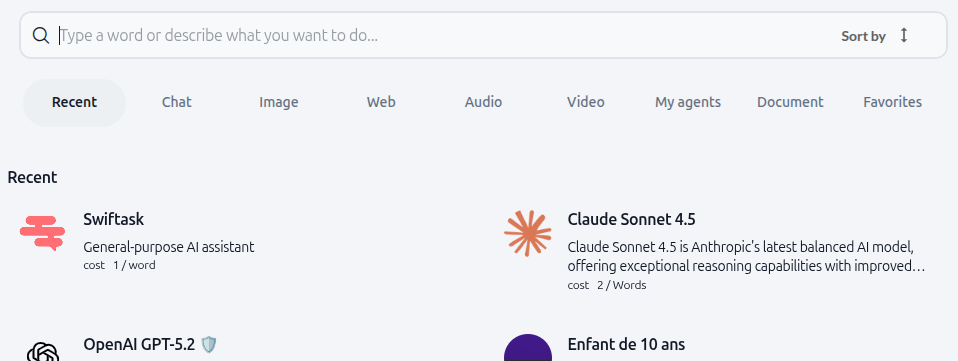
Par défaut, Swiftask sélectionne un modèle d'IA pour vous. Vous pouvez le modifier à tout moment :
Regardez le sélecteur d'IA au-dessus du champ de saisie (il affiche « Swiftask » par défaut)
Cliquez sur la flèche déroulante à côté du nom de l'IA
Recherchez et sélectionnez un autre modèle d'IA en fonction de vos besoins
Vous pouvez changer de modèle à n'importe quel moment d'une conversation.
3. Tapez votre premier message
Cliquez dans le champ de saisie (le texte indique « Posez une question ou demandez des conseils à l'IA pour une tâche spécifique... »)
Saisissez votre question ou votre demande
Appuyez sur Entrée ou cliquez sur le bouton Envoyer (icône flèche vers le haut à droite)
Exemples de suggestions à essayer :
« Résumez les principales tendances en matière d'IA pour 2026 »
« Rédigez un e-mail professionnel pour reporter une réunion »
« Expliquez le calcul quantique en termes simples »
L'IA vous répondra en quelques secondes.
4. Poursuivez la conversation
Chat se souvient du contexte de votre conversation. Vous pouvez :
Poser des questions complémentaires
Demander des modifications ou des clarifications
Vous appuyer sur les réponses précédentes
Il vous suffit de taper votre prochain message et de l'envoyer. L'IA utilisera l'historique complet de la conversation pour vous donner des réponses pertinentes.
Cas d'utilisation pratiques
Voici quelques façons d'utiliser Chat dès maintenant :
Obtenir des réponses rapides : « Quelle est la différence entre l'apprentissage automatique et l'apprentissage profond ? »
Rédiger du contenu : « Rédigez un message LinkedIn sur les conseils en matière de productivité. »
Analyser des documents : joignez un PDF et demandez « Quels sont les principaux enseignements à tirer de ce rapport ? »
Réfléchir à des idées : « Donnez-moi 10 noms créatifs pour un café ».
Prochaines étapes
Maintenant que vous avez entamé votre première conversation, explorez d'autres fonctionnalités de Chat :
Utilisation des agents à partir du chat – Faites appel à des agents IA spécialisés pour les tâches complexes
Parcourir et modifier les modèles d'IA : découvrez les différents modèles et quand les utiliser.
Gérer l'historique des conversations – Organisez et retrouvez les conversations passées
Documentation complète sur le chat – Approfondissez vos connaissances sur les fonctionnalités avancées
Vous êtes déjà dans le chat ! Il vous suffit de saisir votre premier message dans le champ de saisie et d'appuyer sur Entrée pour démarrer votre conversation avec l'IA.