SSO/SAML
Écrit par Stanislas
Dernière mise à jour Il y a 17 jours
Aperçu
Ce guide vous guidera tout au long du processus de configuration de l'authentification unique (SSO) à l'aide d'Azure Active Directory (Azure AD) comme fournisseur d'identité pour votre espace de travail Swiftask. L'intégration SSO SAML permet aux membres de votre équipe d'accéder de manière sécurisée à Swiftask en utilisant leurs identifiants d'entreprise existants, ce qui simplifie la gestion des utilisateurs et améliore la sécurité.
Conditions préalables Aperçu
Vous devez être administrateur de l'espace de travail dans Swiftask
Votre espace de travail doit être sur le plan Team Growth ou supérieur
Vous devez avoir un accès administratif au portail Azure AD de votre organisation
Votre organisation doit avoir Azure AD configuré
Processus de configuration
La configuration implique deux parties principales :
Collecter les informations de Swiftask pour configurer Azure AD
Configurer Azure AD et entrer les informations requises dans Swiftask
Étape 1 : Accéder à la configuration SAML dans Swiftask
Connectez-vous à votre espace de travail Swiftask en tant qu'administrateur
Accédez à l'interface Admin de l'espace de travail
Sélectionnez « Configuration SAML » dans le menu
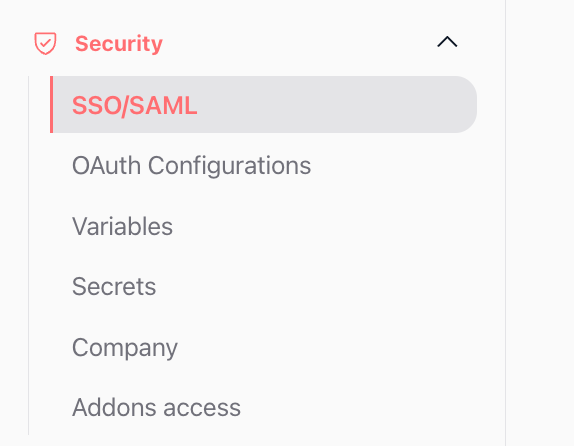
Vous verrez l'écran de configuration SAML avec des champs pour configurer votre fournisseur d'identité.
Étape 2 : Noter les détails du fournisseur de services
Dans la section « Détails du fournisseur de services » de la page de configuration SAML de Swiftask, vous trouverez les informations suivantes que vous devrez fournir à Azure AD :
Entity ID / Audience URI
Ceci est un identifiant unique pour votre espace de travail Swiftask (par exemple, urn:swiftask-{workspaceid})
ACS (Assertion Consumer Service) URL
Ceci est l'URL où les réponses SAML seront envoyées (par exemple, https://api.swiftask.fr/auth/saml/callback/{workspaceId})
Utilisez le bouton « COPIER » à côté de chaque valeur pour les copier dans votre presse-papiers. Vous aurez besoin de ces valeurs lors de la configuration d'Azure AD.
Étape 3 : Configurer Azure AD comme fournisseur d'identité
Connectez-vous au portail Azure
Allez à
https://portal.azure.comet connectez-vous avec votre compte administratif
Ajouter une nouvelle application d'entreprise
Accédez à Azure Active Directory > Applications d'entreprise
Cliquez sur Nouvelle application
Sélectionnez Créer votre propre application
Entrez « Swiftask » comme nom d'application
Sélectionnez « Intégrer toute autre application que vous ne trouvez pas dans la galerie (application non galerie) »
Cliquez sur Créer
Configurer l'authentification unique basée sur SAML
Dans votre application nouvellement créée, sélectionnez Authentification unique dans le menu de gauche
Choisissez SAML comme méthode d'authentification unique
Dans la section Configuration SAML de base, cliquez sur Modifier
Entrer les détails du fournisseur de services Swiftask
Identificateur (Entity ID) : Collez l'Entity ID / Audience URI de Swiftask
URL de réponse (URL du service de consommation d'assertion) : Collez l'URL ACS de Swiftask
URL de connexion : Entrez l'URL de votre espace de travail Swiftask (par exemple,
https://app.swiftask.ai)Cliquez sur Enregistrer
Configurer les attributs utilisateur et les revendications
Dans la section Attributs utilisateur et revendications, cliquez sur Modifier
Assurez-vous que les revendications suivantes sont configurées :
Identificateur de nom (Name identifier value) : Défini sur
user.userprincipalnameouuser.mailPrénom (Given name) : Défini sur
user.givennameNom (Surname) : Défini sur
user.surnameE-mail (Email) : Défini sur
user.mail
Cliquez sur Enregistrer
Obtenir les informations SAML d'Azure AD
Dans la section Certificat de signature SAML, téléchargez le Certificat (Base64)
Notez les URL suivantes de la section Configurer Swiftask :
URL de connexion : Ceci est l'URL du fournisseur d'identité dont vous aurez besoin pour Swiftask
Identificateur Azure AD : Ceci est l'Entity ID du fournisseur d'identité dont vous aurez besoin pour Swiftask
Étape 4 : Compléter la configuration SAML dans Swiftask
Retournez à la page de configuration SAML de Swiftask et entrez les informations d'Azure AD :
URL du fournisseur d'identité
Entrez l'URL de connexion d'Azure AD
Entity ID du fournisseur d'identité
Entrez l'identificateur Azure AD d'Azure AD
Certificat X.509
Ouvrez le fichier de certificat téléchargé dans un éditeur de texte
Copiez l'intégralité du contenu, y compris les lignes
-----BEGIN CERTIFICATE-----et-----END CERTIFICATE-----Collez-le dans le champ Certificat X.509 dans Swiftask
Mappage des attributs (Optionnel)
Si nécessaire, vous pouvez configurer un mappage d'attributs personnalisé au format JSON.
Un mappage typique pour Azure AD pourrait ressembler à :
{ "email": "http://schemas.xmlsoap.org/ws/2005/05/identity/claims/emailaddress", "firstName": "http://schemas.xmlsoap.org/ws/2005/05/identity/claims/givenname", "lastName": "http://schemas.xmlsoap.org/ws/2005/05/identity/claims/surname" } Domaine
Entrez le domaine de messagerie de votre organisation (par exemple,
company.com)Cela permettra l'adhésion automatique pour les utilisateurs ayant des adresses e-mail de ce domaine
Enregistrer la configuration
Cliquez sur le bouton « Enregistrer la configuration » pour appliquer vos paramètres
Étape 5 : Tester l'intégration SSO SAML
Ouvrez une nouvelle fenêtre de navigateur privée/incognito
Accédez à l'URL de votre espace de travail Swiftask (https://app.swiftask.ai)
Cliquer sur “Authentification unique”, entrez le domaine que vous avez configuré
Vous devriez être redirigé vers la page de connexion d'Azure AD
Après une authentification réussie, vous devriez être connecté à Swiftask
Pour faciliter l’accès sans entrer le nom de domaine, vous pouvez partager aux utilisateurs l’URL suivante : https://www.app.swiftask.ai/auth?ssoDomain=votredomaine.com
(Remplacez votredomaine.com par le domaine configuré ci-dessus.)
Dépannage
Si vous rencontrez des problèmes avec votre configuration SSO SAML, vérifiez les points suivants :
Vérifiez les URL et les identifiants : Assurez-vous que toutes les URL et identifiants sont correctement copiés entre Swiftask et Azure AD
Vérifiez le certificat X.509 : Assurez-vous que le certificat X.509 est correctement formaté et inclut les lignes d'en-tête et de pied de page
Vérifiez le mappage des attributs : Vérifiez que le mappage des attributs est correctement configuré dans les deux systèmes
Vérifiez l'attribution d'utilisateur : Vérifiez que l'utilisateur a été attribué à l'application Swiftask dans Azure AD
Vérifiez la console du développeur : Vérifiez la console du développeur de votre navigateur pour les erreurs liées à SAML
Options de configuration supplémentaires
Application de l'authentification unique
Une fois que vous avez confirmé que l'authentification unique fonctionne correctement, vous souhaiterez peut-être appliquer l'authentification unique pour tous les utilisateurs de votre espace de travail. Cela garantit que tous les utilisateurs doivent s'authentifier via Azure AD pour accéder à Swiftask.
Approvisionnement des utilisateurs
Pour les organisations plus importantes, vous souhaiterez peut-être configurer l'approvisionnement automatique des utilisateurs entre Azure AD et Swiftask. Cela permet aux comptes d'utilisateurs d'être automatiquement créés, mis à jour et désactivés dans Swiftask en fonction des modifications dans Azure AD.
Support
Si vous avez besoin d'aide pour votre configuration SSO SAML, veuillez contacter le support Swiftask à l'adresse support@swiftask.ai.
Ce guide fournit des instructions étape par étape spécifiquement pour configurer Azure AD comme fournisseur d'identité pour l'authentification unique SAML avec Swiftask. En suivant ces instructions, vous permettrez à votre équipe d'accéder de manière sécurisée à Swiftask en utilisant ses identifiants Azure AD existants.
Cela a-t-il été utile ?
Besoin d'aide supplémentaire ? Demander à l'équipe