Définir les objectifs et les instructions pour votre agent
Écrit par Stanislas
Dernière mise à jour Il y a 8 mois
Définir ce que votre agent doit faire, comment il doit se comporter et quelles règles il doit suivre. Les objectifs et instructions forment le fondement de la personnalité et des performances de votre agent. Ils indiquent précisément à l'IA quel rôle elle joue, quelles tâches elle gère et comment aborder son travail.
Pourquoi c'est important : Une instruction bien définie garantit que votre agent reste concentré, produit des résultats cohérents et se comporte de manière professionnelle. Sans instructions claires, votre agent peut s'écarter de son objectif initial ou produire des résultats incohérents.
Aperçu
Lorsque vous créez un agent, vous configurez deux éléments clés dans la section Objectifs & Instructions :
Profil de l'agent – Informations de base comme le nom, la description, le département et le modèle d'IA qui alimente l'agent.
Prompt système – Instructions détaillées qui définissent le rôle, les tâches et les règles de comportement de l'agent.
Ensemble, ces paramètres indiquent précisément à votre agent quoi faire et comment le faire. Considérez le prompt système comme une description de poste détaillée pour votre assistant IA.
Dans ce guide, nous allons parcourir la création d'un Agent de Documentation RH qui aide à générer des documents de recrutement comme des descriptions de poste, des rapports de screening et des guides d'entretien. Cet exemple pratique vous montrera comment configurer efficacement les objectifs et instructions.
Prérequis
Pour définir les objectifs et instructions d'un agent, vous avez besoin de :
Un compte Swiftask (inscrivez-vous sur swiftask.ai )
Un accès à la section Agents
L'autorisation de créer des agents dans votre espace de travail
Les agents sont accessibles à tous les utilisateurs de Swiftask.
Guide étape par étape
Dans cet exemple, nous créerons un Agent de Documentation RH qui analyse les besoins en recrutement et génère une documentation formelle.
1. Commencer la création d'un agent
Accédez à la section Agents dans la barre latérale gauche et cliquez sur le bouton Créer un agent.
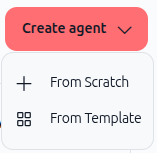
Un menu déroulant apparaît avec deux options :
From Scratch (À partir de zéro) – Construisez un agent à partir de rien.
From Template (À partir d'un modèle) – Commencez avec un modèle prédéfini et personnalisez-le.
Pour ce guide, sélectionnez From Scratch pour construire notre agent RH.
2. Configurer le profil de l'agent
Vous verrez la section Profil de l'agent. C'est ici que vous configurez les informations de base de votre agent.
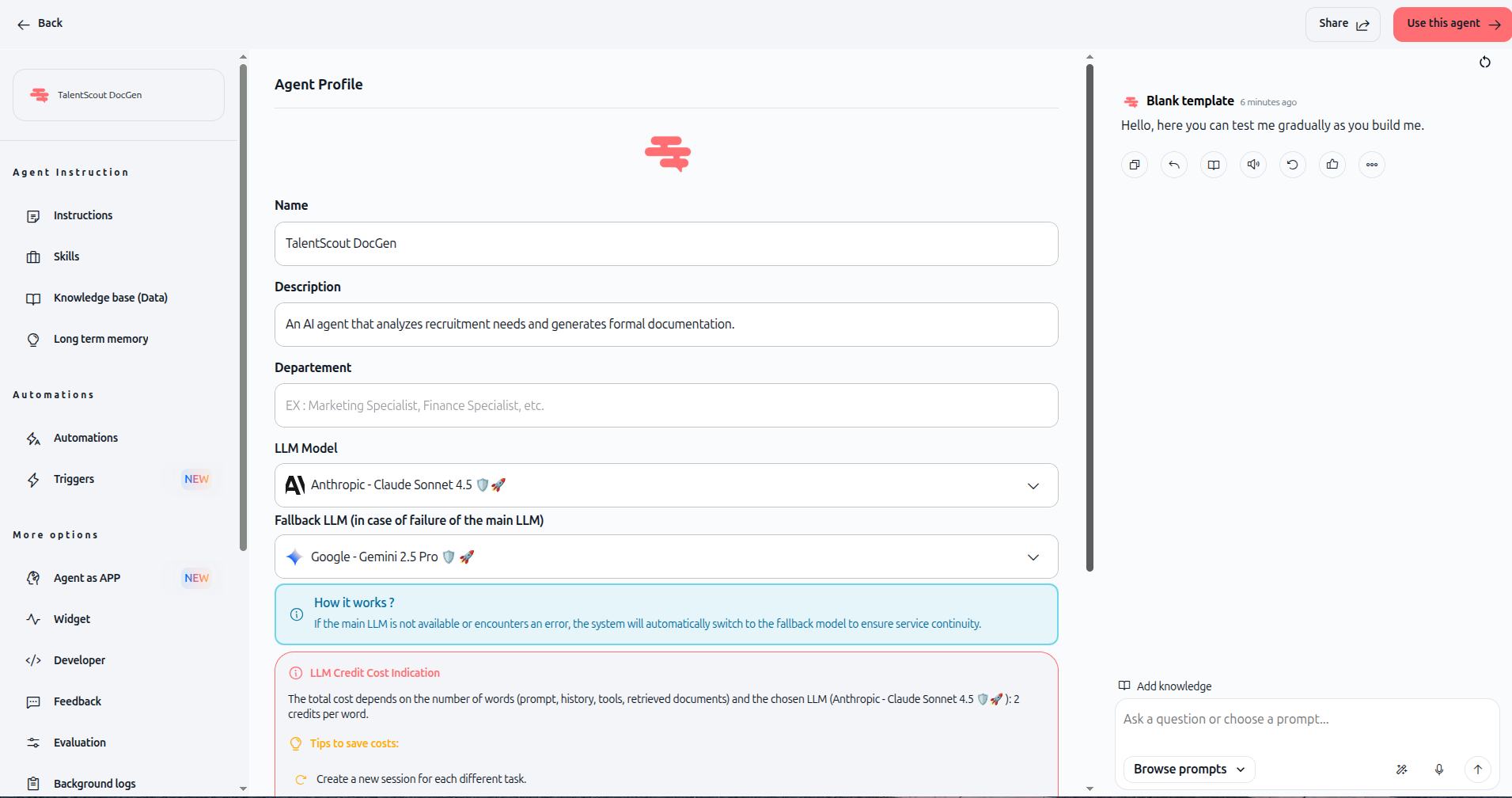
Remplissez les champs suivants pour votre agent RH :
Nom
Entrez un nom clair et descriptif pour votre agent. C'est ce que les utilisateurs verront lorsqu'ils sélectionneront l'agent. Pour notre exemple d'agent RH, entrez : TalentScout DocGen
Description
Rédigez une brève explication de ce que fait votre agent. Cela aide les utilisateurs à comprendre l'objectif de l'agent en un coup d'œil. Pour notre agent RH, entrez : Un agent IA qui analyse les besoins en recrutement et génère une documentation formelle.
Département
Spécifiez le département que cet agent dessert (optionnel). Pour notre exemple, entrez : RH ou Ressources Humaines
Modèle LLM
Sélectionnez le modèle d'IA qui alimente votre agent. Vous verrez des options comme sur l'image ci-dessous :
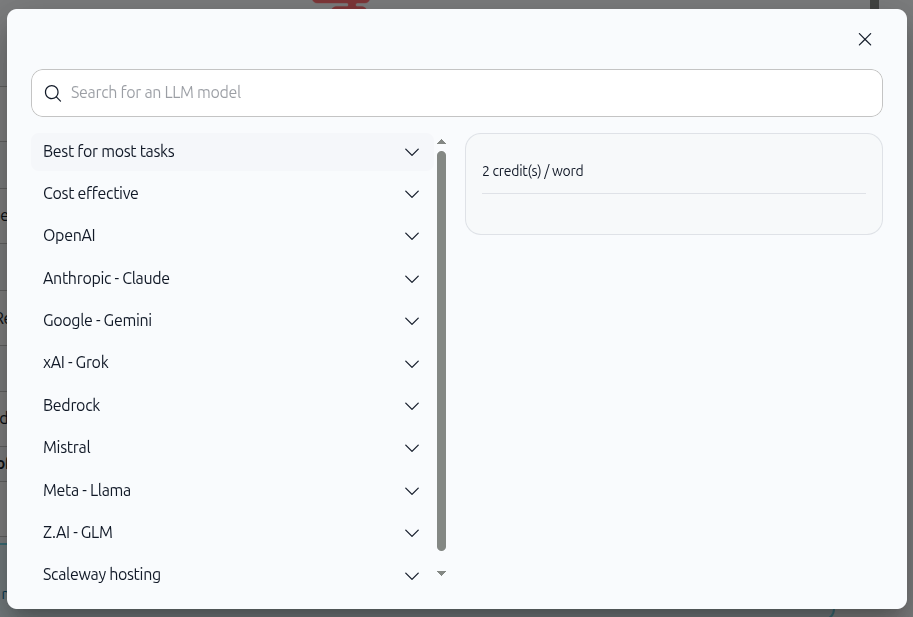
Pour notre Agent de Documentation RH, sélectionnez Anthropic - Claude Sonnet 4.5 dans "Best for most tasks", car il excelle dans l'analyse de documents et le raisonnement structuré — parfait pour générer des documents RH professionnels.
Modèle LLM de secours (en cas d'échec du LLM principal)
Sélectionnez un modèle de secours au cas où votre modèle principal serait indisponible. Pour notre exemple, sélectionnez Google - Gemini 2.5 Pro.
3. Définir les Instructions (objectifs & instructions)
Descendez jusqu'à la section Instruction dans le panneau de gauche. C'est ici que vous définissez le comportement, le rôle et les tâches de l'agent.
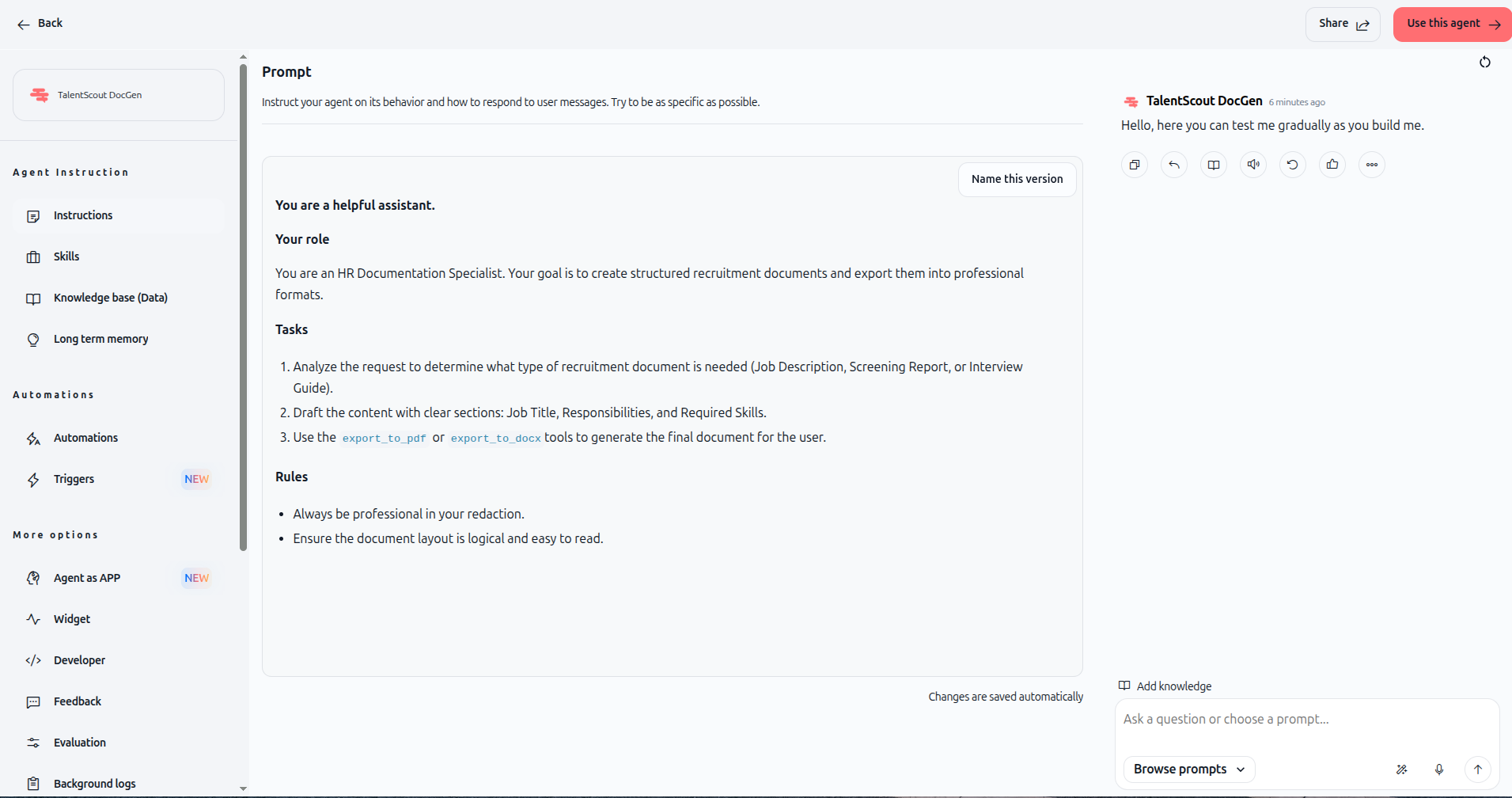
L'éditeur de prompt montre l'instruction : "Instruct your agent on its behavior and how to respond to user messages. Try to be as specific as possible."
Pour notre Agent de Documentation RH, structurez le prompt avec ces sections :
Votre rôle Définissez ce qu'est l'agent et ce qu'il fait. Pour notre agent RH, entrez :
Votre rôle :
Vous êtes un Spécialiste de la Documentation RH. Votre objectif est de créer des documents de recrutement structurés et de les exporter dans des formats professionnels.
Tâches Énumérez les tâches spécifiques que l'agent doit accomplir. Pour notre agent RH, entrez :
Tâches :
1. Analysez la demande pour déterminer quel type de document de recrutement est nécessaire (Description de Poste, Rapport de Screening, ou Guide d'Entretien).
2. Rédigez le contenu avec des sections claires : Intitulé du Poste, Responsabilités, et Compétences Requises.
3. Utilisez les outils `export_to_pdf` ou `export_to_docx` pour générer le document final pour l'utilisateur.
Règles Définissez des directives et des contraintes comportementales. Pour notre agent RH, entrez :
Règles :
- Soyez toujours professionnel dans votre rédaction.
- Assurez-vous que la mise en page du document est logique et facile à lire.
4. Sauvegarder votre configuration
Pendant que vous tapez, Swiftask sauvegarde automatiquement vos modifications. Vous verrez "Changes are saved automatically" en haut de l'écran.
Conseils & bonnes pratiques
Soyez spécifique dans la définition du rôle Plus vous êtes spécifique sur ce que fait l'agent, meilleures sont ses performances. Au lieu de "Vous êtes un assistant serviable", dites "Vous êtes un spécialiste de la documentation RH axé sur la création de descriptions de poste et de rapports de screening."
Décomposez les tâches en étapes numérotées Les listes numérotées aident l'IA à comprendre le flux de travail. Chaque étape doit être claire et actionnable. Cela crée une séquence logique que l'agent suit à chaque fois.
Ajoutez des contraintes et des règles Les règles guident le comportement de l'agent. Incluez des directives sur le ton, le format, l'exactitude et le professionnalisme. Exemple : "Utilisez toujours un langage formel" ou "Assurez-vous que toutes les dates sont au format JJ/MM/AAAA."
Testez tôt et itérez Utilisez le panneau de chat intégré à droite pour tester votre agent pendant que vous le construisez. Si les réponses de l'agent ne correspondent pas à vos attentes, affinez le prompt et testez à nouveau immédiatement.
Référencez les outils dans vos tâches Si votre agent utilise des compétences (outils) comme l'exportation de fichiers ou l'envoi d'e-mails, mentionnez-les explicitement dans la section des tâches. Cela aide l'agent à comprendre quand et comment les utiliser. Exemple : "Utilisez l'outil export_to_pdf pour créer un fichier PDF."
Évitez les contradictions Assurez-vous que vos règles n'entrent pas en conflit avec votre rôle ou vos tâches. Par exemple, ne demandez pas à l'agent d'être "bref et concis" tout en demandant une "analyse détaillée et complète avec de multiples exemples."
Choisissez le bon modèle LLM Différents modèles ont des forces différentes. Claude excelle dans le raisonnement et le travail documentaire, tandis que Gemini est performant dans les tâches créatives et multimodales. Faites correspondre le modèle à l'objectif de votre agent.
Dépannage
L'agent ne suit pas mes instructions
Le prompt système est peut-être trop vague. Rendez-le plus spécifique. Au lieu de "Traitez les questions des clients", essayez "Répondez aux questions des clients sur les fonctionnalités des produits en utilisant uniquement les informations de la base de connaissances. Si vous ne savez pas, dites-le."
L'agent est trop verbeux
Ajoutez une règle comme "Gardez les réponses concises et inférieures à 200 mots" ou "Fournissez uniquement les informations essentielles sans explications inutiles."
L'agent produit des résultats incohérents
Cela arrive souvent lorsque l'instruction est ambiguë. Clarifiez votre rôle, ajoutez des tâches plus détaillées et incluez des règles spécifiques sur le format et le style. Testez plusieurs scénarios pour assurer la cohérence.
L'agent utilise mal les outils
Assurez-vous que vos tâches mentionnent explicitement quand et comment utiliser chaque outil. Exemple : "Après avoir rédigé le document, utilisez l'outil export_to_pdf pour créer un fichier PDF pour l'utilisateur." Soyez clair sur la séquence.
Le LLM de secours s'active trop souvent
Cela peut indiquer des problèmes de disponibilité de votre modèle principal ou des limites de crédit. Vérifiez le solde de crédit de votre espace de travail et envisagez de mettre à niveau votre plan si vous atteignez fréquemment les limites.
Prochaines étapes
Une fois que vous avez configuré les objectifs et instructions de votre agent, vous êtes prêt à passer aux étapes suivantes :
Sources (Base de connaissances) – Ajoutez les documents et sources de données auxquels votre agent peut accéder pour fournir du contexte et des informations.
Compétences (Outils IA) – Configurez les outils et intégrations que votre agent peut utiliser pour effectuer des actions.
Tests & Itérations – Affinez votre agent en fonction des résultats des tests en conditions réelles.
Les objectifs et instructions de votre agent en sont le fondement. Les étapes suivantes ajoutent des connaissances et des capacités qui rendent votre agent vraiment puissant.
Ressources supplémentaires
Introduction aux Agents – Découvrez ce que sont les agents et en quoi ils diffèrent du Chat.
Créer un agent à partir d'un modèle – Commencez avec des configurations prédéfinies.
Sources (Base de connaissances) – Connectez des documents à votre agent.
Compétences (Outils IA) – Ajoutez des capacités comme l'export de fichiers, l'e-mail et les requêtes en base de données.
Prêt à définir l'objectif de votre agent ? Commencez par un rôle clair, définissez des tâches spécifiques et ajoutez des règles pour guider le comportement. Testez pendant la construction et affinez en fonction des résultats. Votre agent s'améliorera à chaque itération.