Importer depuis le cloud (Google Drive, Dropbox, SharePoint)
Écrit par Stanislas
Dernière mise à jour Il y a 8 mois
Importez directement des documents depuis Google Drive, SharePoint ou Dropbox dans votre base de connaissances Swiftask. Connectez votre stockage cloud une seule fois, sélectionnez les fichiers ou dossiers dont vous avez besoin, et Swiftask les traite et les indexe automatiquement pour une recherche intelligente et un accès par les agents.
Cette fonction élimine les téléchargements et re-téléchargements manuels. Connectez-vous à votre stockage cloud, choisissez les éléments à importer, et gardez votre base de connaissances synchronisée avec vos derniers documents.
Aperçu
La fonction d'importation depuis le stockage cloud connecte Swiftask à vos services de stockage cloud existants — Google Drive, SharePoint et Dropbox. Une fois connecté, vous pouvez parcourir vos fichiers cloud directement depuis Swiftask, sélectionner des fichiers individuels ou des dossiers entiers, et les importer dans votre base de connaissances.
Après l'importation initiale, vous contrôlez quand synchroniser les modifications. Cliquez sur le bouton Resynchroniser pour mettre à jour manuellement les documents lorsqu'ils changent dans votre stockage cloud, ou configurez la synchronisation automatique pour tout garder à jour sans intervention manuelle.
Swiftask traite les fichiers importés de la même manière que les téléchargements locaux : extraction de texte, OCR pour les documents scannés, découpage et création d'embeddings vectoriels. Vos documents cloud deviennent des sources de connaissances consultables et référençables pour vos agents IA et les membres de votre équipe.
Prérequis
Pour importer des documents depuis un stockage cloud, vous avez besoin de :
Un compte Swiftask (inscrivez-vous sur swiftask.ai)
Un accès à la section Connaissances
Un compte Google Drive, SharePoint ou Dropbox contenant les documents à importer
L'autorisation d'autoriser Swiftask à accéder à votre stockage cloud
L'autorisation de créer des sources de données dans votre espace de travail
Types de fichiers pris en charge
Swiftask prend en charge les types de fichiers suivants depuis le stockage cloud :
Google Drive :
Google Sheets
Google Docs
Google Slides
PDF
Excel
PowerPoint
Word
SharePoint et Dropbox :
PDF
Excel
PowerPoint
Word
Et autres formats de documents standard
Guide étape par étape
1. Accédez à Connaissances
Cliquez sur Connaissances dans la barre latérale gauche. Vous verrez l'interface des connaissances avec toutes vos sources de données et dossiers.
2. Cliquez sur le bouton Importer
Dans la section Connaissances, localisez et cliquez sur le bouton Importer. Un menu déroulant apparaît avec plusieurs options d'importation.
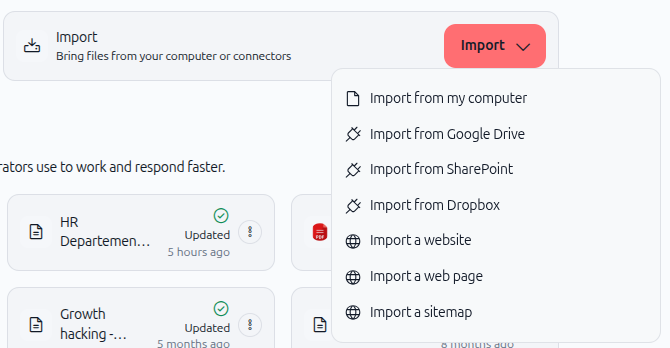
3. Choisissez votre fournisseur de stockage cloud
Dans le menu déroulant d'importation, choisissez votre fournisseur de stockage cloud :
Google Drive
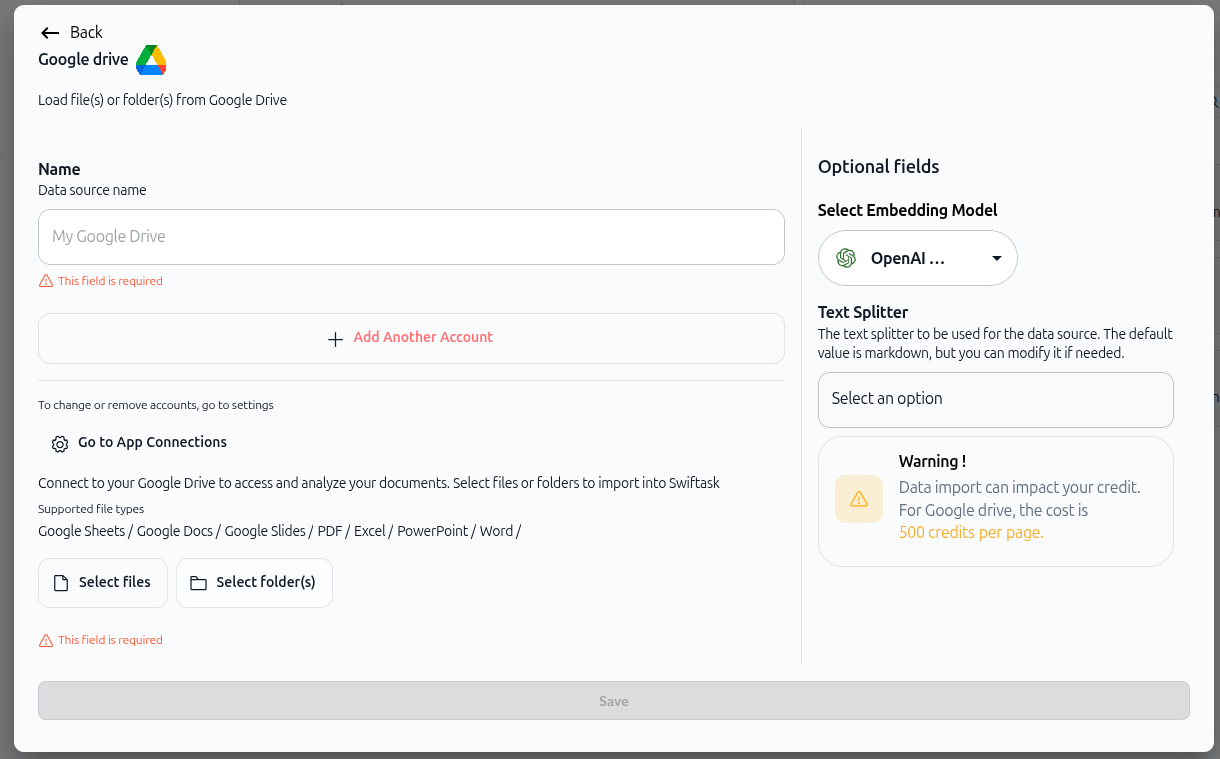
SharePoint
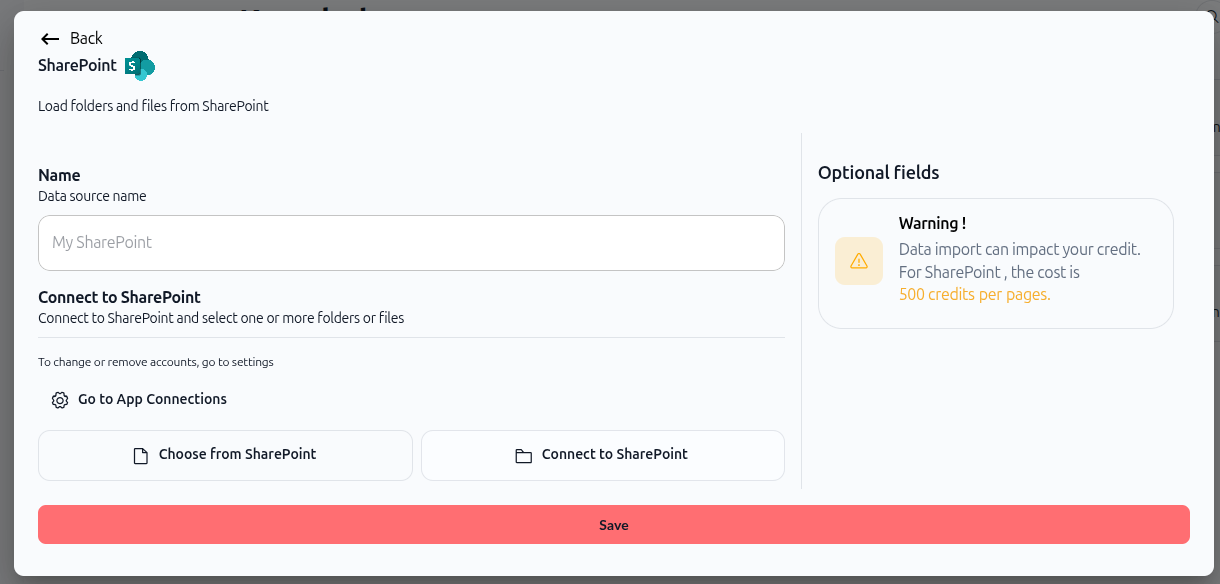
Dropbox
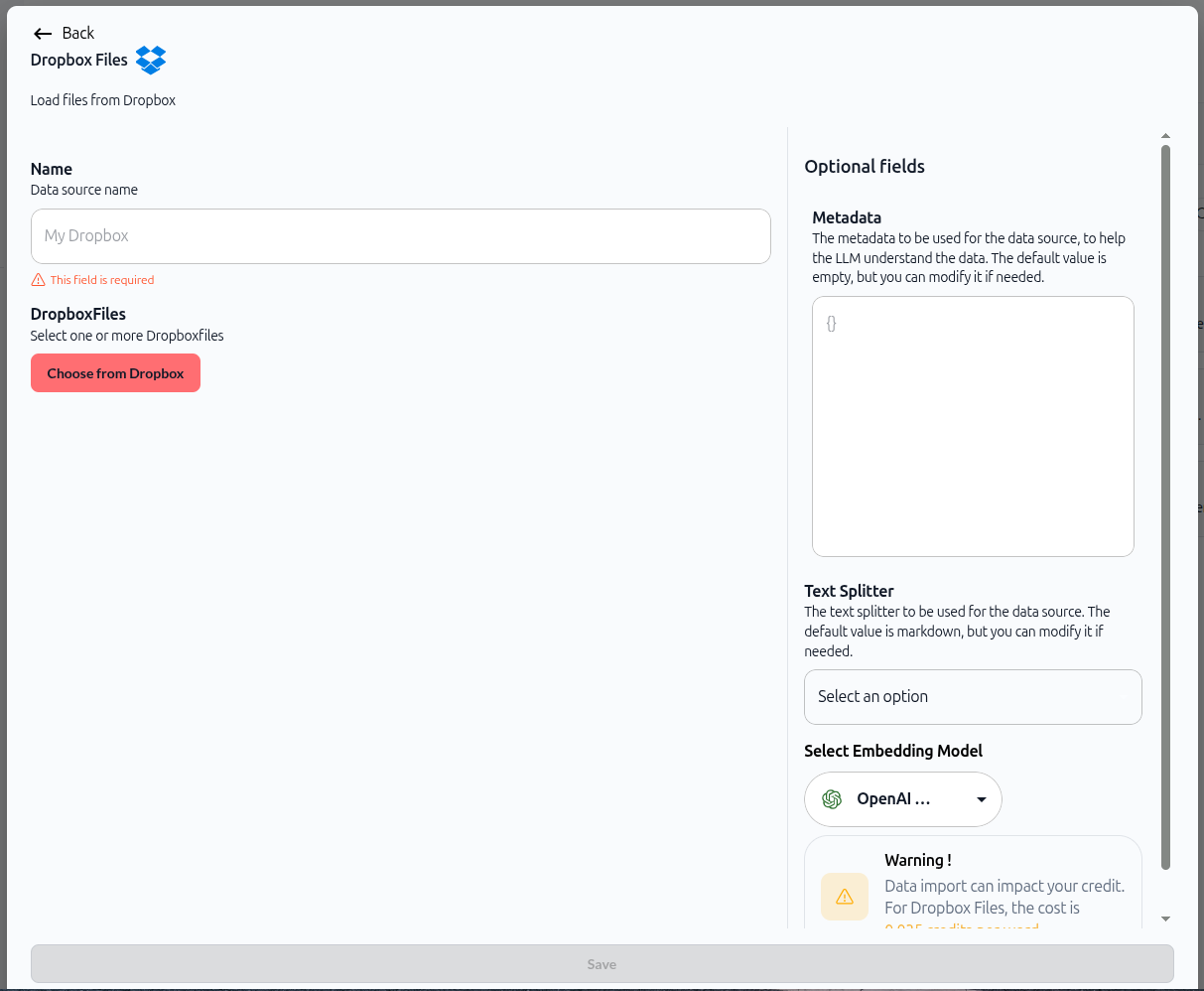
Le processus est identique pour les trois services. Ce guide utilise Google Drive comme exemple.
4. Authentifiez-vous et accordez les autorisations
Si c'est votre première connexion à ce service cloud, Swiftask vous invite à vous authentifier et à accorder les autorisations nécessaires.
Suivez le flux d'authentification pour votre service choisi :
Google Drive : Connectez-vous avec votre compte Google et autorisez Swiftask à accéder à vos fichiers Drive.
SharePoint : Connectez-vous avec votre compte Microsoft et autorisez l'accès.
Dropbox : Connectez-vous avec votre compte Dropbox et autorisez l'accès.
Une fois authentifié, votre compte apparaît dans la liste des connexions. Le connecteur Google Drive affiche quel compte Google est attaché pour une identification facile.
5. Sélectionnez des fichiers ou dossiers
Après l'authentification, une fenêtre modale de sélection de fichiers s'ouvre, affichant le contenu de votre stockage cloud.
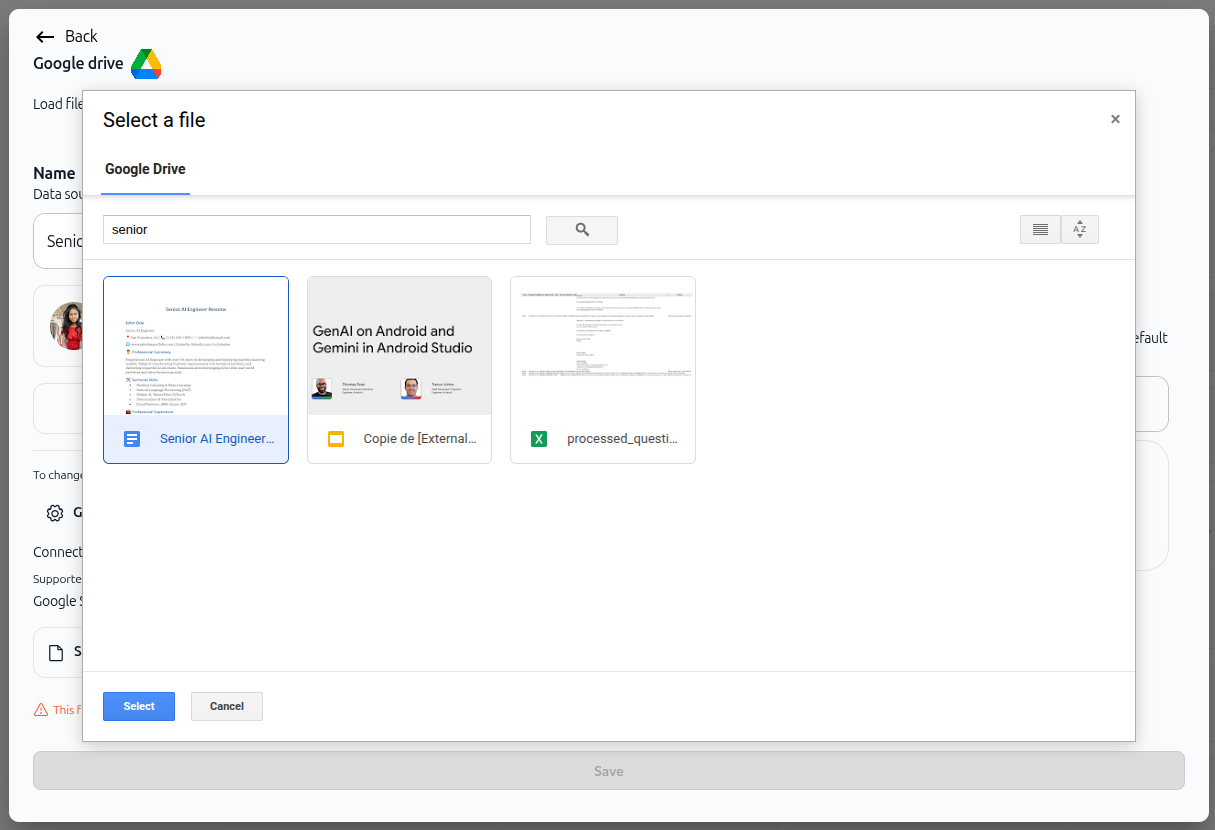
Ce que vous verrez :
Une barre de recherche pour trouver des fichiers spécifiques
Des aperçus miniatures de vos documents
Les noms et types de fichiers
Des options de vue en grille ou en liste
Pour sélectionner des fichiers :
Cliquez sur des fichiers individuels pour les sélectionner.
Les fichiers sélectionnés affichent une bordure bleue.
Pour sélectionner des dossiers :
Cliquez sur le bouton Sélectionner un/des dossier(s).
Parcourez et choisissez des dossiers entiers pour importer tout leur contenu en une fois.
Après avoir fait votre sélection, cliquez sur le bouton Sélectionner en bas de la fenêtre modale.
6. Configurez les paramètres d'importation
Après avoir sélectionné vos fichiers, vous revenez à l'écran de configuration de l'importation.
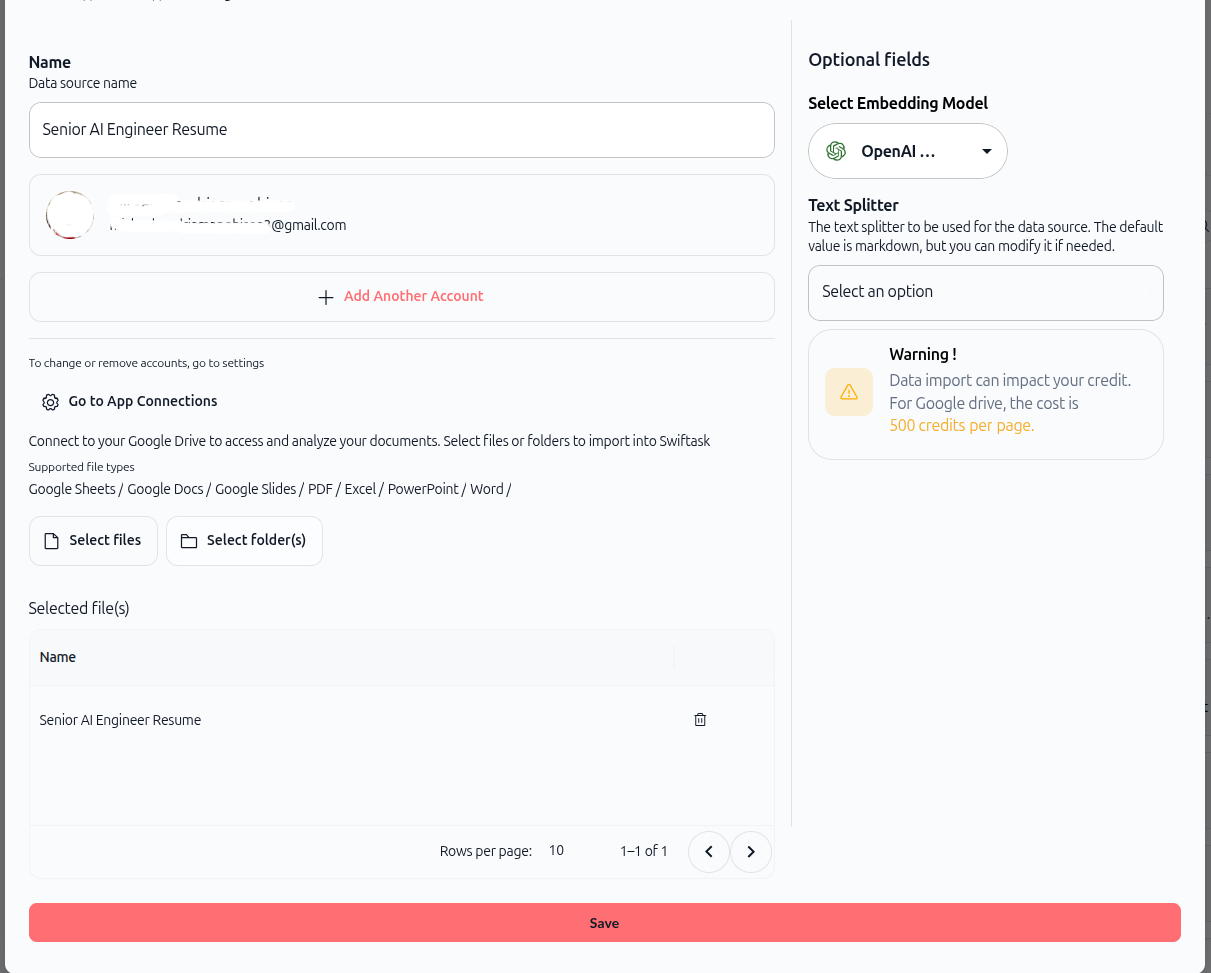
Section de gauche : Paramètres de base
Nom : Saisissez un nom descriptif pour cette source de données. Ce nom apparaît dans votre liste de bases de connaissances.
Compte connecté : Indique quel compte cloud est connecté (par ex., votre adresse Gmail pour Google Drive). Pour ajouter un autre compte, cliquez sur Ajouter un autre compte. Pour supprimer des comptes, cliquez sur Aller aux Connexions d'Applications.
Sélectionner des fichiers ou dossiers : Deux boutons vous permettent de choisir quoi importer :
Sélectionner des fichiers – Choisir des fichiers individuels
Sélectionner un/des dossier(s) – Choisir des dossiers entiers
Fichier(s) sélectionné(s) : Liste tous les fichiers que vous avez sélectionnés pour l'importation. Chaque fichier affiche son nom et une icône de suppression (poubelle) si vous devez le retirer de la sélection.
Section de droite : Champs optionnels
Sélectionner un modèle d'embedding : Choisissez le modèle IA utilisé pour créer les embeddings vectoriels (par défaut : OpenAI Text Embedding 3 Small). Ceci détermine comment votre contenu est indexé et recherché.
Séparateur de texte : Choisissez la méthode de découpage du contenu texte. La valeur par défaut est "markdown", mais vous pouvez sélectionner d'autres options dans le menu déroulant.
Avertissement : Un indicateur de coût apparaît : "L'importation de données peut impacter vos crédits. Pour Google Drive, le coût est de 500 crédits par page."
7. Enregistrez et traitez
Une fois vos fichiers sélectionnés et les paramètres configurés, cliquez sur le bouton Enregistrer en bas de l'écran.
Swiftask traite vos fichiers en arrière-plan :
Le texte est extrait des documents
Les Google Sheets, Docs et Slides sont convertis en format consultable
Le contenu est découpé en segments selon votre paramètre de séparateur de texte
Les segments sont transformés en embeddings à l'aide du modèle d'embedding sélectionné
La source de données est indexée et rendue consultable
Vous verrez un indicateur de progression :
Icône de coche orange – Importation en cours
Icône de coche verte – Importation terminée
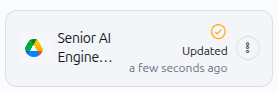
8. Visualisez vos documents importés
Après le traitement, revenez à la section Connaissances. Votre nouvelle source de données de stockage cloud apparaît dans la liste.
Cliquez sur la source de données pour voir les détails :
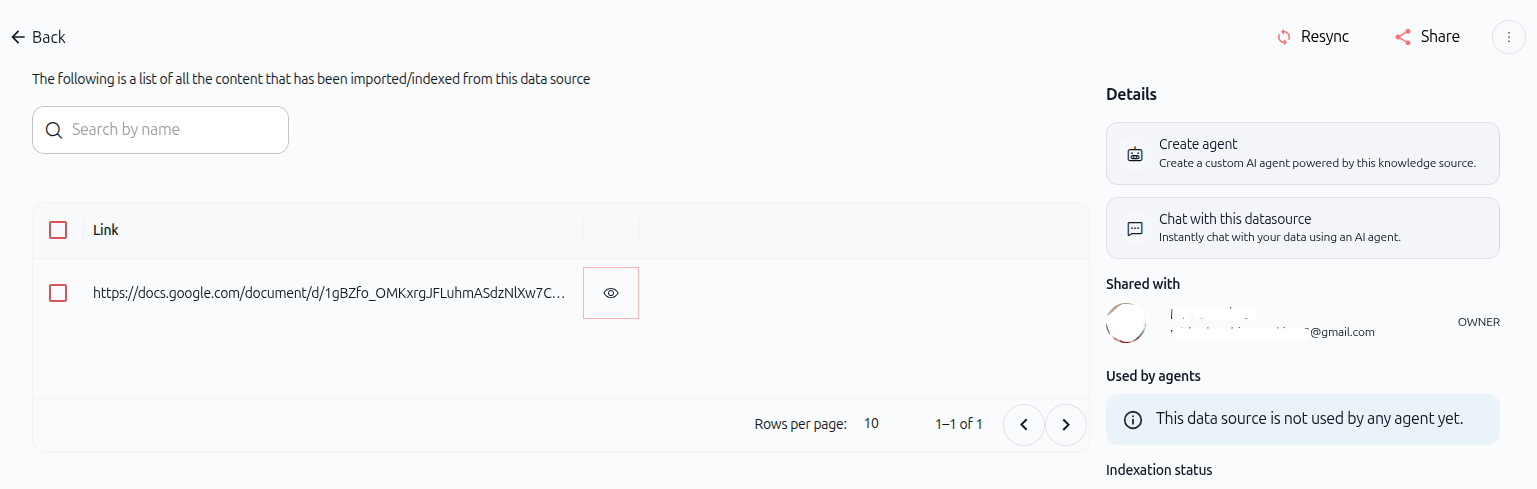
Section de gauche : Liste du contenu importé
Une liste de tous les fichiers importés
Une barre de recherche pour filtrer par nom
Chaque élément affiche un lien vers le fichier cloud d'origine et une icône d'œil pour prévisualiser le contenu extrait.
Section de droite : Panneau des détails
Créer un agent – Créez un agent IA personnalisé utilisant cette source de connaissances
Discuter avec cette source – Interrogez instantanément vos documents
Partagé avec – Affiche qui a accès
Utilisé par les agents – Liste les agents utilisant cette source de données
Statut d'indexation – Affiche la progression du traitement
Barre supérieure : Synchroniser et partager
Bouton Resynchroniser – Cliquez pour mettre à jour manuellement les documents lorsque des modifications sont apportées dans votre stockage cloud.
Bouton Partager – Donnez accès à cette source de données aux membres de l'équipe.
Bouton à trois points – Pour configurer la synchronisation automatique ou supprimer le document.
Fonctionnement de la synchronisation du stockage cloud
Synchronisation manuelle
Lorsque vous modifiez des fichiers dans votre stockage cloud (édition, ajout ou suppression), ces changements n'apparaissent pas automatiquement dans Swiftask. Pour mettre à jour votre base de connaissances :
Accédez à la source de données importée dans votre section Connaissances.
Cliquez sur le bouton Resynchroniser en haut à droite.
Swiftask retraite les fichiers connectés et met à jour le contenu indexé.
Utilisez la synchronisation manuelle lorsque vous voulez un contrôle total sur le moment des mises à jour.
Synchronisation automatique
Vous pouvez configurer la synchronisation automatique pour garder votre base de connaissances à jour sans intervention manuelle. La synchronisation automatique vérifie périodiquement votre stockage cloud à la recherche de modifications et met à jour votre source de données automatiquement.
La configuration de la synchronisation automatique est détaillée dans la section Synchronisation automatique de la documentation.
Cas d'utilisation pratiques
Importer la documentation d'équipe depuis Google Drive
Votre équipe stocke toute la documentation dans un dossier Google Drive partagé. Connectez Swiftask à ce dossier, importez tout en une fois et créez un agent qui référence vos documents d'équipe. Lorsque la documentation est mise à jour, cliquez sur Resynchroniser pour garder les connaissances de votre agent actuelles.
Importer des fichiers clients depuis SharePoint
Votre organisation utilise SharePoint pour les fichiers de projets clients. Importez des dossiers clients spécifiques dans Swiftask, puis créez des agents capables de répondre à des questions sur les contrats, spécifications et livrables des clients en utilisant vos vrais documents de projet.
Importer des articles de recherche depuis Dropbox
Vous maintenez un dossier Dropbox avec des articles et rapports de recherche sectorielle. Importez le dossier dans Swiftask, puis créez un agent de recherche qui peut analyser les tendances, résumer les conclusions et référencer des articles spécifiques lors de la génération d'insights.
Conseils & bonnes pratiques
Organisez votre stockage cloud avant l'importation
Avant de vous connecter à Swiftask, organisez votre stockage cloud en dossiers clairs. Importez des dossiers spécifiques plutôt que l'intégralité de votre Drive pour garder votre base de connaissances ciblée et pertinente.
Utilisez des noms de sources de données descriptifs
Nommez clairement vos sources de données pour pouvoir les identifier plus tard. Au lieu de "Import Google Drive 1", utilisez "Documentation Équipe Marketing" ou "Contrats Clients T1 2025".
Commencez par un petit test d'importation
Si vous vous connectez à un stockage cloud pour la première fois, commencez par importer un petit dossier pour vérifier que le processus fonctionne correctement. Une fois confirmé, importez des collections plus importantes.
Cliquez sur Resynchroniser après des mises à jour majeures Après avoir apporté des modifications significatives à vos fichiers cloud (ajout de nouveaux documents, mise à jour de fichiers clés), cliquez sur Resynchroniser pour vous assurer que vos agents disposent des informations les plus récentes.
Surveillez l'utilisation des crédits
Les imports cloud consomment 500 crédits par page. Avant d'importer de grands dossiers, estimez le nombre total de pages pour comprendre l'impact sur vos crédits.
Gérez les comptes connectés
Pour changer le compte cloud connecté, ou pour supprimer d'anciennes connexions, allez dans Paramètres → Connexions d'Applications. Cela garde vos intégrations organisées et sécurisées.
Étapes suivantes
Une fois vos documents de stockage cloud importés, vous êtes prêt à :
Créer un agent – Créez un agent IA personnalisé utilisant vos documents cloud
Discuter avec vos données – Utilisez la fonction "Discuter avec cette source" pour interroger instantanément vos documents
Partager avec vos collègues – Donnez accès à votre base de connaissances aux membres de l'équipe
Connecter à des agents – Liez votre source de données à des agents existants pour améliorer leurs capacités
Configurer la synchronisation automatique – Configurez la synchronisation automatique pour garder votre base de connaissances à jour (voir la section Synchronisation automatique)
Vos documents cloud sont maintenant indexés, consultables et prêts à alimenter des flux de travail pilotés par l'IA dans votre espace de travail.
Ressources supplémentaires
Base de connaissances – Introduction – Découvrez ce qu'est une base de connaissances et son importance
Importer des documents / fichiers – Téléchargez des fichiers depuis votre ordinateur
Importer des sites et pages web – Ajoutez du contenu web à votre base de connaissances
Synchronisation automatique – Configurez les mises à jour automatiques pour les sources de stockage cloud
Autorisations et accès – Contrôlez qui peut voir et utiliser votre base de connaissances
Créer un agent – Créez un agent et connectez-le à votre base de connaissances
Prêt à importer vos premiers fichiers depuis le stockage cloud ? Cliquez sur Connaissances dans la barre latérale, puis Importer → Importer depuis le stockage cloud. Choisissez votre fournisseur, authentifiez-vous, sélectionnez vos fichiers et laissez Swiftask faire le reste.
Cela a-t-il été utile ?
Besoin d'aide supplémentaire ? Demander à l'équipe