Création de diapositives
Écrit par Stanislas
Dernière mise à jour Il y a 8 mois
Créez des présentations professionnelles en quelques minutes grâce à l'IA. Dites à Swiftask ce que votre présentation doit couvrir, et il crée des diapositives complètes, prêtes à présenter, avec un contenu, des mises en page et des designs personnalisés.
Présentation
La création de diapositives dans Swiftask est simple : vous décrivez ce que vous voulez et l'IA génère une présentation complète pour vous. Au lieu de créer des diapositives manuellement, vous vous concentrez sur votre message tandis que Swiftask s'occupe de la conception, de la structure et de la génération de contenu.
Les Artefacts sont des productions interactives : vous pouvez les visualiser, les modifier et les partager avec votre équipe. Que vous ayez besoin d'un argumentaire marketing, d'une présentation de produit ou d'un support de formation, vous pouvez le créer en quelques minutes.
Prérequis
Pour créer des diapositives, vous avez besoin :
Un compte Swiftask (inscrivez-vous sur swiftask.ai)
D'un accès à un espace de travail (vous pouvez créer le vôtre ou rejoindre un espace existant)
Accès à la fonctionnalité Artifacts (disponible pour tous les utilisateurs Swiftask)
Guide étape par étape
1. Ouvrez la section Artifacts
Cliquez sur Artifacts dans la barre latérale gauche. Cela vous amène à votre bibliothèque d'Artefacts.
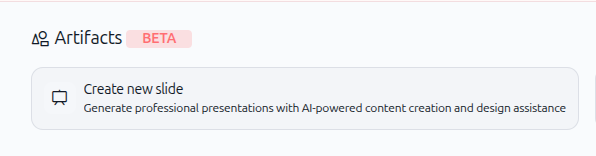
2. Cliquez sur « Créer une nouvelle présentation »
Dans la section Artifacts, recherchez le bouton « Créer une nouvelle prénsentation ». Ce bouton ouvre l'interface de création de diapositives où vous pouvez décrire votre présentation.
3. Décrivez votre présentation
Une fenêtre de chat s'ouvre, dans laquelle vous pouvez discuter avec l'IA. Décrivez le contenu souhaité pour votre présentation.
Soyez précis sur les points suivants :
Sujet : Quel est le thème de la présentation ?
Nombre de diapositives : de combien de diapositives avez-vous besoin ?
Public : qui va la voir ?
Points clés : que doit couvrir chaque diapositive ?
Exemple de consigne :
« Créez une présentation moderne et professionnelle (5 diapositives) sur le marketing numérique. Incluez une diapositive titre, les canaux clés, des conseils stratégiques, des analyses et une diapositive de conclusion. »
Tapez votre description et appuyez sur Entrée.
4. L'IA génère vos diapositives
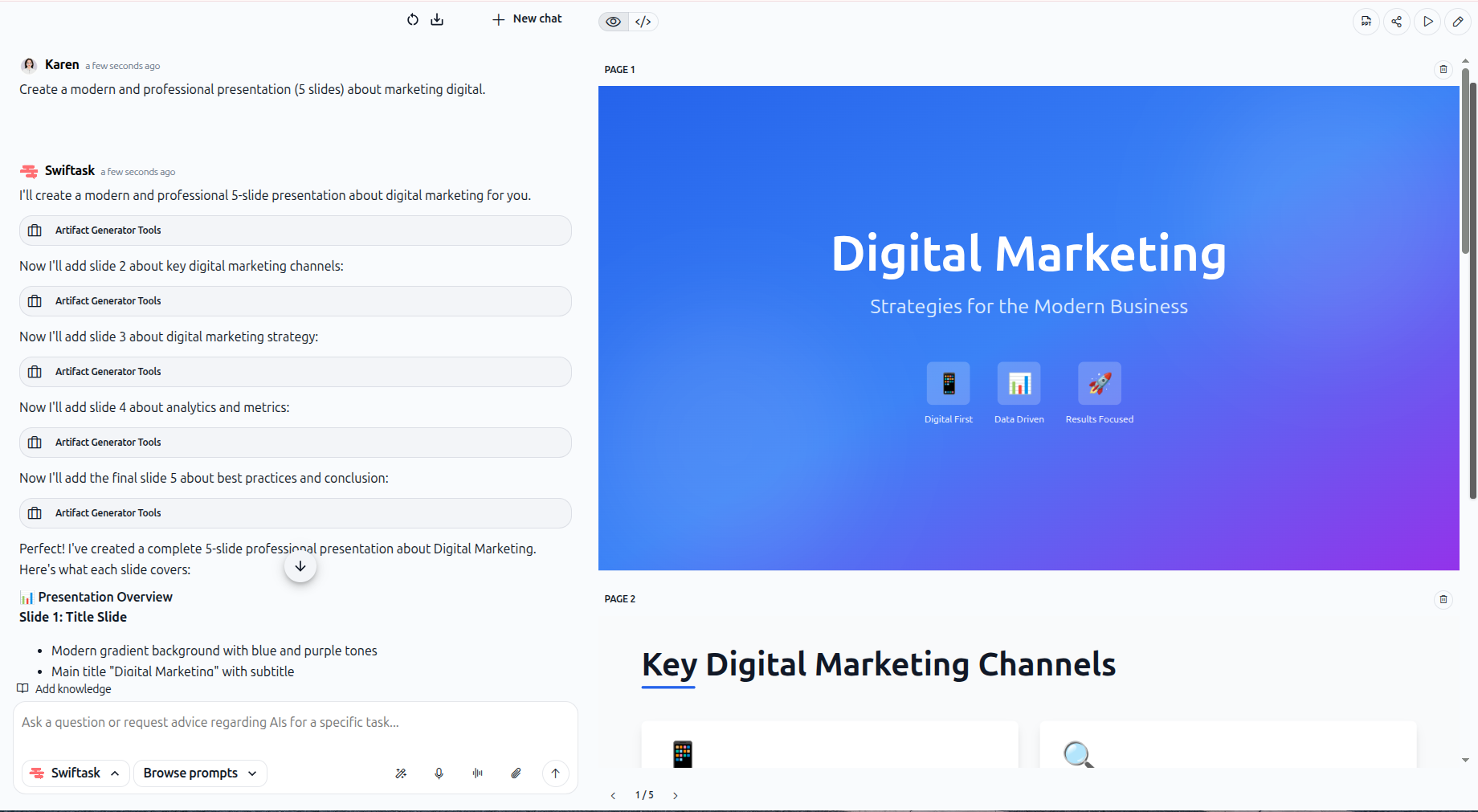
Swiftask utilise l'IA pour créer votre présentation. Vous verrez l'IA travailler tout au long du processus dans le chat : elle peut créer les diapositives une par une, en ajoutant du contenu au fur et à mesure.
Comme le montre l'image ci-dessous, le panneau de discussion à gauche affiche votre demande. À droite, vous verrez un aperçu en direct des diapositives de votre présentation au fur et à mesure de leur création.
Cas pratiques d'utilisation
Argumentaire marketing : décrivez votre produit et votre marché cible. L'IA crée un argumentaire avec des visuels et des points clés à aborder.
Formation d'équipe : demandez une présentation de formation sur un sujet spécifique. L'IA la structure avec des objectifs d'apprentissage, des concepts clés et un résumé.
Résumé exécutif : demandez un aperçu général d'un projet ou d'une initiative. L'IA crée un dossier concis et professionnel.
Lancement de produit : décrivez votre nouvelle fonctionnalité ou votre nouveau produit. L'IA génère une présentation de lancement avec les avantages, les fonctionnalités et les prochaines étapes.
Étapes suivantes
Une fois vos diapositives créées, vous pouvez :
Présenter directement dans Swiftask – Cliquez sur l'icône de présentation pour afficher vos diapositives en mode plein écran. Naviguez parmi les diapositives et présentez-les à votre public sans quitter Swiftask.
Modifier les diapositives manuellement – Cliquez sur l'icône « Modifier » pour modifier directement n'importe quel élément de la diapositive (texte, mise en page, emplacement). Effectuez des ajustements rapides sans avoir besoin de l'aide de l'IA.
Modifier ou itérer : demandez à l'IA de modifier des diapositives spécifiques, d'ajouter du contenu ou de changer la conception (ceci est expliqué plus en détail dans la documentation).
Partager : partagez la présentation avec vos collègues ou exportez-la au format PDF.
Organisez – Enregistrez-la dans une collection pour y accéder facilement plus tard.
Pour plus d'informations sur la modification, le partage et l'exportation, consultez la documentation complète sur les artefacts.
Prêt à créer votre première présentation ? Rendez-vous sur Artifacts, cliquez sur « Créer une nouvelle diapositive » et décrivez ce dont vous avez besoin. Swiftask s'occupe du reste.