Entreprise
Écrit par Stanislas
Dernière mise à jour Il y a 8 mois
La section Entreprise vous permet de configurer les informations de votre entreprise associées à l'espace de travail. Ces informations personnalisent l'expérience utilisateur et peuvent être affichées dans divers contextes tout au long de l'application, notamment dans les widgets, les e-mails et les interfaces personnalisées.
La configuration des informations de l'entreprise aide à établir l'identité de votre espace de travail et fournit un contexte pour tous les membres. Un profil d'entreprise bien configuré assure la cohérence dans votre espace de travail et rend votre organisation facilement reconnaissable.
Aperçu
Les informations de l'entreprise incluent les détails de base de votre organisation qui représentent l'identité de votre espace de travail.
Ce que vous pouvez configurer :
Logo – Votre logo d'entreprise affiché dans toute l'application
Nom – Votre nom officiel d'entreprise (obligatoire)
Description – Une brève explication des activités de votre entreprise
Site web – L'URL du site web de votre entreprise
E-mail – L'adresse e-mail de contact de votre entreprise
Où ces informations apparaissent :
Widgets et intégrations de l'espace de travail
Notifications par e-mail
Ressources partagées et interfaces publiques
Contextes d'application personnalisés
Conditions préalables
Pour configurer les informations de l'entreprise, vous devez disposer de :
Un rôle Administrateur ou Propriétaire dans votre espace de travail
L'accès à l'administration de l'espace de travail
Seuls les administrateurs et propriétaires peuvent modifier les informations de l'entreprise. Les autres utilisateurs peuvent les afficher mais pas les modifier.
Accès aux informations de l'entreprise
Pour configurer les informations de l'entreprise :
Cliquez sur Entreprise dans la barre latérale gauche (icône de bâtiment)
Vous verrez la page « Informations sur l'entreprise »
Route :
/{workspaceId}/workspace/company-info
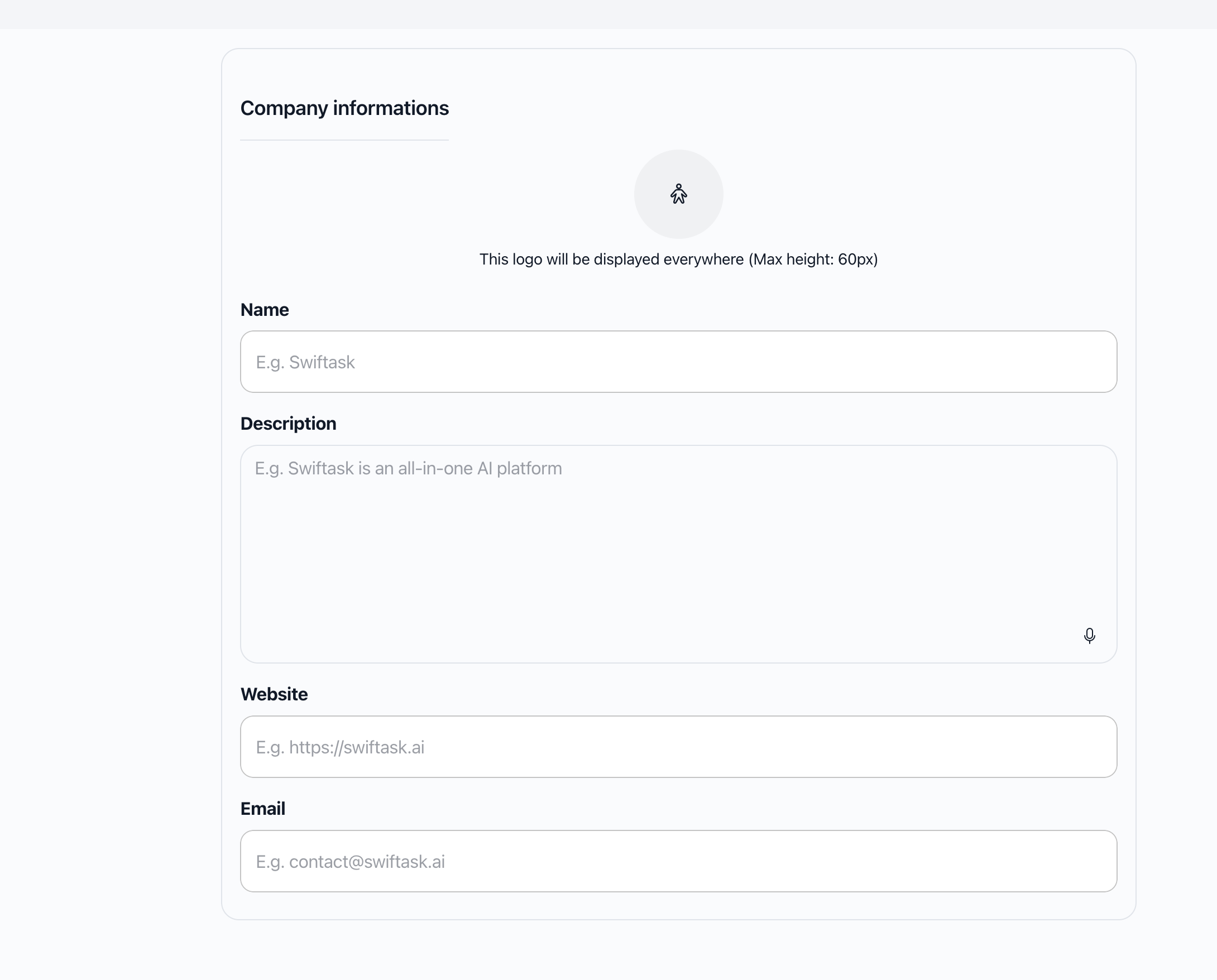
Configuration des informations de l'entreprise
Logo (optionnel)
Description : « Ce logo sera affiché partout (Hauteur max : 60px) »
Pour télécharger un logo :
Cliquez sur la zone du logo
Sélectionnez un fichier image de votre ordinateur
Le logo apparaît immédiatement en aperçu
Les modifications sont sauvegardées automatiquement
Exigences :
Hauteur maximale : 60 pixels (redimensionné automatiquement si nécessaire)
Formats acceptés : JPG, PNG, GIF, SVG, etc.
Taille du fichier : Vérifiez les limites de taille selon votre configuration
Meilleure pratique : Utilisez un logo avec un arrière-plan transparent (format PNG) pour un meilleur rendu.
Nom (obligatoire)
Libellé : « Nom »
Placeholder : « Par exemple, Swiftask »
Pour définir le nom de l'entreprise :
Entrez le nom officiel de votre entreprise dans le champ
Les modifications sont sauvegardées automatiquement après quelques secondes
Validation :
Obligatoire : Ce champ ne peut pas être vide
Message d'erreur : « Le nom de l'entreprise est obligatoire » s'il est laissé vide
Utilisation : Ce nom sera utilisé dans divers contextes tout au long de l'application.
Meilleure pratique : Utilisez le nom officiel de votre entreprise tel qu'il apparaît sur les documents juridiques. Évitez les abréviations sauf si c'est votre nom officiel.
Description (optionnelle)
Libellé : « Description »
Placeholder : « Par exemple, Swiftask est une plateforme d'IA tout-en-un »
Pour ajouter une description :
Entrez une brève description de votre entreprise dans la zone de texte
Les modifications sont sauvegardées automatiquement
Fonctionnalités :
Zone de texte multi-lignes
Champ optionnel (peut rester vide)
Une icône d'entrée vocale peut être disponible (selon la configuration)
Meilleure pratique :
Soyez concis : 2-3 phrases maximum
Soyez informatif : Décrivez les principales activités de votre entreprise
Utilisez un ton professionnel : Approprié pour un contexte commercial
Exemple :
« Acme Corporation est une entreprise technologique spécialisée dans les solutions d'IA innovantes pour les clients d'entreprise du monde entier. »
Site web (optionnel)
Libellé : « Site web »
Placeholder : « Par exemple, https://swiftask.ai »
Pour ajouter votre site web :
Entrez l'URL complète du site web de votre entreprise
Incluez le protocole (https://)
Les modifications sont sauvegardées automatiquement
Validation :
Format URL requis : Doit être une URL valide (commence par http:// ou https://)
Message d'erreur : « Veuillez entrer une URL de site web valide » si le format est incorrect
Optionnel : Ce champ peut rester vide
Exemples valides :
https://swiftask.ai https://www.example.com http://example.com Meilleure pratique : Utilisez toujours HTTPS pour la sécurité.
E-mail (optionnel)
Libellé : « E-mail »
Placeholder : « Par exemple, contact@swiftask.ai »
Pour ajouter un e-mail de contact :
Entrez l'adresse e-mail de contact de votre entreprise
Les modifications sont sauvegardées automatiquement
Validation :
Format d'e-mail requis : Doit être une adresse e-mail valide
Message d'erreur : « Veuillez entrer une adresse e-mail valide » si le format est incorrect
Optionnel : Ce champ peut rester vide
Exemples valides :
contact@swiftask.ai info@example.com support@company.com Meilleure pratique : Utilisez une adresse e-mail générique (contact@, info@, support@) plutôt qu'une adresse personnelle.
Comment fonctionne la sauvegarde automatique
Sauvegarde automatique
Tous les champs sont sauvegardés automatiquement après modification :
Délai : La sauvegarde se produit quelques secondes après que vous ayez terminé de taper
Confirmation : Un message de succès apparaît : « Informations de l'entreprise sauvegardées avec succès »
Gestion des erreurs : En cas d'échec de la sauvegarde, un message d'erreur s'affiche : « Échec de la sauvegarde des informations de l'entreprise »
Validation en temps réel
Les validations sont effectuées au fur et à mesure que vous tapez
Les erreurs apparaissent immédiatement sous les champs pertinents
Le formulaire ne peut pas être soumis s'il y a des erreurs
Aucun bouton de sauvegarde manuel n'est nécessaire – Remplissez simplement les champs et attendez quelques secondes pour la sauvegarde automatique.
Cas d'usage pratiques
Cas 1 : Configuration initiale
Objectif : Configurer les informations de base de l'entreprise
Étapes :
Accédez à Entreprise dans la barre latérale
Téléchargez votre logo d'entreprise (hauteur max 60px)
Entrez le nom : « Acme Corporation »
Ajoutez la description : « Acme Corporation est une entreprise technologique spécialisée dans les solutions innovantes. »
Entrez le site web : « https://www.acme-corp.com »
Entrez l'e-mail : « contact@acme-corp.com »
Les modifications sont sauvegardées automatiquement
Résultat : Votre espace de travail dispose désormais d'informations complètes sur l'entreprise affichées dans toute l'application.
Cas 2 : Mettre à jour le logo de l'entreprise
Objectif : Changer le logo de l'entreprise
Étapes :
Accédez à Entreprise
Cliquez sur la zone du logo
Sélectionnez le nouveau fichier image
Vérifiez que la hauteur ne dépasse pas 60px
Le logo se met à jour automatiquement
Résultat : Le nouveau logo apparaît immédiatement dans tout l'espace de travail.
Cas 3 : Ajouter des informations de contact
Objectif : Ajouter le site web et l'e-mail de contact
Étapes :
Accédez à Entreprise
Dans le champ « Site web », entrez : « https://www.example.com »
Dans le champ « E-mail », entrez : « info@example.com »
Les informations sont sauvegardées automatiquement
Résultat : Les informations de contact sont maintenant disponibles pour les utilisateurs et affichées dans les contextes pertinents.
Meilleures pratiques
Recommandations pour le logo
Format : PNG avec arrière-plan transparent
Taille : Respectez la hauteur maximale de 60 pixels
Qualité : Utilisez des images haute résolution pour un meilleur rendu
Rapport d'aspect : Les logos carrés ou rectangulaires horizontaux fonctionnent bien
Nom de l'entreprise
Utilisez le nom officiel de l'entreprise tel qu'il apparaît sur les documents juridiques
Évitez les abréviations sauf si c'est votre nom officiel
Cohérence : Utilisez le même nom partout dans l'application
Description
Soyez concis : 2-3 phrases maximum
Soyez informatif : Décrivez les principales activités de l'entreprise
Soyez professionnel : Utilisez un ton approprié pour un contexte commercial
Site web
Incluez toujours https:// pour la sécurité
URL complète : Incluez www si c'est votre URL principale
Vérifiez que l'URL est accessible avant de sauvegarder
E-mail générique : Utilisez contact@, info@ ou support@ plutôt qu'une adresse personnelle
Vérifiez que l'e-mail est actif et surveillé régulièrement
Format standard : Suivez le format name@domain.com
Limitations et remarques importantes
Autorisations
Seuls les administrateurs et propriétaires peuvent modifier les informations de l'entreprise
Les autres utilisateurs peuvent les afficher mais pas les modifier
Si vous ne pouvez pas modifier les champs, vous n'avez pas les autorisations nécessaires
Exigences du logo
Hauteur maximale : 60 pixels (redimensionnement automatique)
Taille du fichier : Vérifiez les limites de taille selon votre configuration
Formats : Tous les formats d'image standard sont acceptés
Règles de validation
Nom obligatoire : Le champ « Nom » ne peut pas être vide
Format URL : Le site web doit être une URL valide (http:// ou https://)
Format d'e-mail : L'e-mail doit suivre le format standard
Comportement de la sauvegarde automatique
Automatique : Pas besoin de cliquer sur « Enregistrer »
Délai : Quelques secondes après que vous ayez terminé de taper
Connexion : Assurez-vous d'avoir une connexion Internet active
Dépannage
Problème : Je ne peux pas modifier les informations
Cause : Vous n'avez pas les autorisations Administrateur ou Propriétaire.
Solution : Contactez un administrateur de l'espace de travail pour obtenir les autorisations.
Problème : Le logo ne s'affiche pas correctement
Causes possibles :
La hauteur dépasse 60px (redimensionnement automatique)
Format de fichier non supporté
Problème de connexion lors du téléchargement
Solutions :
Vérifiez que votre logo respecte la hauteur maximale
Utilisez un format standard (PNG, JPG)
Essayez de télécharger à nouveau
Problème : L'URL du site web est rejetée
Cause : Format d'URL invalide.
Solution : Assurez-vous que l'URL commence par http:// ou https://
Exemples :
✓ https://www.example.com ✓ http://example.com ✗ www.example.com (protocole manquant) ✗ example.com (protocole manquant)
Problème : L'e-mail est rejeté
Cause : Format d'e-mail invalide.
Solution : Vérifiez que l'e-mail suit le format name@domain.com
Exemples :
✓ contact@swiftask.ai ✓ info@example.com ✗ contact@swiftask (extension de domaine manquante) ✗ @swiftask.ai (nom d'utilisateur manquant)
Problème : Les modifications ne sont pas sauvegardées
Causes possibles :
Problème de connexion Internet
Le champ est en cours de sauvegarde (attendez quelques secondes)
Vous n'avez pas les autorisations
Solutions :
Vérifiez votre connexion Internet
Attendez quelques secondes, la sauvegarde est automatique
Actualisez la page si nécessaire
Vérifiez vos autorisations
Questions fréquemment posées
Puis-je laisser certains champs vides ?
Oui, tous les champs sont optionnels sauf le nom, qui est obligatoire.
Le logo est-il obligatoire ?
Non, le logo est optionnel. Vous pouvez laisser ce champ vide.
Où le logo sera-t-il affiché ?
Le logo peut être affiché dans divers contextes tout au long de l'application, notamment dans les widgets, les e-mails et d'autres interfaces personnalisées.
Puis-je utiliser une URL sans https:// ?
Non, l'URL doit commencer par http:// ou https:// pour être valide. Il est recommandé d'utiliser https:// pour la sécurité.
Que se passe-t-il si je remplis seulement le nom ?
C'est suffisant. Le nom est le seul champ obligatoire. Tous les autres champs sont optionnels.
Les modifications sont-elles immédiates ?
Les modifications sont sauvegardées automatiquement quelques secondes après que vous ayez terminé de taper. Un message de confirmation apparaît une fois la sauvegarde réussie.
Puis-je modifier les informations plusieurs fois ?
Oui, vous pouvez modifier les informations autant de fois que nécessaire. Chaque modification est sauvegardée automatiquement.
Que se passe-t-il si je fais une erreur ?
Corrigez simplement le champ et la nouvelle valeur sera sauvegardée automatiquement après quelques secondes.
La modification des informations de l'entreprise affecte-t-elle le contenu existant ?
Non, la modification des informations de l'entreprise affecte uniquement la façon dont votre espace de travail est affiché. Le contenu existant, les agents et les ressources ne sont pas affectés.
Ressources supplémentaires
Administration de l'espace de travail – Aperçu de toutes les fonctionnalités d'administration
Paramètres avancés – Configurer les valeurs par défaut de l'espace de travail
Gestion des membres – Contrôler qui peut accéder et modifier les paramètres de l'espace de travail
Prêt à configurer les informations de votre entreprise ? Accédez à Entreprise dans la barre latérale gauche pour configurer l'identité de votre organisation.
Cela a-t-il été utile ?
Besoin d'aide supplémentaire ? Demander à l'équipe