Gestion de Groups
Écrit par Stanislas
Dernière mise à jour Il y a 8 mois
Les groupes vous permettent d'organiser les membres de l'espace de travail en équipes qui partagent des autorisations et des objectifs communs. En créant des groupes, vous pouvez gérer l'accès collectivement, automatiser l'intégration et maintenir des autorisations cohérentes dans les équipes sans configurer chaque membre individuellement.
Les groupes simplifient la gestion de l'espace de travail. Au lieu d'attribuer des autorisations à chaque membre un par un, vous définissez les autorisations au niveau du groupe. Lorsque vous ajoutez des membres à un groupe, ils héritent automatiquement du rôle du groupe et de l'accès aux ressources partagées.
Aperçu
Un groupe est une collection d'utilisateurs qui partagent le même accès et les mêmes autorisations dans votre espace de travail.
Ce que vous pouvez faire avec les groupes :
Organiser votre équipe – Créer des groupes par département (Marketing, Ventes, Support) ou par projet
Gérer l'accès collectif – Attribuer des autorisations à un groupe entier plutôt qu'individuellement
Automatiser l'intégration – Définir un groupe par défaut afin que les nouveaux membres soient automatiquement ajoutés
Synchroniser avec Azure AD – Connecter les groupes à Microsoft Azure Active Directory pour une synchronisation automatique
Concepts clés :
Chaque groupe a un rôle qui définit les autorisations pour tous les membres
Les membres peuvent appartenir à plusieurs groupes simultanément
Les groupes peuvent être partagés avec des ressources (agents, sources de données, projets)
Un groupe par défaut peut être configuré pour l'attribution automatique de membres
Conditions préalables
Pour gérer les groupes, vous devez disposer de :
Un rôle Administrateur ou Propriétaire dans votre espace de travail
L'accès à l'administration de l'espace de travail
Seuls les administrateurs et propriétaires peuvent créer, modifier ou supprimer des groupes. Si vous ne voyez pas le bouton « Créer un groupe + », vous n'avez pas les autorisations nécessaires.
Accès à la page des groupes
Pour accéder à la gestion des groupes :
Cliquez sur Groupes dans la barre latérale gauche (icône avec trois personnes)
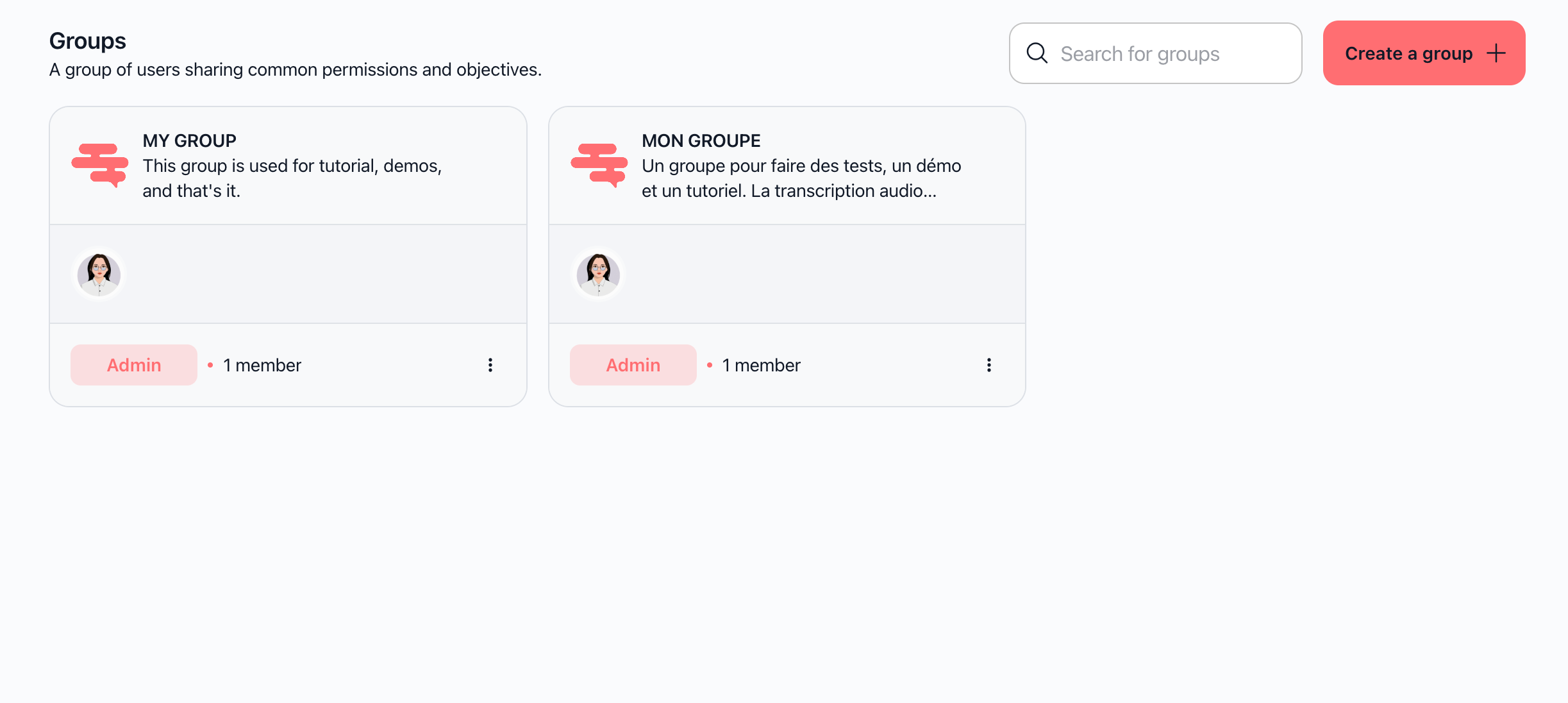
Vous verrez la page principale des groupes
Ce que vous verrez :
Titre : « Groupes »
Description : « Un groupe d'utilisateurs partageant des autorisations et des objectifs communs. »
Barre de recherche : En haut à droite, rechercher des groupes par nom
Bouton Créer un groupe + : Bouton rouge en haut à droite pour créer de nouveaux groupes
Cartes de groupe : Chaque groupe affiché en tant que carte dans une disposition en grille
Comprendre les cartes de groupe
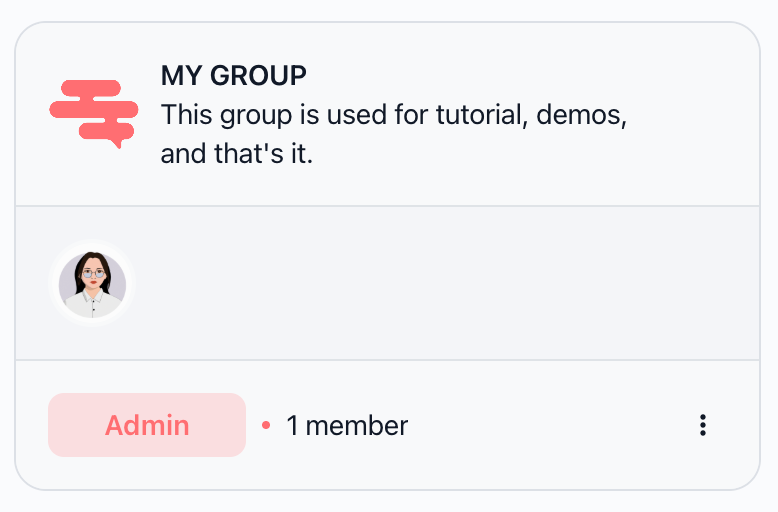
Chaque carte de groupe affiche :
Photo/Avatar – Image de groupe ou icône par défaut
Nom du groupe – Titre en gras
Description – Explication du but du groupe (si fournie)
Avatars des membres – Jusqu'à 4 photos de profil visibles, avec un compteur si plus de membres
Badge de rôle – Badge coloré montrant le rôle du groupe (par exemple, « Administrateur », « Membre »)
Nombre de membres – « X membre » ou « X membres »
Menu d'actions (⋮) – Trois points verticaux en haut à droite pour les actions
Création d'un groupe
Étape 1 : Ouvrir la modal de création
Sur la page des groupes, cliquez sur le bouton « Créer un groupe + » (rouge, en haut à droite)
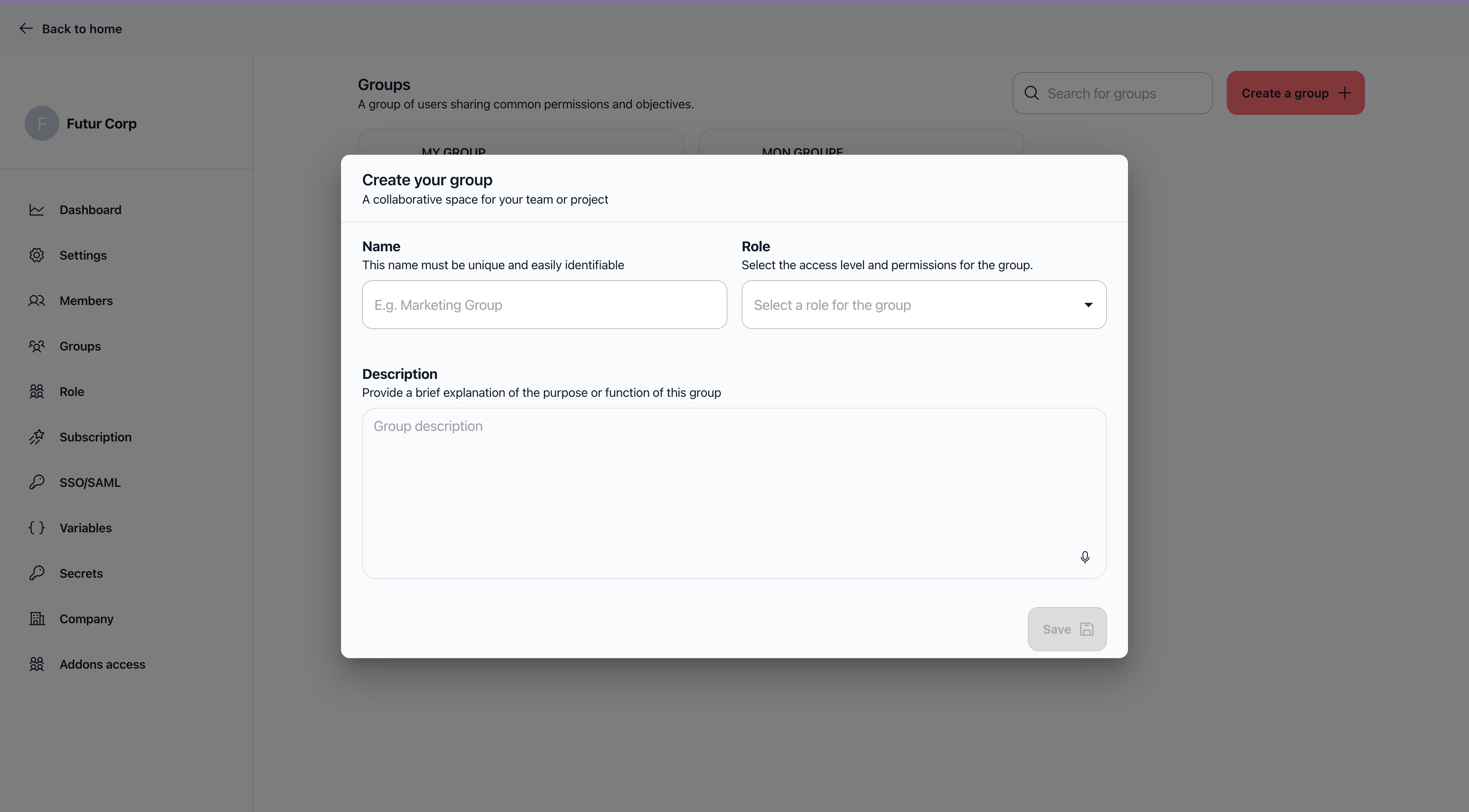
Une modal s'ouvre avec le titre « Créer votre groupe »
Étape 2 : Remplir le formulaire
Le formulaire contient trois champs :
Nom (obligatoire)
Libellé : « Nom »
Description : « Ce nom doit être unique et facilement identifiable »
Exemples : « Groupe Marketing », « Équipe Support », « Projet Alpha »
Important : Le nom doit être unique dans votre espace de travail
Rôle (obligatoire)
Libellé : « Rôle »
Description : « Sélectionnez le niveau d'accès et les autorisations pour le groupe. »
Options disponibles :
Administrateur – Autorisations administratives complètes
Membre – Autorisations de membre standard (recommandé pour la plupart des groupes)
Propriétaire – Autorisations de propriétaire
Spectateur – Autorisations en lecture seule
Partenaire de facturation – Autorisations de gestion de la facturation et des abonnements
Recommandation : Choisissez « Membre » pour la plupart des groupes d'équipe
Description (optionnelle)
Libellé : « Description »
Description : « Fournissez une brève explication du but ou de la fonction de ce groupe »
Exemple : « Équipe responsable des campagnes marketing et de la création de contenu »
Format : Zone de texte multi-lignes (4-6 lignes)
Étape 3 : Enregistrer
Vérifiez que le nom et le rôle sont remplis (le bouton « Enregistrer » est grisé sinon)
Cliquez sur le bouton « Enregistrer » (en bas à droite de la modal)
Le groupe est créé et vous êtes automatiquement ajouté en tant que premier membre
Vous êtes redirigé vers la page des détails du groupe
Exemple :
Nom : « Équipe Marketing » Rôle : « Membre » Description : « Groupe dédié aux activités marketing : campagnes publicitaires, création de contenu, analyse des performances. »
Affichage et modification d'un groupe
Accès aux détails du groupe
Deux méthodes :
À partir de la liste : Cliquez sur une carte de groupe
À partir du menu : Sur une carte, cliquez sur le menu (⋮) → « Modifier le groupe »
Page des détails du groupe
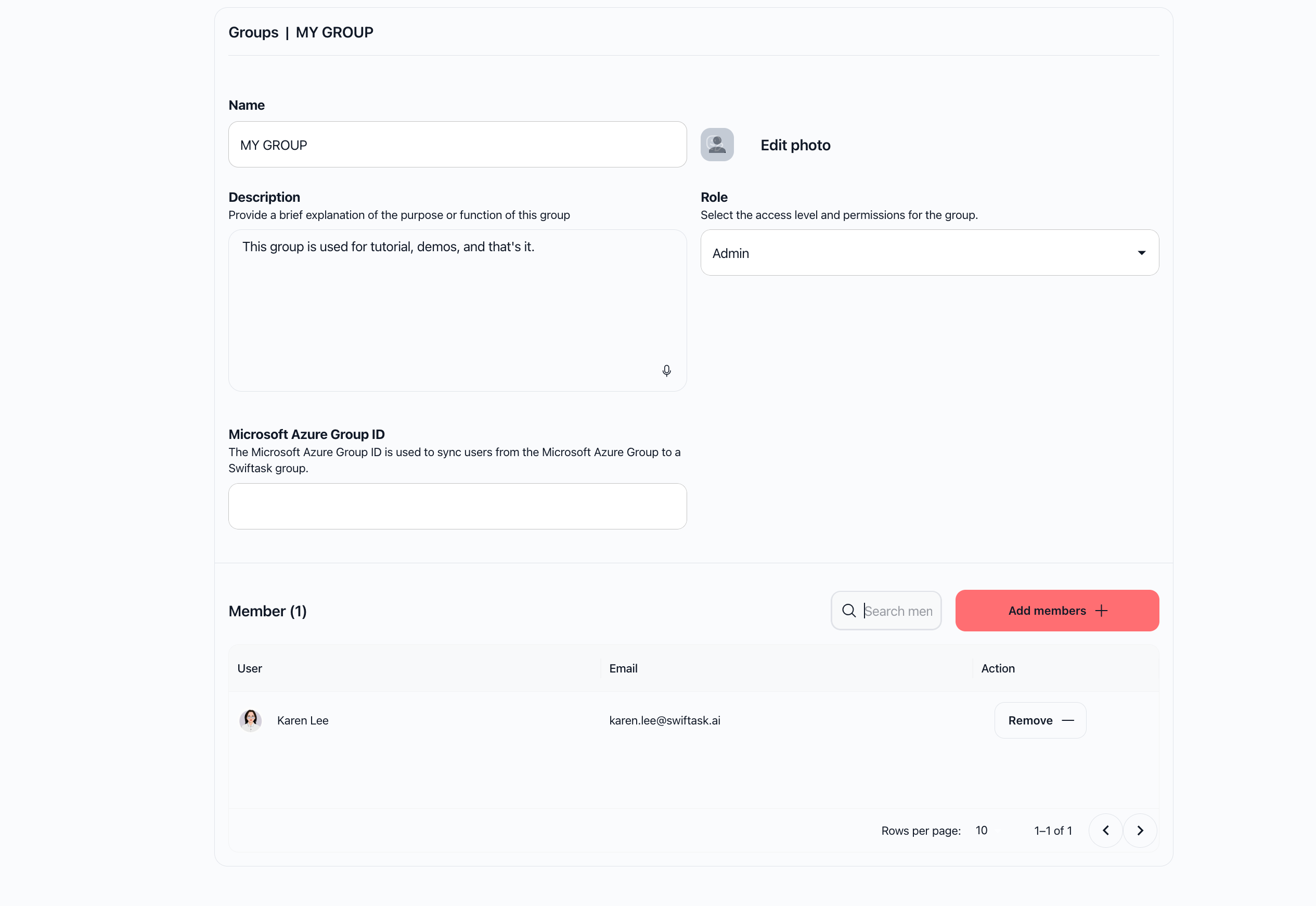
La page est divisée en deux sections principales :
Section 1 : Informations du groupe
En-tête : « Groupes | {Nom du groupe} »
Champs modifiables (sauvegarde automatique après quelques secondes) :
Nom
Champ texte
Les modifications sont sauvegardées automatiquement
Description
Zone de texte
Texte d'aide : « Fournissez une brève explication du but ou de la fonction de ce groupe »
Sauvegarde automatique activée
Modifier la photo
Cliquez sur « Modifier la photo » à droite du nom
Téléchargez une image (taille max : 4,9 Mo)
Formats acceptés : JPG, PNG, GIF, etc.
La photo apparaît sur la carte du groupe
Rôle
Menu déroulant
Texte d'aide : « Sélectionnez le niveau d'accès et les autorisations pour le groupe. »
Options : Administrateur, Membre, Propriétaire, Spectateur, Partenaire de facturation
Sauvegarde automatique activée
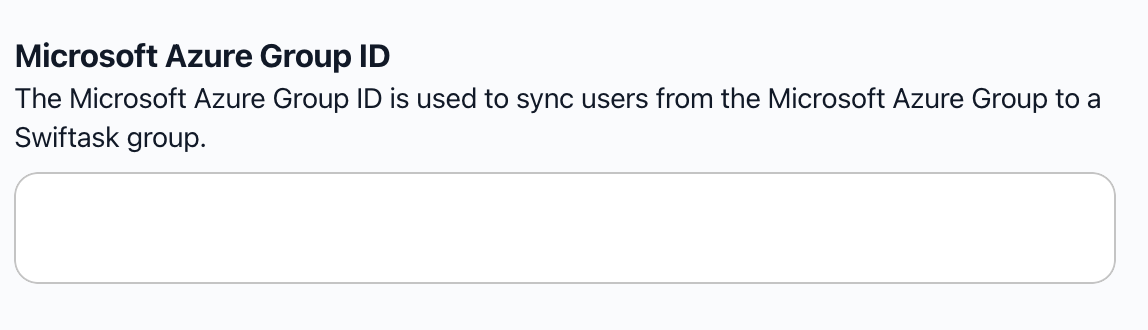
ID de groupe Microsoft Azure (Optionnel)
Champ texte
Description : « L'ID de groupe Microsoft Azure est utilisé pour synchroniser les utilisateurs du groupe Microsoft Azure à un groupe Swiftask. »
Utilisation : Si votre entreprise utilise Microsoft Azure AD, entrez l'ID du groupe Azure pour synchroniser automatiquement les membres
Comment trouver l'ID : Dans Azure AD, ouvrez le groupe et copiez l'ID à partir de l'URL ou des propriétés
Section 2 : Membres du groupe
Titre : « Membre (X) » ou « Membres (X) » selon le nombre
Fonctionnalités :
Barre de recherche : « Rechercher des membres » - Filtrer les membres par nom ou e-mail
Bouton Ajouter des membres + : Ouvre une modal pour ajouter de nouveaux membres
Tableau des membres avec trois colonnes :
Utilisateur : Photo de profil + Nom complet
E-mail : Adresse e-mail du membre
Action : Bouton « Supprimer » pour supprimer le membre du groupe
Pagination :
Par défaut : 10 membres par page
En bas du tableau : « Lignes par page : 10 » et flèches de navigation

Gestion des membres du groupe
Ajout de membres
Méthode 1 : À partir de la page des détails
Dans la section « Membres », cliquez sur « Ajouter des membres + »
Une modal s'ouvre : « Ajouter des membres à votre groupe »
Utilisez la barre de recherche « Rechercher des utilisateurs » pour trouver des membres
Cliquez sur « Ajouter »
Les membres sont ajoutés et apparaissent dans le tableau
Méthode 2 : À partir du menu d'actions
Sur une carte de groupe, cliquez sur le menu (⋮)
Sélectionnez « Ajouter des membres »
Suivez les mêmes étapes que ci-dessus
Remarque : Seuls les membres de l'espace de travail peuvent être ajoutés à un groupe.

Suppression de membres
Sur la page des détails du groupe, section « Membres »
Trouvez le membre dans le tableau
Cliquez sur le bouton « Supprimer » dans la colonne « Action »
Le membre est supprimé du groupe (mais reste un membre de l'espace de travail)
Important : La suppression d'un membre d'un groupe ne le supprime pas de l'espace de travail, seulement du groupe.
Recherche de membres
Dans la section « Membres », utilisez la barre de recherche « Rechercher des membres » pour filtrer par :
Nom complet
Adresse e-mail
Prénom ou nom de famille
Actions du groupe
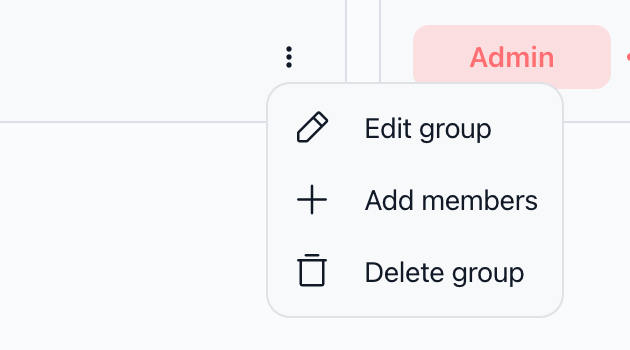
Menu d'actions (⋮)
Disponible sur chaque carte de groupe, le menu offre trois actions :
1. Modifier le groupe
Icône : Crayon
Action : Ouvre la page des détails du groupe
Utilisation : Pour modifier les informations du groupe ou gérer les membres
2. Ajouter des membres
Icône : Plus
Action : Ouvre directement la modal d'ajout de membres
Utilisation : Ajout rapide de membres sans passer par la page des détails
3. Supprimer le groupe
Icône : Corbeille
Action : Supprime le groupe
Confirmation : Une boîte de dialogue demande la confirmation : « Êtes-vous sûr de vouloir supprimer ce groupe ? Cette action ne peut pas être annulée. »
Important :
Cette action est irréversible
Les membres ne sont pas supprimés de l'espace de travail, seulement supprimés du groupe
L'accès aux ressources liées au groupe peut être affecté
Recherche de groupes
Barre de recherche
En haut de la page des groupes, une barre de recherche vous permet de filtrer les groupes.
Utilisation :
Cliquez dans le champ « Rechercher des groupes »
Tapez le nom du groupe (ou une partie de celui-ci)
Les résultats se filtrent automatiquement en temps réel
Pour réinitialiser, effacez le texte de recherche
Fonctionnalités de recherche :
Insensible à la casse (majuscules/minuscules)
Recherche partielle (trouve « Marketing » si vous tapez « mark »)
Recherche par nom uniquement (pas par description ou membres)
Groupe par défaut pour les nouveaux membres
Concept
Vous pouvez définir un groupe par défaut qui sera automatiquement attribué à tous les nouveaux membres qui rejoignent votre espace de travail.
Configuration
Accédez à Paramètres → Paramètres avancés
Faites défiler jusqu'à la section « Groupe par défaut pour les nouveaux membres »
Cliquez sur le champ (ou l'icône crayon)
Sélectionnez un groupe dans la liste déroulante
La sélection est sauvegardée automatiquement
Comment cela fonctionne
Quand un nouveau membre est ajouté à l'espace de travail :
Si un groupe par défaut est configuré, le membre est automatiquement ajouté à ce groupe
Si aucun groupe par défaut n'est défini, le membre rejoint l'espace de travail sans être dans un groupe
Cette attribution s'applique uniquement aux nouveaux membres (pas aux invitations en attente)
Exemple de cas d'usage :
Vous créez un groupe « Intégration » et le définissez comme groupe par défaut. Tous les nouveaux employés qui rejoignent l'espace de travail sont automatiquement ajoutés à ce groupe, où ils peuvent trouver des ressources d'introduction et des autorisations de base.

Intégration avec Microsoft Azure AD
Fonctionnalité
Si votre entreprise utilise Microsoft Azure Active Directory, vous pouvez synchroniser vos groupes Swiftask avec les groupes Azure AD.
Configuration
Dans Azure AD, identifiez l'ID du groupe Azure que vous souhaitez synchroniser
Dans Swiftask, ouvrez la page des détails du groupe
Dans le champ « ID de groupe Microsoft Azure », entrez l'ID du groupe Azure
La synchronisation se fait automatiquement
Comment trouver l'ID du groupe Azure
Méthode 1 : À partir de l'URL
Dans Azure Portal, ouvrez le groupe
L'URL contient l'ID :
https://portal.azure.com/.../groups/{GROUP_ID}/...Copiez le GROUP_ID
Méthode 2 : À partir des propriétés
Dans Azure Portal, ouvrez le groupe
Allez à « Propriétés »
Copiez « l'ID d'objet »
Comment fonctionne la synchronisation
Les membres du groupe Azure AD sont automatiquement ajoutés au groupe Swiftask
Les suppressions dans Azure AD sont synchronisées à Swiftask
La synchronisation se produit lors de la connexion SSO/SAML
Remarque : Cette fonctionnalité nécessite que SSO/SAML soit configuré pour votre espace de travail.
Rôles et autorisations du groupe
Concept de rôle
Chaque groupe a un rôle qui définit les autorisations de base pour tous les membres du groupe. Le rôle du groupe s'applique à tous ses membres.
Rôles disponibles
Administrateur
Autorisations : Accès administratif complet
Utilisation : Pour les groupes de leadership ou d'administration
Peut : Gérer tous les aspects de l'espace de travail, créer/modifier/supprimer des ressources
Membre
Autorisations : Autorisations de membre standard
Utilisation : Recommandé pour la plupart des groupes d'équipe
Peut : Accéder aux ressources partagées, créer du contenu, collaborer
Propriétaire
Autorisations : Autorisations de propriétaire
Utilisation : Pour les groupes de propriétaire ou de fondateur
Peut : Tout ce qu'un administrateur peut faire, plus la gestion des abonnements
Spectateur
Autorisations : Lecture seule
Utilisation : Pour les groupes qui ont besoin de voir sans modifier
Peut : Afficher les ressources partagées, mais ne peut pas créer ou modifier
Partenaire de facturation
Autorisations : Autorisations de partenaire de facturation
Utilisation : Pour les partenaires qui gèrent la facturation
Peut : Accéder aux informations de facturation et d'abonnement
Modification du rôle d'un groupe
Ouvrez la page des détails du groupe
Dans le champ « Rôle », sélectionnez un nouveau rôle
La modification est sauvegardée automatiquement
Avertissement : Cela modifie les autorisations pour tous les membres du groupe
Cas d'usage pratiques
Cas 1 : Créer un groupe pour une équipe marketing
Objectif : Organiser l'équipe marketing avec des autorisations partagées
Étapes :
Créez un groupe nommé « Équipe Marketing »
Sélectionnez le rôle « Membre »
Ajoutez la description : « Équipe responsable des campagnes marketing, de la création de contenu et de l'analyse des performances »
Ajoutez tous les membres de l'équipe marketing
Partagez des ressources (agents, sources de données) avec ce groupe
Résultat : Tous les membres du groupe ont automatiquement accès aux ressources partagées.
Cas 2 : Groupe par défaut pour les nouveaux employés
Objectif : Automatiser l'intégration des nouveaux membres
Étapes :
Créez un groupe « Intégration » ou « Nouveaux membres »
Configurez-le comme groupe par défaut dans les paramètres avancés
Partagez des ressources d'introduction avec ce groupe
Définissez un rôle « Membre » pour les autorisations de base
Résultat : Chaque nouveau membre rejoint automatiquement ce groupe et a accès aux ressources d'introduction.
Cas 3 : Groupe en lecture seule pour les consultants
Objectif : Permettre aux consultants externes de voir sans modifier
Étapes :
Créez un groupe « Consultants externes »
Sélectionnez le rôle « Spectateur »
Ajoutez les consultants en tant que membres
Partagez les ressources nécessaires en mode lecture seule
Résultat : Les consultants peuvent afficher les ressources mais ne peuvent pas créer ou modifier.
Cas 4 : Synchronisation avec Azure AD
Objectif : Synchroniser automatiquement les groupes d'équipes depuis Azure AD
Étapes :
Dans Azure AD, identifiez l'ID du groupe « Équipe Ventes »
Dans Swiftask, créez un groupe « Équipe Ventes »
Entrez l'ID Azure dans le champ « ID de groupe Microsoft Azure »
Configurez SSO/SAML si ce n'est pas déjà fait
Résultat : Les membres du groupe Azure sont automatiquement synchronisés à Swiftask.
Meilleures pratiques
Nommage des groupes
Utilisez des noms clairs : « Équipe Marketing » plutôt que « Groupe 1 »
Soyez cohérent : Utilisez la même convention de dénomination (par exemple, toujours « Équipe X » ou toujours « Équipe X »)
Évitez les abréviations : « Marketing » plutôt que « MKTG » (sauf si c'est une convention de l'entreprise)
Organisation
Un groupe par équipe/département : Créez un groupe pour chaque équipe distincte
Groupes par projet : Pour les projets temporaires, créez des groupes dédiés
Groupes fonctionnels : Créez des groupes pour les rôles transversaux (par exemple, « Formation », « Support informatique »)
Rôles
Membre par défaut : Utilisez « Membre » pour la plupart des groupes d'équipe
Spectateur pour la consultation : Utilisez « Spectateur » uniquement si un accès en lecture seule est nécessaire
Administrateur avec parcimonie : Réservez « Administrateur » aux groupes qui ont vraiment besoin d'autorisations administratives
Gestion des membres
Examiner régulièrement : Vérifiez périodiquement que les membres sont dans les bons groupes
Supprimer les anciens membres : Supprimez les membres qui ont quitté l'équipe ou le projet
Documenter dans la description : Utilisez la description pour expliquer qui devrait être dans le groupe
Limitations et remarques importantes
Autorisations requises
Seuls les administrateurs et propriétaires peuvent créer, modifier ou supprimer des groupes
Si vous ne voyez pas le bouton « Créer un groupe + », vous n'avez pas les autorisations nécessaires
Contactez un administrateur de l'espace de travail pour obtenir les autorisations
Suppression de groupe
Suppression logicielle : Les groupes ne sont pas supprimés définitivement, mais marqués comme supprimés
Membres préservés : La suppression d'un groupe ne supprime pas les membres de l'espace de travail
Accès aux ressources : L'accès aux ressources liées au groupe peut être affecté
Rôle unique
Un groupe n'a qu'un seul rôle principal à la fois
Le changement du rôle affecte tous les membres du groupe
Si vous avez besoin de niveaux de permission différents, créez plusieurs groupes
Membres de l'espace de travail uniquement
Seuls les membres de l'espace de travail peuvent être ajoutés à un groupe
Vous devez d'abord inviter un utilisateur à l'espace de travail avant de l'ajouter à un groupe
Les invitations en attente ne peuvent pas être ajoutées à un groupe
Créateur automatique
Le créateur du groupe est automatiquement ajouté en tant que premier membre
Vous ne pouvez pas créer un groupe sans en être membre
Vous pouvez vous supprimer du groupe après l'avoir créé si nécessaire
Dépannage
Problème : Je ne vois pas le bouton « Créer un groupe + »
Cause : Vous n'avez pas les autorisations Administrateur ou Propriétaire.
Solution : Contactez un administrateur de l'espace de travail pour obtenir les autorisations.
Problème : Je ne peux pas ajouter un utilisateur à un groupe
Causes possibles :
L'utilisateur n'est pas encore un membre de l'espace de travail
L'utilisateur est déjà dans le groupe (vérifiez la liste des membres)
Vous n'avez pas les autorisations nécessaires
Solutions :
D'abord inviter l'utilisateur à l'espace de travail
Vérifiez que l'utilisateur n'est pas déjà un membre
Contactez un administrateur si le problème persiste
Problème : La synchronisation Azure AD ne fonctionne pas
Causes possibles :
L'ID du groupe Azure est incorrect
SSO/SAML n'est pas configuré
Les utilisateurs ne se connectent pas via SSO/SAML
Solutions :
Vérifiez que l'ID Azure est correct (copiez-le depuis Azure Portal)
Vérifiez la configuration SSO/SAML dans les paramètres de l'espace de travail
Assurez-vous que les utilisateurs se connectent via SSO/SAML
Problème : Je ne peux pas modifier un groupe
Cause : Vous n'êtes pas administrateur ou propriétaire de l'espace de travail.
Solution : Contactez un administrateur pour modifier le groupe.
Problème : Les modifications ne sont pas sauvegardées
Causes possibles :
Problème de connexion Internet
Le champ est en cours de sauvegarde (attendez quelques secondes)
Vous n'avez pas les autorisations
Solutions :
Vérifiez votre connexion Internet
Attendez quelques secondes, la sauvegarde est automatique
Actualisez la page si nécessaire
Questions fréquemment posées
Puis-je créer plusieurs groupes ?
Oui, vous pouvez créer autant de groupes que nécessaire dans votre espace de travail.
Un utilisateur peut-il être dans plusieurs groupes ?
Oui, un utilisateur peut être membre de plusieurs groupes simultanément.
Que se passe-t-il si je supprime un groupe ?
Le groupe est marqué comme supprimé (suppression logicielle). Les membres ne sont pas supprimés de l'espace de travail, seulement supprimés du groupe. L'accès aux ressources peut être affecté.
Puis-je modifier le rôle d'un groupe après sa création ?
Oui, vous pouvez modifier le rôle d'un groupe à tout moment à partir de la page des détails. Cela affecte les autorisations pour tous les membres.
Comment sais-je quels groupes existent dans mon espace de travail ?
Consultez la page « Groupes » qui répertorie tous les groupes de l'espace de travail. Utilisez la barre de recherche pour filtrer.
Puis-je voir tous les groupes dont je suis membre ?
Oui, sur la page « Groupes », vous verrez tous les groupes de l'espace de travail. Les groupes dont vous êtes membre afficheront votre avatar dans la liste des membres.
Le groupe par défaut est-il obligatoire ?
Non, le groupe par défaut est optionnel. Si aucun groupe par défaut n'est défini, les nouveaux membres rejoignent l'espace de travail sans être dans un groupe.
Puis-je supprimer un membre d'un groupe sans le supprimer de l'espace de travail ?
Oui, la suppression d'un membre d'un groupe ne le supprime pas de l'espace de travail. Il reste un membre de l'espace de travail mais ne fait plus partie du groupe.
Combien de membres un groupe peut-il contenir ?
Il n'y a pas de limite technique au nombre de membres dans un groupe.
Puis-je exporter la liste des membres d'un groupe ?
Cette fonctionnalité n'est actuellement pas disponible dans l'interface. Contactez le support si vous avez besoin de cette fonctionnalité.
Ressources supplémentaires
Rôles et autorisations – Comprendre ce que chaque rôle peut faire
Gestion des membres – Apprendre à inviter et gérer les membres de l'espace de travail
Paramètres avancés – Configurer le groupe par défaut pour les nouveaux membres
Configuration SSO/SAML – Configurer l'intégration Azure AD
Prêt à organiser votre espace de travail ? Accédez à Groupes dans la barre latérale gauche pour créer et gérer votre premier groupe.