Créer un Document
Écrit par Stanislas
Dernière mise à jour Il y a 16 jours
Écrivez des notes et des documents internes directement dans Swiftask, accessibles par vos agents IA. Créer des documents dans la base de connaissances vous permet d'élaborer des documents de référence, des lignes directrices et des ressources de savoir personnalisés sans télécharger de fichiers externes — idéal pour la documentation interne, les instructions des agents et la capture rapide de connaissances.
Aperçu
La fonctionnalité Créer un document vous permet d'écrire et de stocker des documents directement dans la base de connaissances de Swiftask. Au lieu de télécharger des fichiers depuis votre ordinateur, vous créez du contenu à l'aide d'un éditeur intégré prenant en charge la mise en forme complète. Ces documents sont automatiquement traités, indexés et mis à disposition des agents dans votre espace de travail.
Utilisez Créer un document lorsque vous avez besoin de :
Rédiger des lignes directrices ou des politiques internes qui n'existent nulle part ailleurs.
Créer des documents de référence spécifiquement pour vos agents.
Constituer des bases de connaissances personnalisées à partir de zéro.
Documenter rapidement des processus, flux de travail ou instructions.
Prérequis
Pour créer des documents dans la base de connaissances, vous avez besoin de :
Un compte Swiftask (inscrivez-vous sur swiftask.ai )
L'autorisation de créer ou modifier du contenu dans la base de connaissances de votre espace de travail.
Une compréhension basique de la structure de votre base de connaissances (dossiers et organisation).
Guide étape par étape
1. Accédez à la base de connaissances
Cliquez sur Connaissances dans la barre latérale gauche. Vous verrez l'interface de connaissances avec toutes vos sources de données et documents.
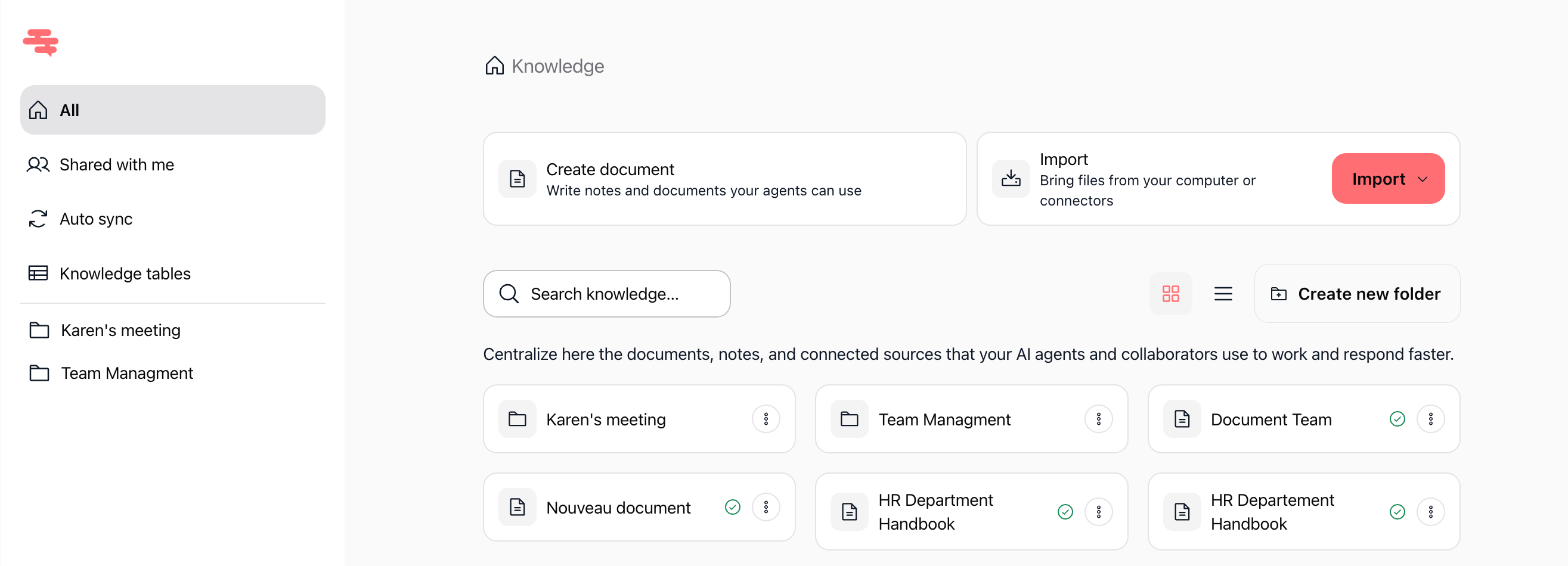
2. Cliquez sur Créer un document
Dans l'interface de connaissances, cliquez sur le bouton Créer un document. Cela ouvre l'éditeur de documents où vous pouvez écrire ou coller du contenu.
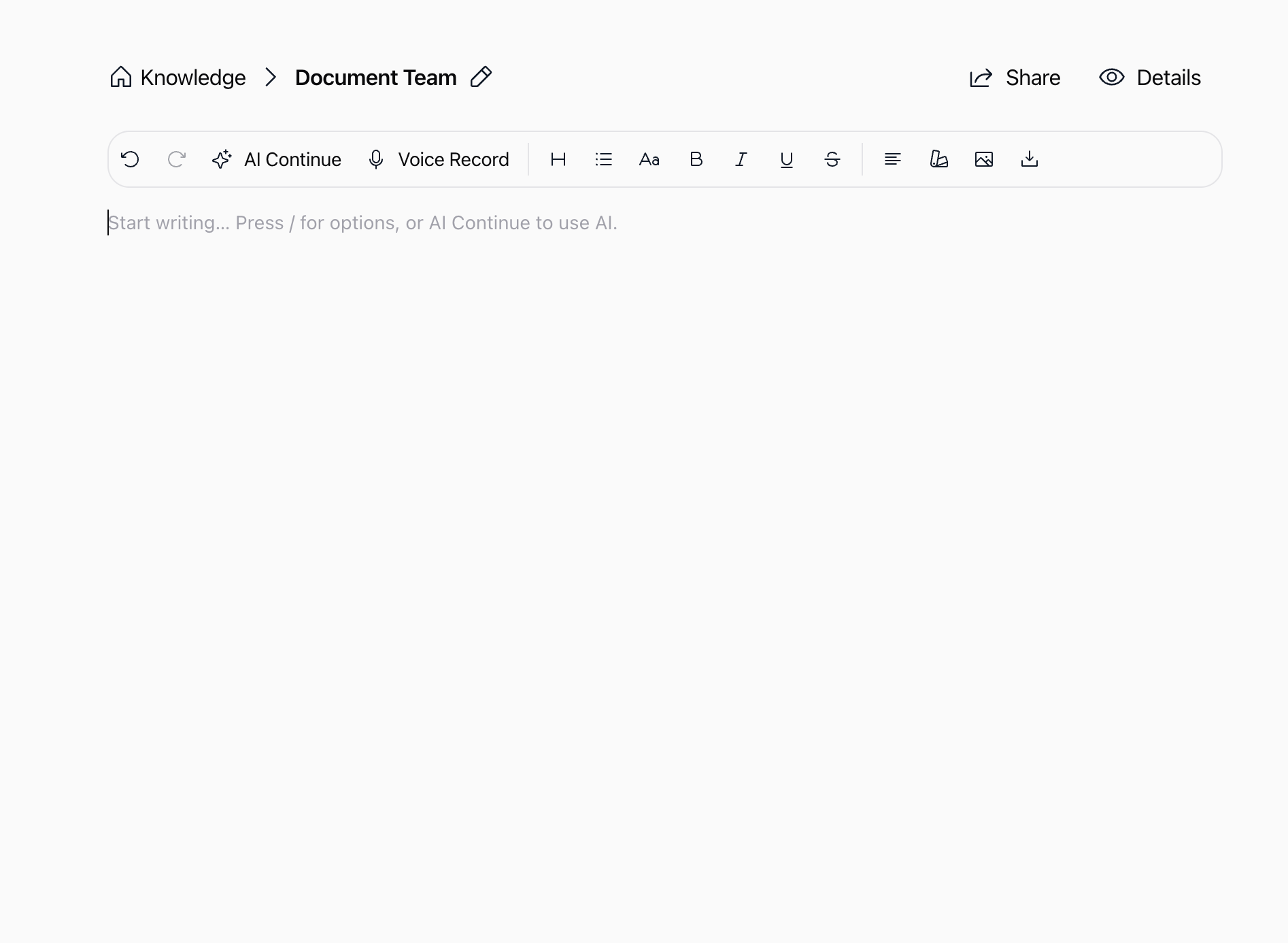
L'éditeur s'ouvre avec :
Une zone d'écriture vierge au centre.
Un champ Nom sur la droite (pour le nom de la source de données).
Une section Plus d'options pour la configuration avancée.
3. Rédigez votre contenu
Tapez ou collez votre contenu directement dans l'éditeur. L'éditeur prend en charge :
Le texte brut.
Le texte formaté (titres, listes, gras, italique).
Le contenu structuré pour une meilleure compréhension par l'agent.
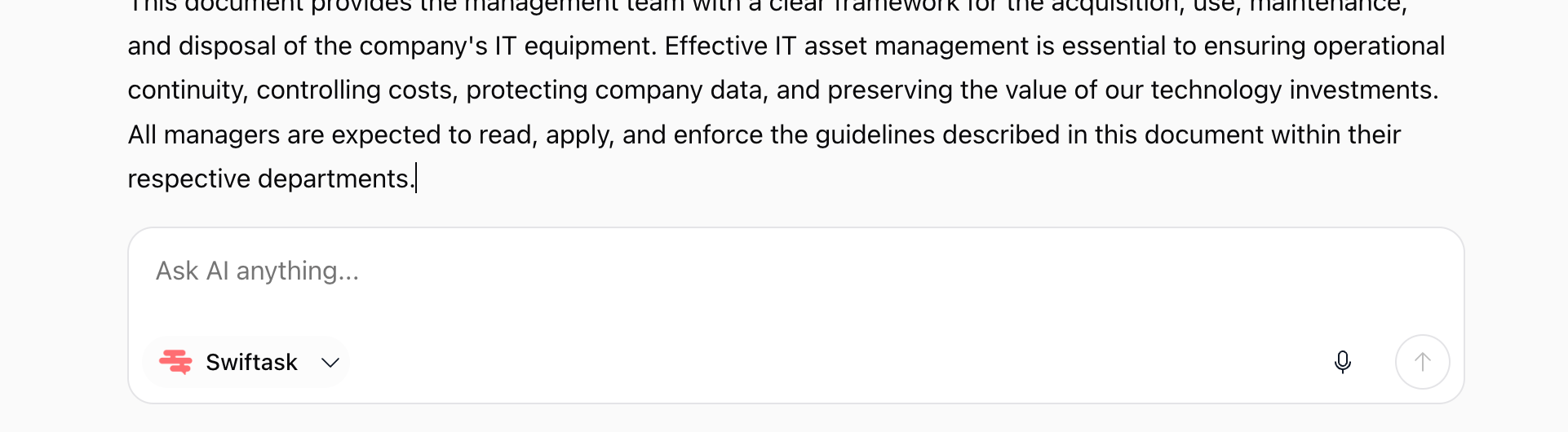
Vous pouvez également utiliser le bouton Continuer avec l'IA dans la barre d'outils pour laisser l'IA vous aider à développer ou compléter votre contenu.
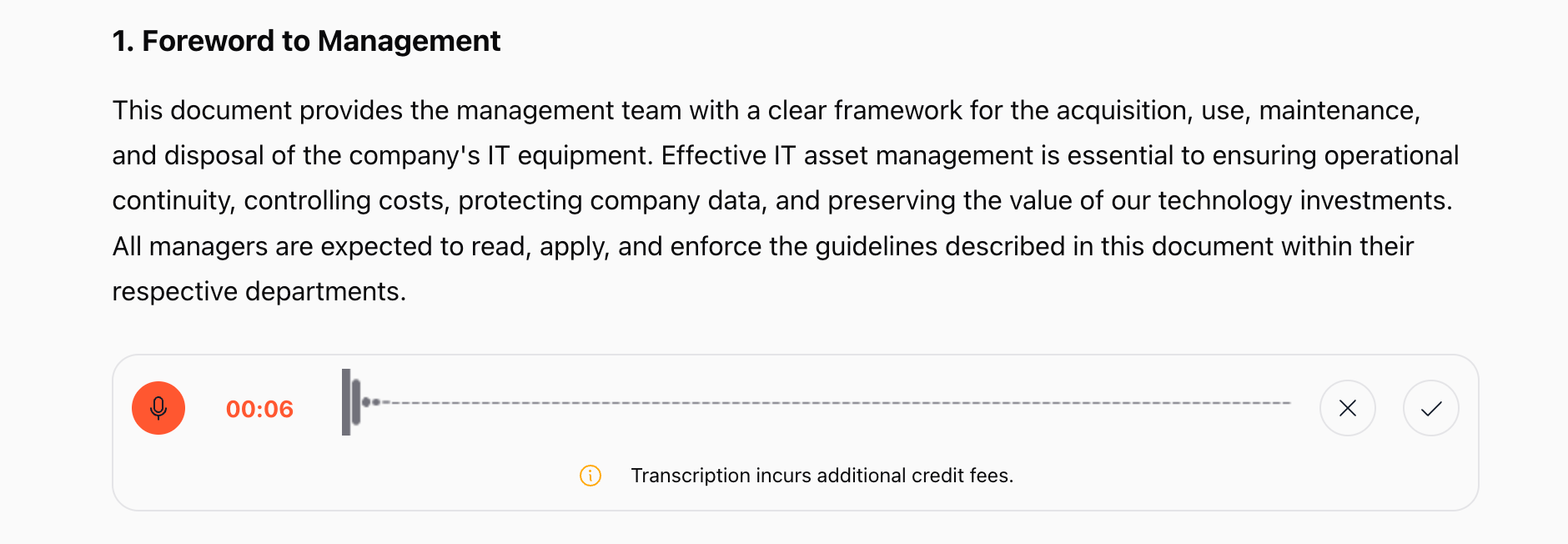
You can also use the Voice Record button in the toolbar to record your voice and automatically transcribe what you say into your document.
Exemple de contenu :
Manuel du Département RHLignes directrices de recrutementTout recrutement doit suivre ces étapes :1. Publier la description de poste en interne pendant 7 jours2. Examiner d'abord les candidats internes3. Publication externe seulement après l'examen interne4. Le panel d'entretien doit inclure un représentant RHFourchettes salariales- Niveau débutant : 45 000 € - 55 000 €- Niveau intermédiaire : 60 000 € - 80 000 €- Niveau senior : 85 000 € - 120 000 €4. Nommez votre document
Dans le champ Nom sur la droite, saisissez un nom clair et descriptif pour votre source de données.
Bons noms :
"Normes d'Embauche RH 2025"
"Manuel Produit v3.2"
"Lignes directrices Support Client"
À éviter :
"Document 1"
"Sans titre"
Noms génériques
5. Configurez les options avancées (facultatif)
Cliquez sur Plus d'options pour afficher les paramètres avancés.
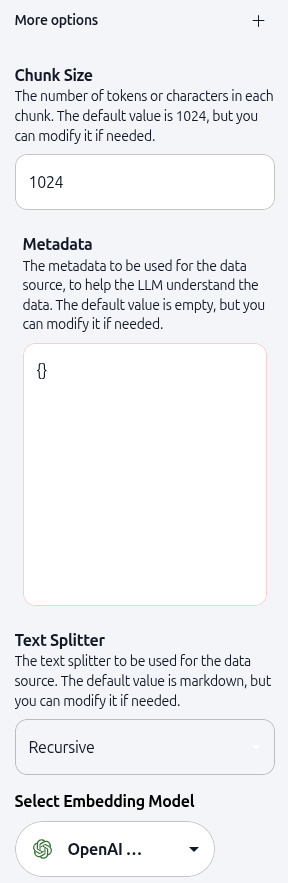
Taille des fragments : Le nombre de jetons ou caractères dans chaque fragment. La valeur par défaut est 1024. Les fragments plus petits permettent une récupération plus précise ; les fragments plus grands fournissent plus de contexte. Conservez la valeur par défaut sauf besoin spécifique.
Métadonnées : Ajoutez des métadonnées personnalisées en JSON pour aider l'IA à comprendre votre contenu. C'est facultatif mais utile pour ajouter du contexte.
Exemple de métadonnées :
{ "département": "RH", "année": "2025", "type_de_document": "politique", "version": "1.0"}
Séparateur de texte : Choisissez la méthode de découpage du texte. La valeur par défaut est "récursif". Les options incluent :
Récursif (par défaut, convient à la plupart des contenus)
Markdown (pour les documents formatés en Markdown)
Autres séparateurs spécialisés.
Sélectionner un modèle d'embedding : Choisissez le modèle d'IA utilisé pour créer les embeddings vectoriels. Par défaut : OpenAI Text Embedding 3 Small. Cela détermine comment votre contenu est indexé et recherché.
6. Enregistrez et traitez
Une fois votre contenu prêt, cliquez sur le bouton Enregistrer (icône de coche) dans le coin supérieur droit.
Swiftask traite votre document en arrière-plan :
Le contenu est découpé en fragments selon votre paramètre de taille.
Les fragments sont vectorisés (embedding) à l'aide du modèle sélectionné.
Le document est indexé et rendu consultable.
Votre source de données apparaît dans la section Connaissances.
Vous verrez un indicateur de progression. Une fois terminé, votre document est prêt à l'emploi.
7. Consultez votre document créé
Après le traitement, retournez à la section Connaissances. Votre nouveau document apparaît dans la liste avec :
Le nom du document.
Un indicateur de type (icône de document).
Un horodatage de dernière mise à jour.
Le statut (indexé et prêt).
Cas d'usage pratiques
Documentation de politiques internes : Rédigez les politiques, procédures et lignes directrices de l'entreprise directement dans Swiftask. Créez un agent RH qui se réfère à ces politiques pour répondre aux questions des employés sur les avantages, les congés ou les règles de travail.
Manuels d'instructions pour agents : Documentez comment vos agents doivent se comporter, quel ton utiliser et quelles informations privilégier. Connectez ces documents d'instructions à vos agents pour qu'ils suivent des standards cohérents.
Capture rapide de connaissances : Capturez rapidement des notes de réunion, décisions de projet ou savoir informel. Au lieu de créer des documents externes à télécharger, écrivez directement dans Swiftask et rendez l'information immédiatement disponible à votre équipe et à vos agents.
Documents de référence personnalisés : Créez des glossaires, FAQ ou guides de référence personnalisés spécifiques à votre organisation. Les agents peuvent utiliser ces documents pour fournir des réponses précises et contextualisées en utilisant votre terminologie et vos standards.
Conseils & bonnes pratiques
Utilisez une structure claire : Organisez votre contenu avec des titres, des puces et des listes numérotées. Un contenu structuré est plus facile à analyser et à référencer avec précision par les agents.
Maintenez les documents ciblés : Au lieu d'un document énorme couvrant tout, créez plusieurs documents ciblés. Par exemple, séparez les "Lignes directrices de recrutement" du "Processus d'entretien" et des "Fourchettes salariales". Cela améliore la précision de la récupération.
Ajoutez des métadonnées pour le contexte : Utilisez le champ métadonnées pour ajouter des informations aidant l'IA à comprendre votre document. Incluez le département, la date, la version, le type de document ou tout autre contexte pertinent.
Mettez à jour régulièrement : Les documents dans la base de connaissances doivent rester à jour. Si vos politiques ou procédures changent, modifiez le document directement dans Swiftask. Les agents utilisent toujours la dernière version.
Testez après création : Après avoir créé un document, testez vos agents en posant des questions qui devraient faire référence au nouveau contenu. Vérifiez que les agents citent les informations correctes et fournissent des réponses précises.
Étapes suivantes
Une fois que vous avez créé votre document, vous êtes prêt à :
Le connecter à des agents : Liez votre document à des agents existants pour enrichir leurs connaissances.
Discuter avec vos données : Utilisez la fonction "Discuter avec cette source" pour tester comment les agents interprètent votre contenu.
Le partager avec vos coéquipiers : Donnez aux membres de l'équipe l'accès à votre base de connaissances.
L'organiser avec des dossiers : Déplacez votre document dans des dossiers pour maintenir votre base de connaissances structurée.
Votre document est maintenant indexé, consultable et prêt à alimenter des flux de travail pilotés par l'IA dans votre espace de travail.
Ressources supplémentaires
Base de connaissances – Introduction – Apprenez ce qu'est une base de connaissances et pourquoi elle est importante.
Importer des documents / fichiers – Téléchargez des fichiers depuis votre ordinateur.
Importer un site web et des pages web – Ajoutez du contenu web à votre base de connaissances.
Permissions et accès – Contrôlez qui peut voir et utiliser votre base de connaissances.
Créer un agent – Créez un agent et connectez-le à votre base de connaissances.
Prêt à créer votre premier document ? Cliquez sur Connaissances dans la barre latérale, puis sur Créer un document. Commencez à écrire, configurez vos paramètres et enregistrez. Votre document sera indexé et disponible pour les agents immédiatement.
Cela a-t-il été utile ?
Besoin d'aide supplémentaire ? Demander à l'équipe