Configurer les identifiants Google Drive pour votre workspace
Écrit par Stanislas
Dernière mise à jour Il y a 16 jours
Google Drive est un service de stockage cloud puissant qui s'intègre à Swiftask pour permettre à vos agents d'accéder et de traiter des fichiers. En configurant vos propres identifiants OAuth 2.0, votre organisation conserve le contrôle total du processus d'authentification et garantit un accès sécurisé et conforme aux données pour tous les membres de la workspace.
Pourquoi configurer vos propres identifiants ? Lorsque vous configurez vos propres identifiants Google au lieu d'utiliser les identifiants par défaut de Swiftask, vous bénéficiez d'une visibilité et d'un contrôle complets sur la façon dont les données de votre organisation sont consultées. C'est particulièrement important pour les entreprises ayant des exigences strictes en matière de sécurité ou de conformité.
Prérequis
Avant de commencer, vous avez besoin de :
Un rôle Admin ou Propriétaire dans votre workspace Swiftask
L'accès à l'administration de la workspace
Un accès administrateur à la Console Google Cloud de votre organisation
Un compte Google avec la permission de créer un projet Google Cloud
Étape 1 : Accéder à l'administration de la workspace
C'est ici que vous configurez l'authentification pour toute votre workspace.
Cliquez sur l'icône Paramètres en bas de la barre latérale gauche
Sélectionnez Paramètre de l’espace de travail dans le menu
Recherchez la section Configurations OAuth dans la navigation de gauche
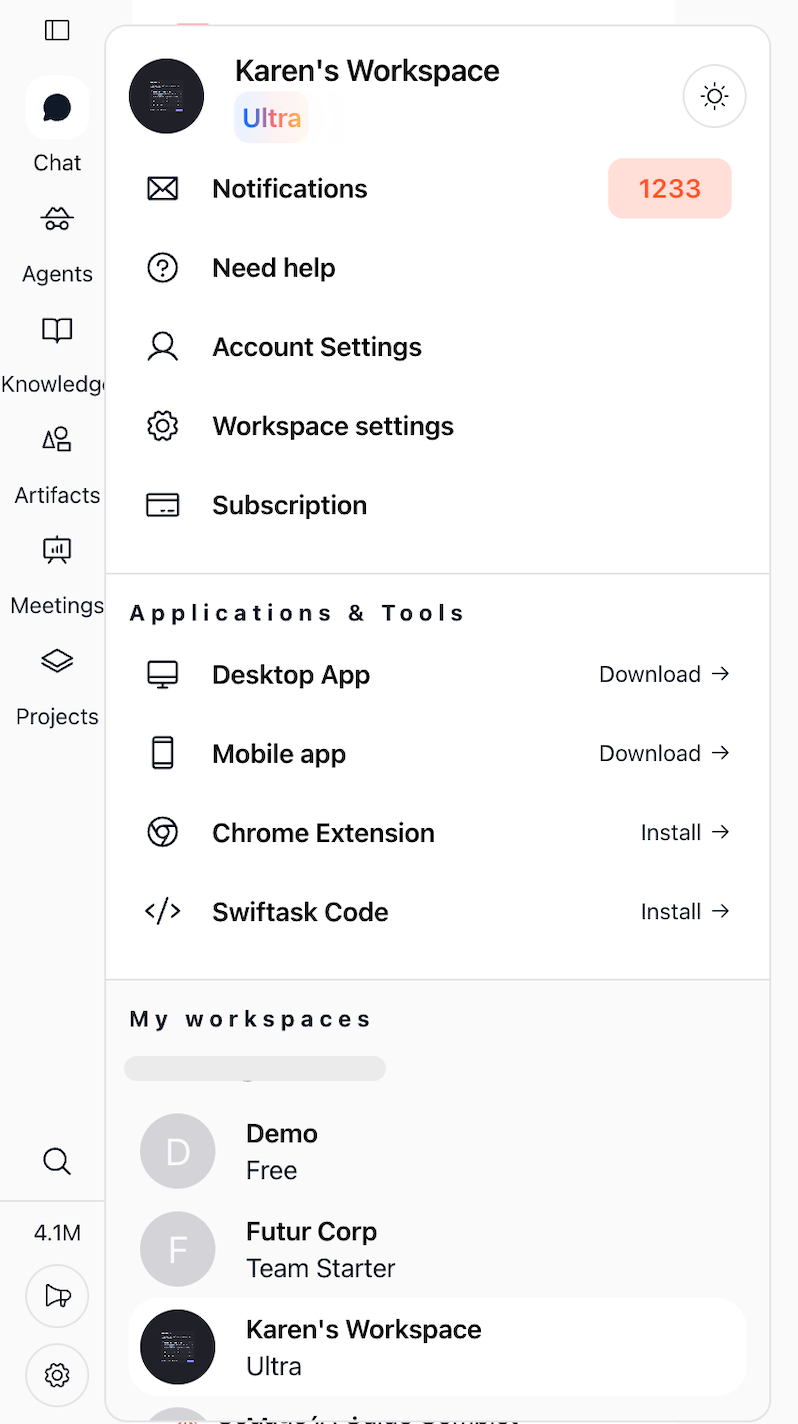
Une fois dans l'administration de la workspace, vous verrez des options pour gérer les paramètres à l'échelle de la workspace, y compris les méthodes d'authentification externes comme Google Drive.
Étape 2 : Localiser les paramètres d'authentification Google Drive
Dans le panneau d'administration de la workspace :
Accédez à Paramètre de l’espace de travail → Configurations OAuth (ou section similaire selon votre interface)
Recherchez Google Drive dans la liste des applications externes disponibles
Cliquez sur Configurer à côté de Google Drive
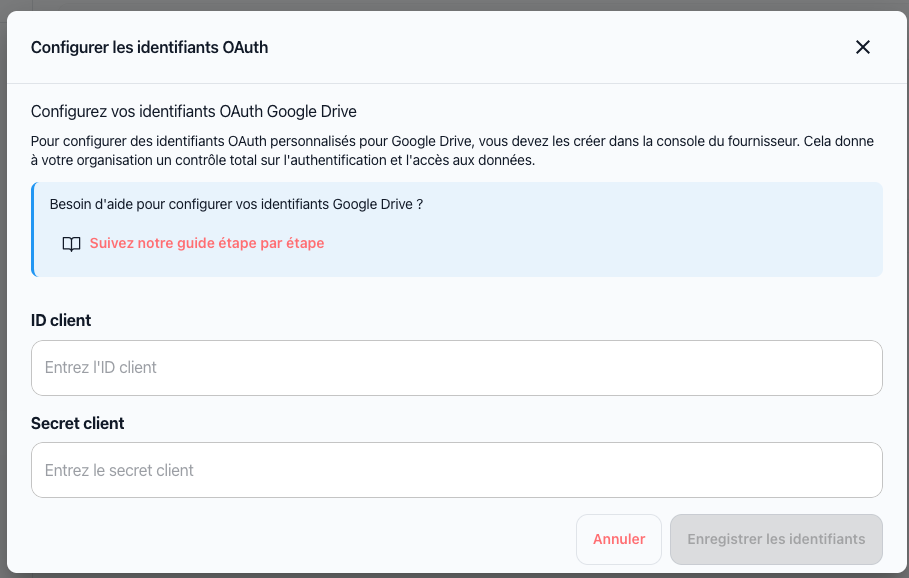
Une boîte de dialogue ou un formulaire s'ouvrira où vous pourrez entrer vos identifiants Google.
Étape 3 : Obtenir vos identifiants Google depuis la Console Google Cloud
Vous devez créer des identifiants OAuth 2.0 dans Google Cloud. Suivez ces étapes :
3.1 Créer un projet Google Cloud
Allez sur Google Cloud Console
Connectez-vous avec le compte administrateur Google de votre organisation
Cliquez sur le sélecteur de projet en haut à gauche
Cliquez sur Nouveau projet
Entrez un nom descriptif (par exemple :
[Nom de l'organisation] - Intégration Google Drive)Cliquez sur Créer
Attendez quelques secondes que le projet soit créé. Il sera automatiquement sélectionné une fois prêt.
3.2 Activer les APIs Google requises
Dans la barre latérale de gauche ou sur la bar de recherche en haut, allez à APIs & Services → Bibliothèques
Recherchez et activez chacune de ces APIs :
Google Drive API
Google Sheets API
Google Docs API
Google Slides API
Pour chaque API :
Cliquez dessus dans les résultats
Cliquez sur le bouton Activer
Attendez la confirmation
Vous devriez voir un message : « [API Name] is now enabled for this project »
3.3 Créer des identifiants OAuth 2.0
Allez à APIs et services → Identifiants
Cliquez sur + Créer des identifiants en haut
Sélectionnez ID client OAuth
Si vous n'avez pas encore configuré l'écran de consentement OAuth, Google vous demandera de le faire en premier :
Cliquez sur Configurer l'écran de consentement
Sélectionnez Externe comme type d'utilisateur
Cliquez sur Créer
Remplissez les informations requises :
Cliquez sur Enregistrer et continuer.
3.4 Ajouter les accès aux données Google Drive
À l'étape « Accès aux données », cliquez sur Ajouter ou supprimer des niveaux d’accès
Recherchez et sélectionnez ces quatre portées :
https://www.googleapis.com/auth/drive.filehttps://www.googleapis.com/auth/drivehttps://www.googleapis.com/auth/spreadsheets
https://www.googleapis.com/auth/userinfo.emailhttps://www.googleapis.com/auth/userinfo.profile
Cliquez sur Mettre à jour après chaque sélection
Cliquez sur Enregistrer et continuer
Sur la page « Utilisateurs de test », vous pouvez ajouter des comptes de test si nécessaire (facultatif)
Cliquez sur Retour au tableau de bord une fois terminé
3.5 Créer votre ID client OAuth et votre secret
Retournez à APIs et services → Identifiants
Cliquez sur + Créer des identifiants
Sélectionnez ID client OAuth
Pour « Type d'application », sélectionnez Application web
Sous « URI de redirection autorisés », cliquez sur Ajouter un URI et entrez :
https://graphql.swiftask.ai/app/integrations/connectCliquez sur Créer
Une boîte de dialogue affichera vos identifiants :
ID client (identifiant public)
Secret client (clé privée)
Important : Copiez les deux valeurs dans un endroit sécurisé. Le secret client ne sera plus affiché après la fermeture de cette fenêtre.
3.6 Configurer l'audience de l'écran de consentement OAuth
Après avoir créé votre écran de consentement, vous devez configurer qui peut accéder à votre application. Cette étape est essentielle pour la sécurité de votre organisation.
Définir le type d'utilisateur sur "Interne"
Lors de la sélection du type d'utilisateur pour votre écran de consentement :
Sélectionnez
Interne— Seuls les utilisateurs appartenant à votre organisation Google Workspace (c'est-à-dire les comptes partageant le même domaine que votre espace de travail) pourront s'authentifier.Cette option ne nécessite pas de validation par Google de votre application, ce qui simplifie considérablement le processus de configuration.
L'accès est automatiquement restreint aux adresses email correspondant au domaine de votre organisation (ex. :
@votreentreprise.com).
✅ Recommandé pour les organisations utilisant Google Workspace (anciennement G Suite). Si votre équipe utilise des comptes
@votreentreprise.comgérés via Google Workspace, sélectionner Interne garantit que seuls les membres de votre organisation peuvent connecter Google Drive à Swiftask.
⚠️ Cas particulier : Comptes Gmail personnels (@gmail.com)
Si votre organisation utilise des comptes Gmail personnels (ex. : utilisateur@gmail.com) plutôt qu'un domaine Google Workspace géré, l'option Interne n'est pas disponible.
Dans ce cas :
Sélectionnez
Externecomme type d'utilisateurVotre application sera par défaut en mode Test
Accédez à l'étape "Utilisateurs test" dans la configuration de l'écran de consentement
Cliquez sur + Ajouter des utilisateurs
Saisissez chaque adresse Gmail devant avoir accès à la connexion Google Drive dans Swiftask
Cliquez sur Enregistrer
⚠️ Important : En mode Test, seules les adresses email explicitement listées comme utilisateurs test pourront s'authentifier. Jusqu'à 100 utilisateurs test peuvent être ajoutés. Si vous avez besoin de plus d'utilisateurs, vous devrez publier l'application (ce qui nécessite une vérification par Google).
Tableau récapitulatif
💡 Astuce : Si vous n'êtes pas sûr de la situation de votre organisation, vérifiez si votre compte Google est géré par un administrateur. Rendez-vous sur myaccount.google.com et cherchez la mention "Géré par votre organisation" — si vous la voyez, vous êtes sur un domaine Google Workspace et devez utiliser Interne.
Étape 4 : Entrer vos identifiants dans Swiftask
Retournez maintenant à l'administration de la workspace Swiftask où vous l'aviez laissée :
Vous devriez toujours voir la boîte de dialogue de configuration de Google Drive
Collez votre ID client dans le champ « ID client »
Collez votre Secret client dans le champ « Secret client »
Cliquez sur Enregistrer
Vous verrez un message de confirmation. Google Drive est maintenant configuré pour votre workspace.
Étape 5 : Tester votre connexion
Pour vérifier que tout fonctionne correctement :
Allez dans l’interface de l’agent ou dans la base de connaissance
Recherchez l'option pour ajouter ou connecter des compétences (ou base de connaissance) Google Drive un compte Google Drive
Cliquez sur Connecter Google Drive ou Ajouter un compte
Vous serez redirigé vers Google pour autoriser l'accès
Connectez-vous et autorisez Swiftask à accéder à votre Google Drive
Vous serez redirigé vers Swiftask
Une fois connecté, les membres de votre workspace peuvent maintenant utiliser les intégrations Google Drive avec les identifiants de votre organisation.
Mettre à jour ou supprimer les identifiants
Pour mettre à jour vos identifiants :
Allez à Administration de la workspace → Paramètres → Authentification
Trouvez Google Drive dans la liste
Cliquez sur Modifier ou Configurer
Entrez le nouvel ID client et le nouveau secret client
Cliquez sur Enregistrer
Pour supprimer la configuration :
Cliquez sur Supprimer à côté de Google Drive
Confirmez la suppression
Swiftask reviendra à l'utilisation des identifiants par défaut
Bonnes pratiques de sécurité
À faire :
Utiliser des identifiants dédiés pour chaque workspace
Restreindre l'accès au projet Google Cloud à votre équipe d'administration uniquement
Examiner régulièrement qui a accès dans la Console Google Cloud
Utiliser une adresse e-mail de groupe (pas personnelle) pour les contacts administrateur
Documenter qui a configuré les identifiants et quand
À ne pas faire :
Partager le secret client avec des non-administrateurs
Utiliser des comptes Google personnels pour les identifiants de l'organisation
Réutiliser les mêmes identifiants sur plusieurs projets
Laisser les identifiants non protégés ou non documentés
Le secret client est chiffré dans la base de données Swiftask et n'est jamais affiché après l'enregistrement initial. Seuls les administrateurs de la workspace peuvent y accéder.
Dépannage
Erreur « URI de redirection invalide »
Que cela signifie : L'URL de redirection que vous avez entrée dans Google Cloud ne correspond pas à celle utilisée par Swiftask.
Comment corriger :
Allez à Google Cloud Console → APIs et services → Identifiants
Cliquez sur votre ID client OAuth pour l'éditer
Vérifiez que cette URL exacte est listée sous « URI de redirection autorisés » :
https://graphql.swiftask.ai/app/integrations/connectSi elle manque, cliquez sur Ajouter un URI et ajoutez-la
Enregistrez les modifications
Essayez de vous connecter à nouveau dans Swiftask
Erreur « ID client invalide »
Que cela signifie : L'ID client que vous avez entré est incorrect ou le projet Google Cloud n'est plus actif.
Comment corriger :
Copiez à nouveau l'ID client depuis la Console Google Cloud (assurez-vous qu'il n'y a pas d'espaces supplémentaires)
Vérifiez que l'API Google Drive est toujours activée dans votre projet
Vérifiez que votre projet Google Cloud est toujours actif
Entrez à nouveau les identifiants dans Swiftask et enregistrez
Erreur « Accès refusé » après la connexion
Que cela signifie : Les portées (permissions) ne sont pas correctement configurées dans Google Cloud.
Comment corriger :
Allez à Google Cloud Console → APIs et services → Écran de consentement OAuth
Assurez-vous que les quatre portées requises sont ajoutées (voir l'étape 3.4 ci-dessus)
Enregistrez vos modifications
Déconnectez votre compte Google de Swiftask
Allez à myaccount.google.com/permissions
Trouvez Swiftask et cliquez pour voir les détails
Cliquez sur Supprimer l'accès
Connectez-vous à nouveau à Swiftask et autorisez avec les portées mises à jour
Concepts clés
OAuth 2.0 : Un protocole sécurisé qui permet aux applications d'accéder à Google Drive sans stocker votre mot de passe.
ID client : Un identifiant public pour votre application. Il est sûr de le partager.
Secret client : Un mot de passe privé pour votre application. Gardez-le sécurisé et ne le partagez jamais.
Portées : Les permissions qui définissent ce que votre application peut faire (lire les fichiers, écrire des fichiers, accéder au profil, etc.).
Étapes suivantes
Une fois Google Drive configuré, les membres de votre workspace peuvent :
Connecter leurs comptes Google Drive dans leurs paramètres personnels
Utiliser Google Drive comme source de données pour les agents
Exporter les résultats des agents vers Google Docs et Google Sheets
Intégrer les fichiers Google Drive dans les bases de connaissances
Cela a-t-il été utile ?
Besoin d'aide supplémentaire ? Demander à l'équipe