Tableau de bord
Écrit par Stanislas
Dernière mise à jour Il y a 8 mois
Le tableau de bord de l'espace de travail fournit une vue d'ensemble complète de l'utilisation et des performances de votre espace de travail. Il affiche les métriques clés, les graphiques d'utilisation et les analyses détaillées par utilisateur et agent, vous aidant à comprendre les modèles de consommation, à optimiser l'allocation des ressources et à prendre des décisions basées sur les données.
Un examen efficace du tableau de bord vous aide à identifier les tendances, à contrôler les coûts et à vous assurer que les ressources de votre espace de travail sont utilisées efficacement. En surveillant régulièrement ces métriques, vous pouvez anticiper les besoins, résoudre les problèmes de manière proactive et optimiser l'utilisation de l'IA par votre équipe.
Aperçu
Le tableau de bord centralise toutes les analyses de l'espace de travail en un seul endroit, vous donnant une visibilité sur la consommation de crédits, l'activité des utilisateurs et les performances des agents.
Ce que vous pouvez voir :
Utilisation des crédits – Surveiller les crédits restants et la consommation quotidienne
Capacité utilisateur – Suivre l'inscription à l'espace de travail par rapport aux limites du plan
Métriques clés – Utilisateurs actifs, agents IA utilisés, nombre total de messages
Tendances d'utilisation – Consommation quotidienne de crédits au fil du temps
Analyses des agents – Distribution des crédits entre les agents IA
Consommation utilisateur – Statistiques d'utilisation des membres individuels
Performance des agents – Analyses détaillées des agents personnalisés
Conditions préalables
Pour accéder au tableau de bord :
Appartenance à un espace de travail Swiftask
Autorisations appropriées basées sur votre rôle
Remarque : Tous les membres de l'espace de travail peuvent afficher le tableau de bord. Les données sont filtrées selon les autorisations de chaque utilisateur.
Accès au tableau de bord
Pour afficher les analyses de l'espace de travail :
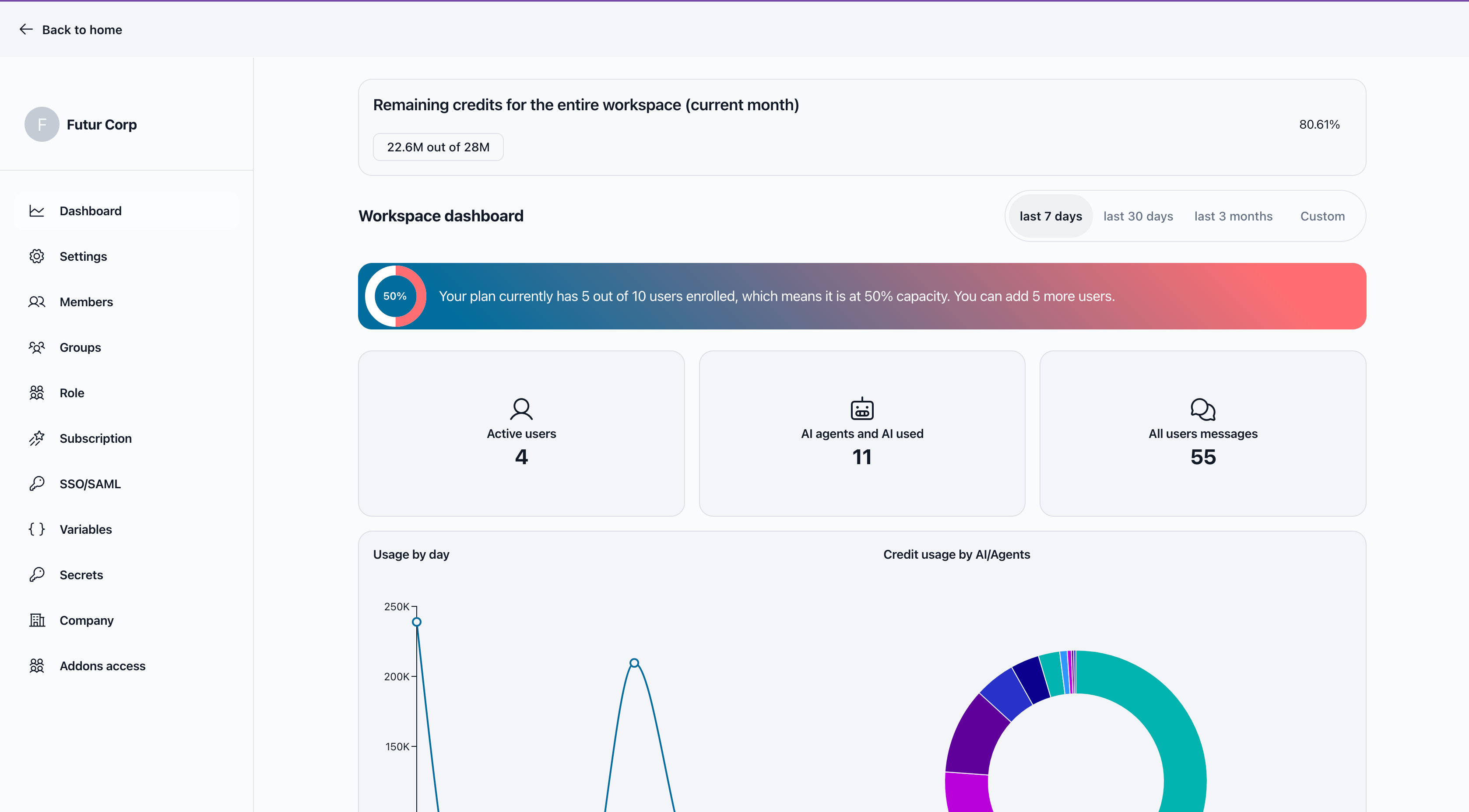
Cliquez sur Tableau de bord dans la barre latérale gauche (icône graphique)
Vous verrez la page « Tableau de bord de l'espace de travail »
Route :
/{workspaceId}/workspace/analytics
Comprendre l'interface
En-tête de la page
Titre : « Tableau de bord de l'espace de travail »
Filtres de période : Quatre boutons pour sélectionner la période d'analyse :
« 7 derniers jours » – 7 derniers jours (sélectionné par défaut)
« 30 derniers jours » – 30 derniers jours
« 3 derniers mois » – 3 derniers mois
« Personnalisé » – Ouvre un sélecteur de date pour une plage personnalisée
Sélecteur de date personnalisé
Lorsque vous choisissez « Personnalisé » :
Deux sélecteurs de date apparaissent
Sélectionnez une date de début
Sélectionnez une date de fin
Toutes les données du tableau de bord se filtrent selon cette période
Remarque : La date de fin ne peut pas être antérieure à la date de début.

Section 1 : Crédits restants
Affichage
Titre : « Crédits restants pour l'ensemble de l'espace de travail (mois en cours) »
Informations affichées :
Pourcentage : Affiché à droite (par exemple, « 80,61 % »)
Détails : « X,XM sur YM » (par exemple, « 22,6M sur 28M »)
Barre de progression : Barre visuelle montrant le pourcentage utilisé
Fonctionnalité
Affiche les crédits restants pour le mois en cours
Calcul : Crédits utilisés / Crédits totaux disponibles
Se met à jour en temps réel
Utilisation : Surveillez la consommation de crédits pour éviter de manquer de crédits avant la fin du mois.
Section 2 : Indicateur de capacité utilisateur
Affichage
Barre horizontale avec indicateur circulaire montrant :
Pourcentage : Dans un cercle (par exemple, « 50 % »)
Message : « Votre plan compte actuellement X utilisateurs sur Y inscrits, ce qui signifie qu'il est à Z % de capacité. Vous pouvez ajouter W utilisateurs supplémentaires. »
Fonctionnalité
Affiche les utilisateurs actifs par rapport à la limite du plan
Couleur : Change en fonction du pourcentage (bleu si < 100 %, rouge si = 100 %)
Lien : Si la limite est atteinte, un lien « Mettre à niveau le plan » est proposé
Remarque : Cette section n'apparaît que pour les plans Enterprise.

Section 3 : Cartes de métriques clés
Trois cartes de métriques
1. Utilisateurs actifs
Icône : Personne
Valeur : Nombre d'utilisateurs actifs (par exemple, « 4 »)
Progression : Changement en pourcentage par rapport au mois dernier (si disponible)
2. Agents IA et IA utilisée
Icône : Robot
Valeur : Nombre d'agents IA utilisés (par exemple, « 11 »)
Progression : Changement en pourcentage par rapport au mois dernier (si disponible)
3. Messages de tous les utilisateurs
Icône : Bulle de chat
Valeur : Nombre total de messages (par exemple, « 55 »)
Progression : Changement en pourcentage par rapport au mois dernier (si disponible)
Fonctionnalité
Les valeurs sont calculées selon la période sélectionnée
Les métriques se mettent à jour automatiquement
Les indicateurs de progression affichent les tendances

Section 4 : Graphiques d'utilisation
Graphique 1 : Utilisation par jour
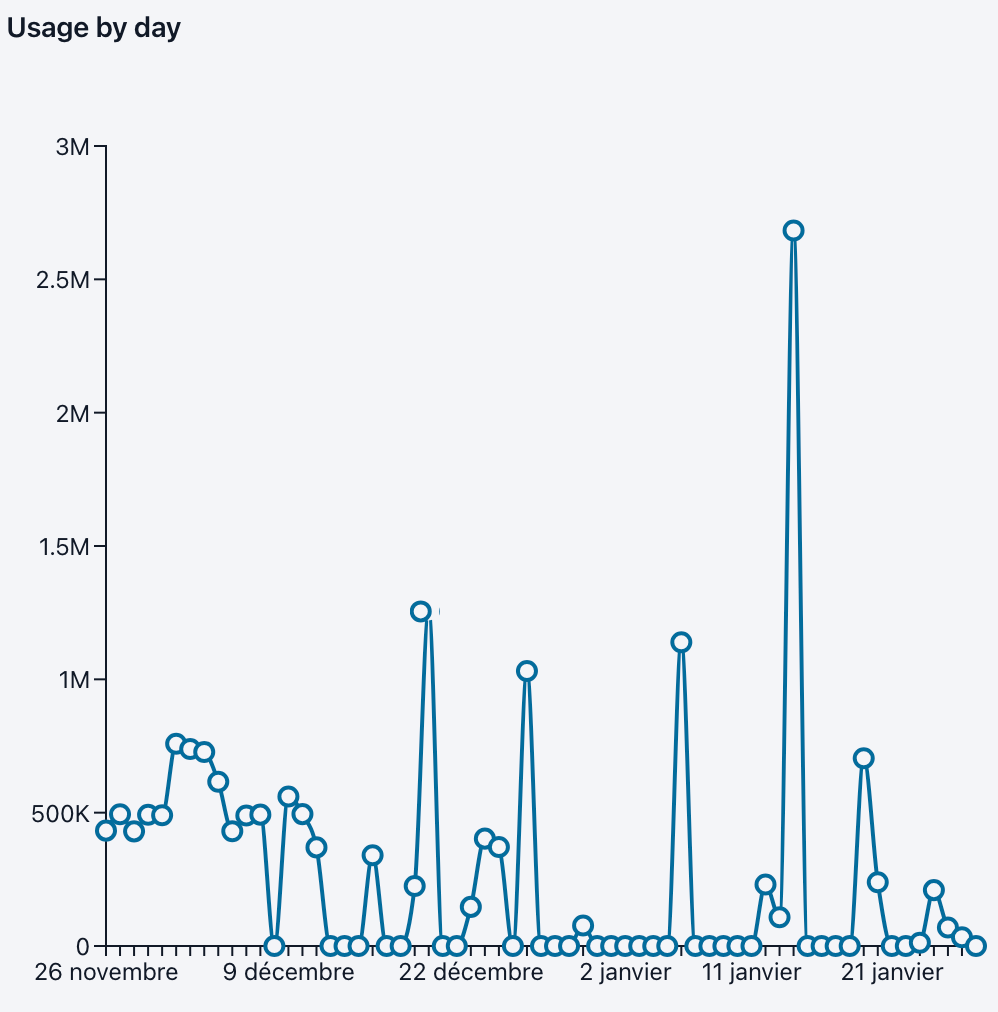
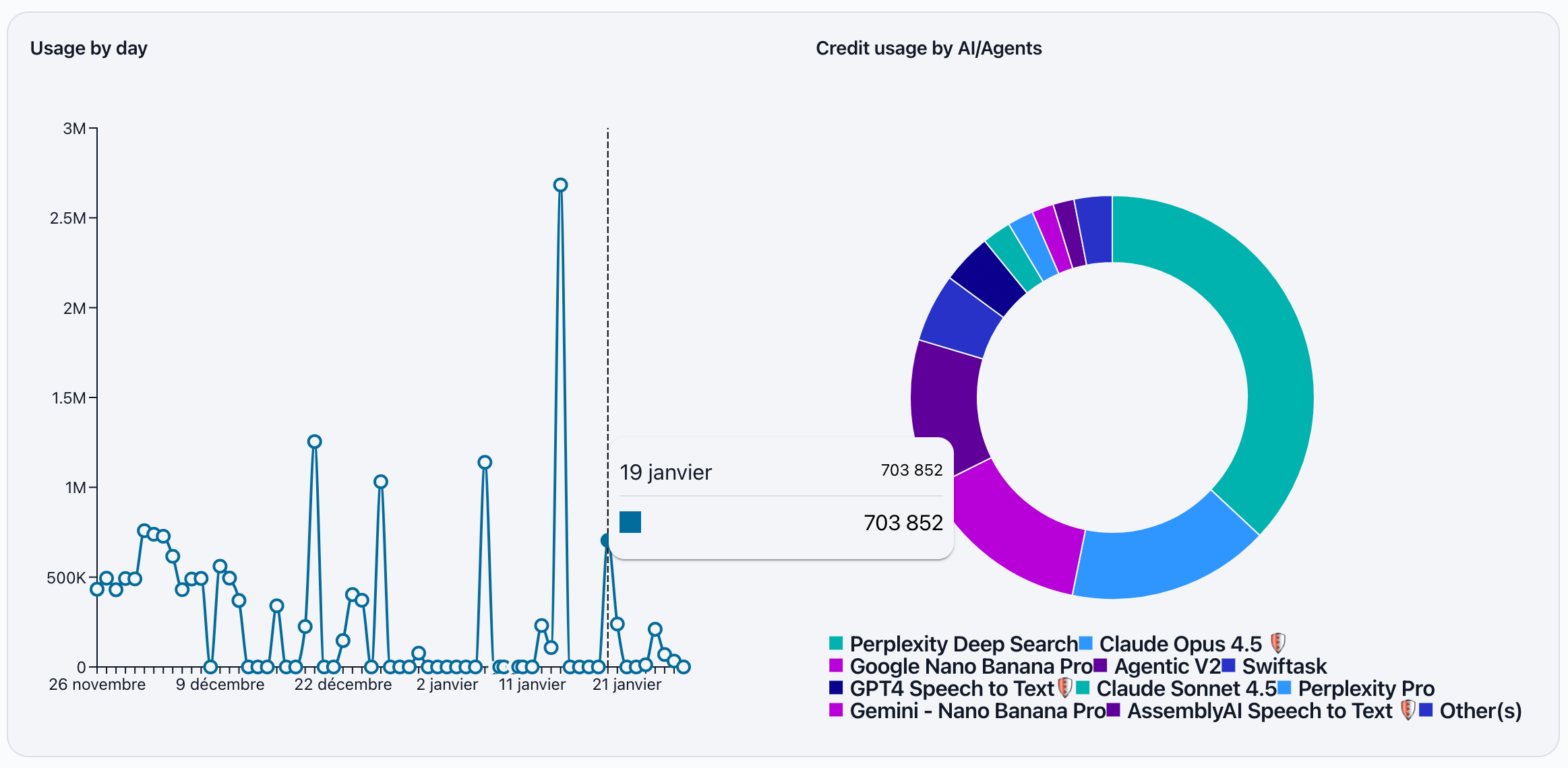
Titre : « Utilisation par jour »
Type : Graphique en courbes
Axe Y (vertical) : Quantité de crédits utilisés
Échelle : 0 à 250K (ou selon les données)
Graduations : 50K, 100K, 150K, 200K, 250K
Axe X (horizontal) : Dates
Affiche les dates de la période sélectionnée
Exemple : « 26 décembre » à « 26 janvier » pour 30 jours
Courbe :
Courbe bleue montrant l'utilisation quotidienne
Identifie les pics et les creux d'utilisation
Fonctionnalité :
Visualiser les tendances d'utilisation quotidienne
Identifier les jours à forte consommation
Planifier l'utilisation future
Conseils d'analyse :
Recherchez des modèles (par exemple, une utilisation plus élevée en semaine)
Identifiez les pics inhabituels
Utilisez les tendances pour prévoir les besoins futurs
Graphique 2 : Utilisation des crédits par IA/Agents
Titre : « Utilisation des crédits par IA/Agents »
Type : Graphique en anneau (diagramme circulaire)
Affichage :
Segments colorés représentant chaque agent IA
Légende listant tous les agents avec leurs couleurs
Agents affichés (exemples) :
Swiftask (segment principal)
Google Nano Banana Pro
Perplexity Pro
GPT4 Speech to Text
Agentic V2
Claude Opus 4.5
Gemini - Nano Banana Pro
OpenAI GPT-5.2
Gemini 3 Pro
Claude Sonnet 4.5
Autre(s) (pour les agents mineurs)
Fonctionnalité :
Visualiser la distribution des crédits entre les agents
Identifier les agents consommant le plus
Optimiser l'utilisation des crédits
Section 5 : Consommation utilisateur
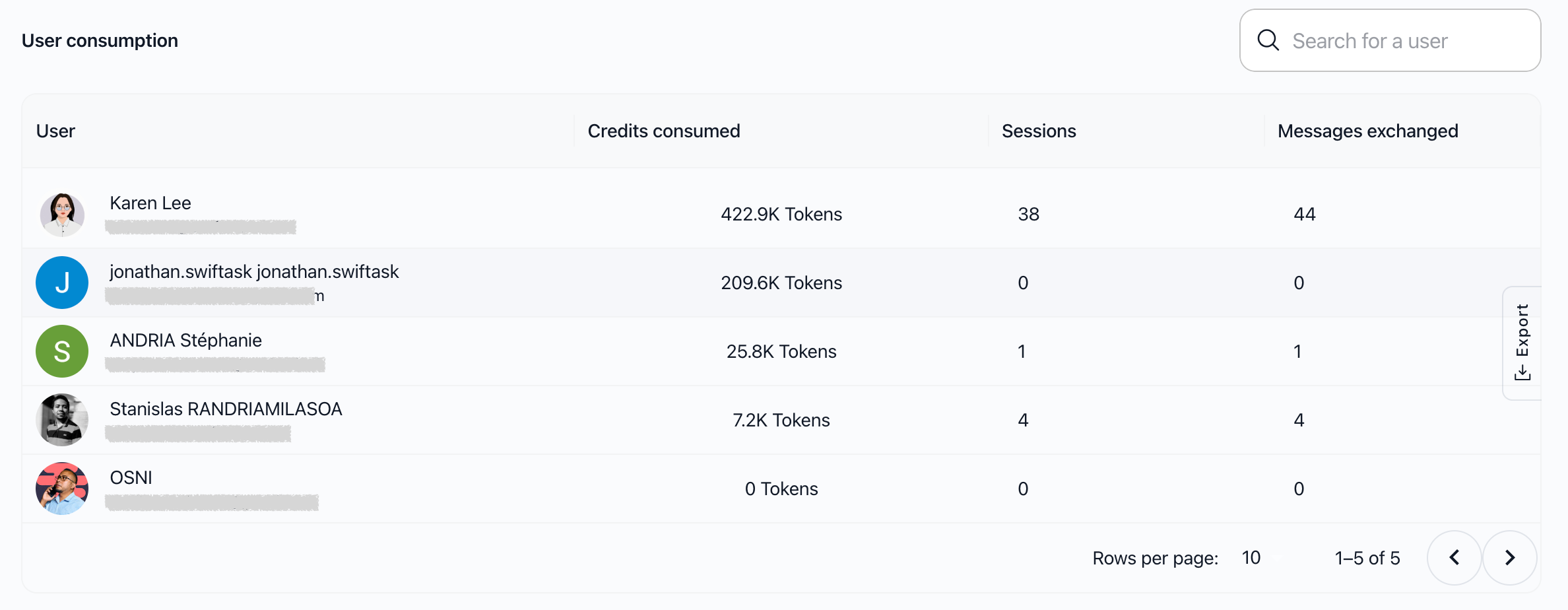
Tableau : « Consommation utilisateur »
Titre : « Consommation utilisateur »
Barre de recherche : « Rechercher un utilisateur » - Filtrer par nom ou e-mail
Colonnes :
Utilisateur
Photo de profil + Nom complet
E-mail en dessous du nom
Crédits consommés
Format : « X,XK Tokens » (par exemple, « 225,5K Tokens »)
Crédits totaux utilisés par l'utilisateur
Sessions
Nombre de sessions créées par l'utilisateur
Exemple : « 39 », « 0 », « 2 »
Messages échangés
Nombre total de messages envoyés par l'utilisateur
Exemple : « 48 », « 0 », « 2 »
Fonctionnalités
Pagination : 10 utilisateurs par page par défaut
Bouton Exporter : Exporter les données en CSV/Excel
Recherche : Filtre en temps réel par nom ou e-mail
Tri : Trier par colonnes
Utilisation : Identifier les utilisateurs à forte consommation, suivre l'activité individuelle et exporter pour les rapports.
Section 6 : Analyses des agents personnalisés
Graphique : Utilisation des agents personnalisés
Titre : « Analyses des agents personnalisés »
Type : Graphique en barres horizontales
Affichage :
Axe Y (vertical) : Liste des agents personnalisés
Axe X (horizontal) : Crédits utilisés (0 à 190K)
Barres : Barres horizontales bleues montrant l'utilisation par agent
Agents affichés (exemples) :
Google Nano Banana Pro (barre la plus longue)
Perplexity Pro
Swiftask
Kiki : Assistant Com...
Claude Opus 4.5 (avec icône d'avertissement)
Gemini - Nano Banana Pro
Marissa - gmail assi...
OpenAI GPT-5.2 (avec icône d'avertissement)
Claude Sonnet 4.5
Gemini 3 Pro
Autre(s)
Remarque : Certains agents peuvent avoir une icône d'avertissement (rouge) indiquant un problème ou nécessitant une attention particulière.
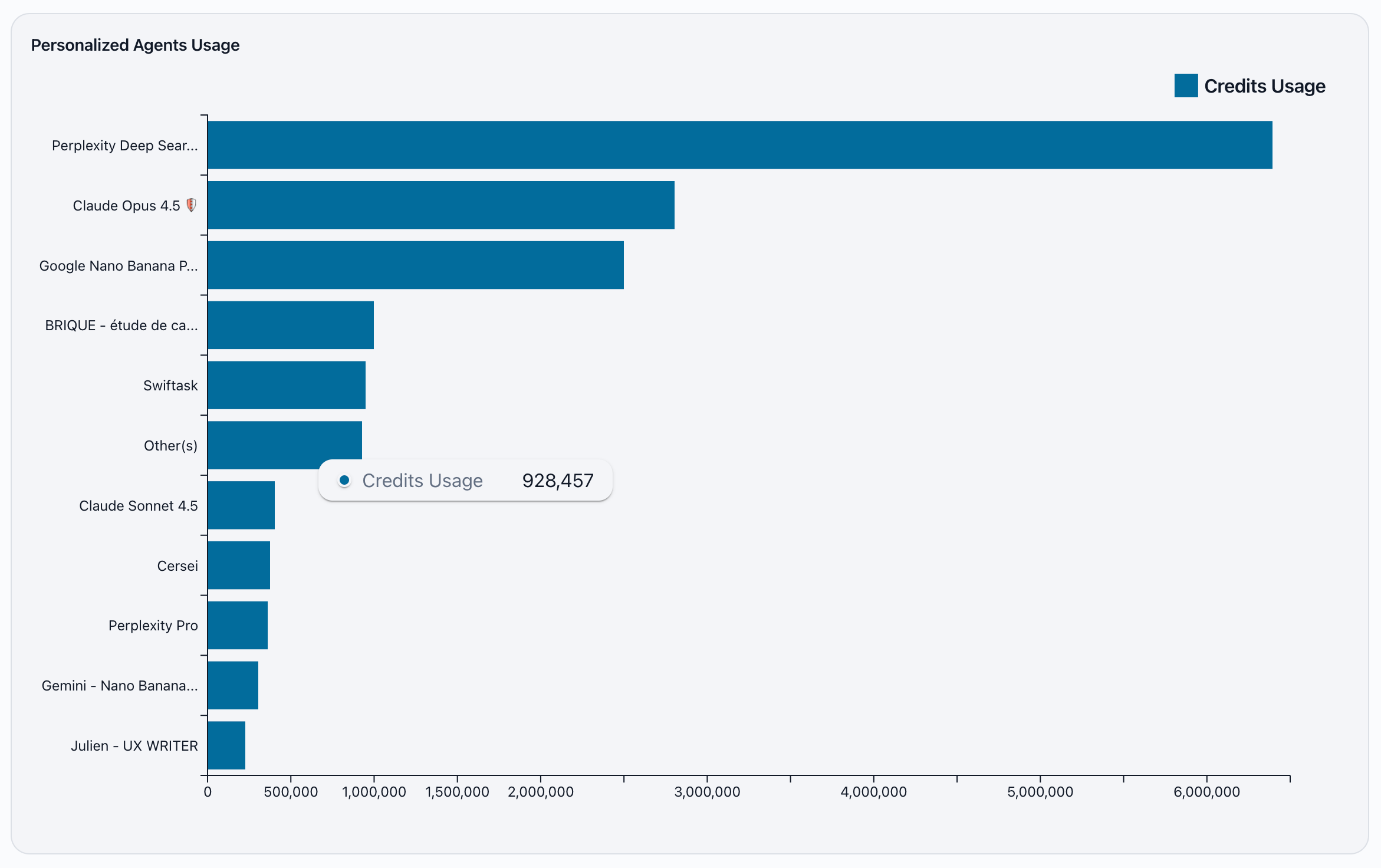
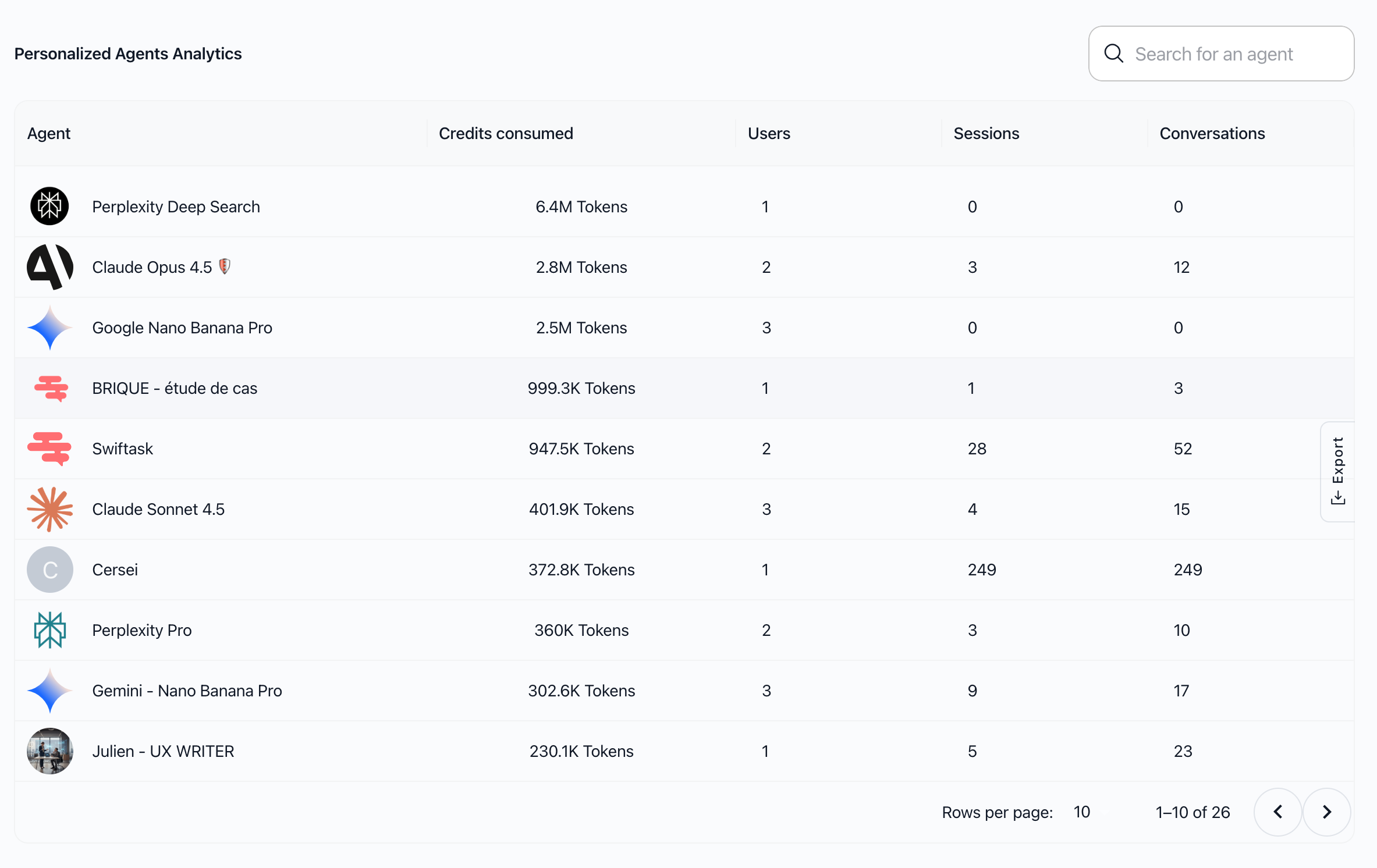
Tableau : Analyses des agents personnalisés
Titre : « Analyses des agents personnalisés »
Barre de recherche : « Rechercher un agent » - Filtrer les agents
Colonnes :
Agent
Icône/avatar + Nom
Certains agents peuvent avoir une icône d'avertissement
Crédits consommés
Format : « X,XK Tokens » (par exemple, « 194,8K Tokens »)
Crédits totaux utilisés par cet agent
Utilisateurs
Nombre d'utilisateurs ayant interagi avec l'agent
Exemple : « 1 », « 2 », « 0 »
Sessions
Nombre de sessions créées avec l'agent
Exemple : « 0 », « 1 », « 28 »
Conversations
Nombre de conversations avec l'agent
Exemple : « 0 », « 4 », « 28 »
Fonctionnalités
Pagination : 10 agents par page par défaut
Bouton Exporter : Exporter les données en CSV/Excel
Recherche : Filtre en temps réel par nom d'agent
Tri : Trier par colonnes
Utilisation : Identifier les agents les plus utilisés, suivre les performances des agents et optimiser les configurations des agents.
Utilisation des filtres de période
Filtres prédéfinis
« 7 derniers jours »
Affiche les données des 7 derniers jours
Sélectionné par défaut au chargement
Idéal pour : Les tendances à court terme et l'activité récente
« 30 derniers jours »
Affiche les données du mois dernier
Idéal pour : La vue mensuelle et les rapports
« 3 derniers mois »
Affiche les données du trimestre
Idéal pour : Les tendances à long terme et la planification
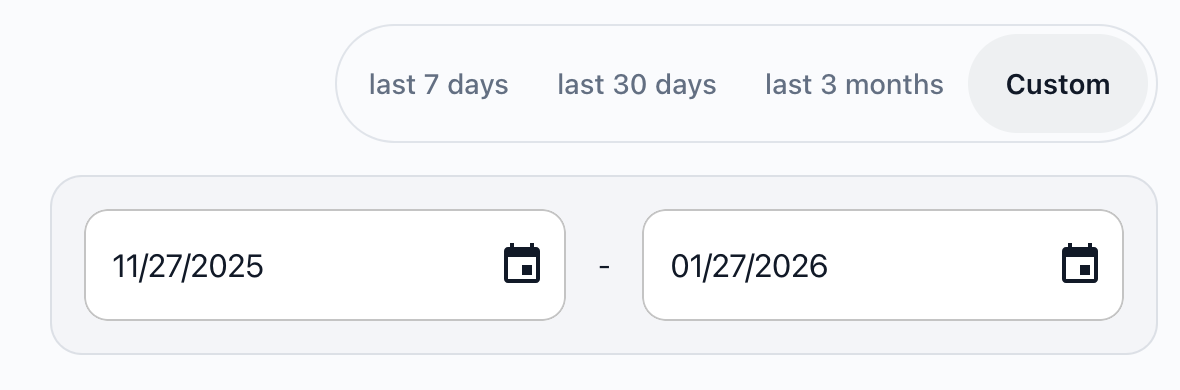
Filtre personnalisé
Cliquez sur « Personnalisé »
Deux sélecteurs de date apparaissent
Sélectionnez :
Date de début : Première date de la période
Date de fin : Dernière date de la période
Toutes les sections du tableau de bord se mettent à jour automatiquement.
Idéal pour : L'analyse de périodes spécifiques, les rapports personnalisés, la comparaison de périodes spécifiques
Exporter les données
Fonctionnalité d'export
Plusieurs sections permettent l'export des données :
Consommation utilisateur : Exporter les données de consommation utilisateur
Analyses des agents personnalisés : Exporter les données des agents
Format : Les données sont exportées en CSV/Excel
Comment exporter
Cliquez sur le bouton « Exporter » (flèche vers le bas)
Les données du tableau actuel sont téléchargées
Le fichier contient toutes les colonnes visibles
Utilisation :
Archiver les données pour les dossiers
Créer des rapports mensuels
Partager les informations avec l'équipe
Analyser dans des outils externes
[Insérer ici la capture d'écran de la fonction d'export]
Cas d'usage pratiques
Cas 1 : Analyser l'utilisation hebdomadaire
Objectif : Comprendre les tendances d'utilisation hebdomadaire
Étapes :
Allez au tableau de bord
Sélectionnez « 7 derniers jours »
Vérifiez le graphique « Utilisation par jour » pour les pics
Analysez les métriques clés (utilisateurs actifs, agents, messages)
Identifiez les jours à forte consommation
Résultat : Comprendre les modèles hebdomadaires et planifier l'allocation des ressources.
Cas 2 : Identifier les agents consommant le plus
Objectif : Optimiser l'utilisation des crédits
Étapes :
Allez au tableau de bord
Vérifiez le graphique « Utilisation des crédits par IA/Agents »
Identifiez les agents avec les plus grands segments
Examinez le tableau « Analyses des agents personnalisés » pour plus de détails
Prenez des décisions sur l'utilisation des agents
Résultat : Identifier les opportunités d'optimisation des configurations d'agents ou de passage à des modèles plus rentables.
Cas 3 : Analyser la consommation d'un utilisateur spécifique
Objectif : Comprendre l'utilisation des membres de l'équipe
Étapes :
Allez au tableau de bord
Dans la section « Consommation utilisateur », utilisez la recherche
Tapez le nom ou l'e-mail de l'utilisateur
Examinez les statistiques : crédits, sessions, messages
Exportez les données si nécessaire
Résultat : Comprendre les modèles d'utilisation individuels, identifier les besoins de formation ou ajuster les limites de crédit.
Cas 4 : Comparer deux périodes
Objectif : Voir l'évolution de l'utilisation
Étapes :
Allez au tableau de bord
Sélectionnez « 30 derniers jours » et notez les métriques
Changez à « 7 derniers jours » et comparez
Utilisez « Personnalisé » pour comparer des périodes spécifiques
Résultat : Comprendre les tendances de croissance, les modèles saisonniers ou l'impact des changements.
Meilleures pratiques
Surveillance régulière
Vérifiez quotidiennement : Crédits restants
Examinez hebdomadairement : Tendances d'utilisation et métriques clés
Analysez mensuellement : Rapports complets et modèles
Stratégies d'optimisation
Identifiez les pics : Utilisez le graphique quotidien pour planifier les activités à forte utilisation
Surveillez les principaux consommateurs : Suivez les agents et utilisateurs ayant la consommation la plus élevée
Analysez les modèles : Recherchez les inefficacités ou les opportunités
Rapports et documentation
Exportez régulièrement : Archivez les données pour les dossiers
Créez des rapports mensuels : Basés sur les exports et les informations du tableau de bord
Partagez les informations : Communiquez les résultats à l'équipe
Gestion proactive
Définissez des seuils : Définissez les niveaux d'alerte pour la consommation de crédits
Planifiez à l'avance : Utilisez les tendances pour prévoir les besoins futurs
Ajustez les limites : Modifiez les limites de crédit des utilisateurs en fonction de l'utilisation réelle
Limitations et remarques importantes
Période de données
Les données sont calculées selon la période sélectionnée
Les métriques de progression (par rapport au mois dernier) peuvent ne pas être disponibles pour toutes les périodes
Les données en temps réel peuvent avoir un léger délai
Autorisations
Tous les membres peuvent afficher le tableau de bord
Les données sont filtrées selon les autorisations de chaque utilisateur
Certaines métriques peuvent être limitées par le plan
Performance
Le chargement peut prendre quelques secondes pour les longues périodes
Les graphiques se mettent à jour automatiquement après le chargement
Utilisez des périodes plus courtes si le chargement est lent
Précision des données
Les métriques se mettent à jour régulièrement mais peuvent avoir un délai de traitement (quelques minutes)
Les agents avec une très faible utilisation peuvent être regroupés dans « Autre(s) »
La disponibilité des données historiques dépend de l'âge de l'espace de travail
Dépannage
Problème : Les graphiques ne s'affichent pas
Causes possibles :
Aucune donnée pour la période sélectionnée
Problème de chargement
Période trop longue
Solutions :
Vérifiez que vous avez des données pour la période
Essayez une période plus courte
Actualisez la page
Problème : Les métriques sont nulles
Cause : Aucune activité pour la période sélectionnée.
Solution : Changez la période ou vérifiez qu'il y a eu une activité.
Problème : L'export ne fonctionne pas
Cause : Problème de connexion ou de navigateur.
Solution : Vérifiez la connexion Internet et réessayez.
Problème : Le filtre personnalisé ne fonctionne pas
Cause : Dates invalides ou période trop longue.
Solution : Vérifiez que la date de fin est après la date de début et essayez une période plus courte.
Problème : Icônes d'avertissement sur les agents
Cause : L'agent peut avoir des problèmes ou nécessiter une attention.
Solution : Vérifiez les détails de l'agent, examinez la configuration ou contactez le support si nécessaire.
Questions fréquemment posées
Quelle période dois-je utiliser ?
7 jours : Vue à court terme et tendances récentes
30 jours : Vue mensuelle complète
3 mois : Analyse à long terme
Personnalisé : Analyse spécifique ou rapports
Les données sont-elles en temps réel ?
Les données se mettent à jour régulièrement mais peuvent avoir un léger délai (quelques minutes) pour le traitement.
Puis-je exporter tous les utilisateurs ?
Oui, utilisez le bouton « Exporter » du tableau « Consommation utilisateur ». Toutes les données visibles sont exportées.
Que signifie l'icône d'avertissement sur les agents ?
L'icône d'avertissement peut indiquer un problème avec l'agent, une attention requise ou un statut spécial. Vérifiez les détails de l'agent pour plus d'informations.
Pourquoi certains agents n'apparaissent pas dans le graphique ?
Les agents avec une utilisation très faible peuvent être regroupés dans « Autre(s) » pour améliorer la lisibilité du graphique.
Les métriques incluent-elles tous les membres ?
Oui, les métriques incluent tous les membres actifs de l'espace de travail pour la période sélectionnée.
Puis-je afficher les données historiques au-delà de 3 mois ?
Utilisez le filtre « Personnalisé » pour sélectionner n'importe quelle période historique. La disponibilité dépend de la rétention des données de votre espace de travail.
À quelle fréquence dois-je vérifier le tableau de bord ?
Vérifiez quotidiennement pour la surveillance des crédits, hebdomadairement pour les tendances et mensuellement pour l'analyse et les rapports complets.
Ressources supplémentaires
Gouvernance et surveillance – Gestion détaillée des crédits et contrôle de l'utilisation
Gestion des membres – Gestion des utilisateurs et allocation des crédits
Abonnement – Détails du plan et limites de crédit
Agents – En savoir plus sur la création et l'optimisation des agents
Prêt à analyser votre espace de travail ? Accédez au tableau de bord dans la barre latérale gauche pour afficher des analyses et des informations complètes.
Cela a-t-il été utile ?
Besoin d'aide supplémentaire ? Demander à l'équipe