Paramètres avancés

Écrit par Stanislas

Dernière mise à jour Il y a 26 jours

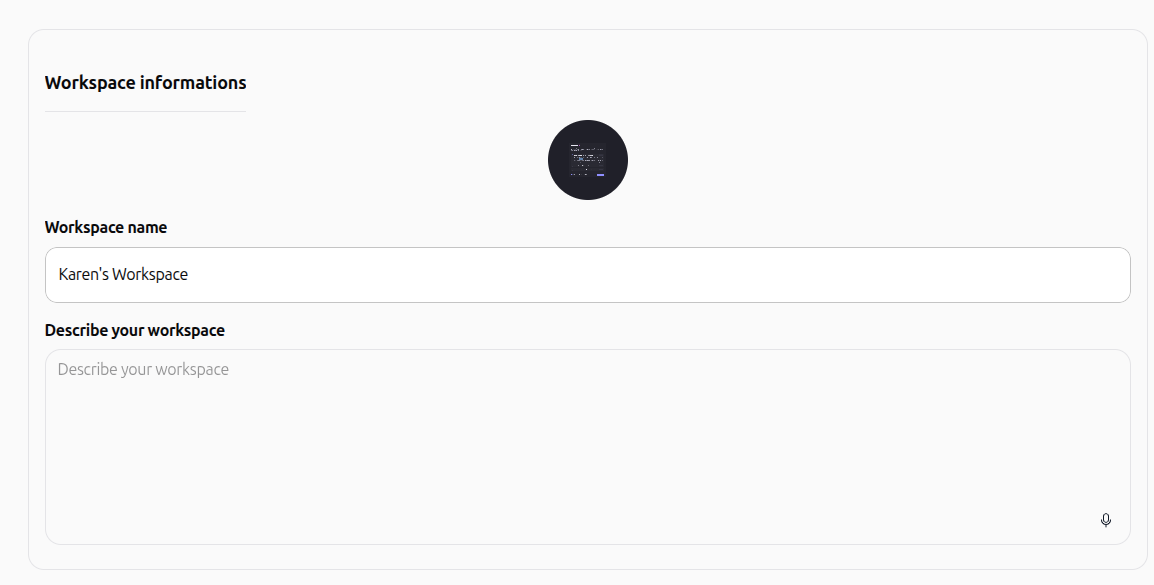
Les paramètres avancés permettent aux administrateurs de l'espace de travail de configurer les valeurs par défaut à l'échelle de l'espace de travail qui s'appliquent à tous les nouveaux membres et standardisent l'expérience utilisateur. En définissant les valeurs par défaut pour les agents, les rôles, les groupes, les limites de crédit et les modèles d'IA, vous assurez une intégration cohérente et un contrôle des coûts dans votre espace de travail.

Ces paramètres simplifient la gestion de l'espace de travail. Au lieu de configurer chaque nouveau membre individuellement, les administrateurs définissent les valeurs par défaut une fois, et chaque nouveau membre reçoit automatiquement le rôle approprié, la limite de crédit, l'attribution de groupe et les agents par défaut.


Aperçu

Les paramètres avancés fournissent un contrôle centralisé sur les valeurs par défaut de l'espace de travail dans plusieurs domaines clés :

Valeurs par défaut d'intégration des membres :

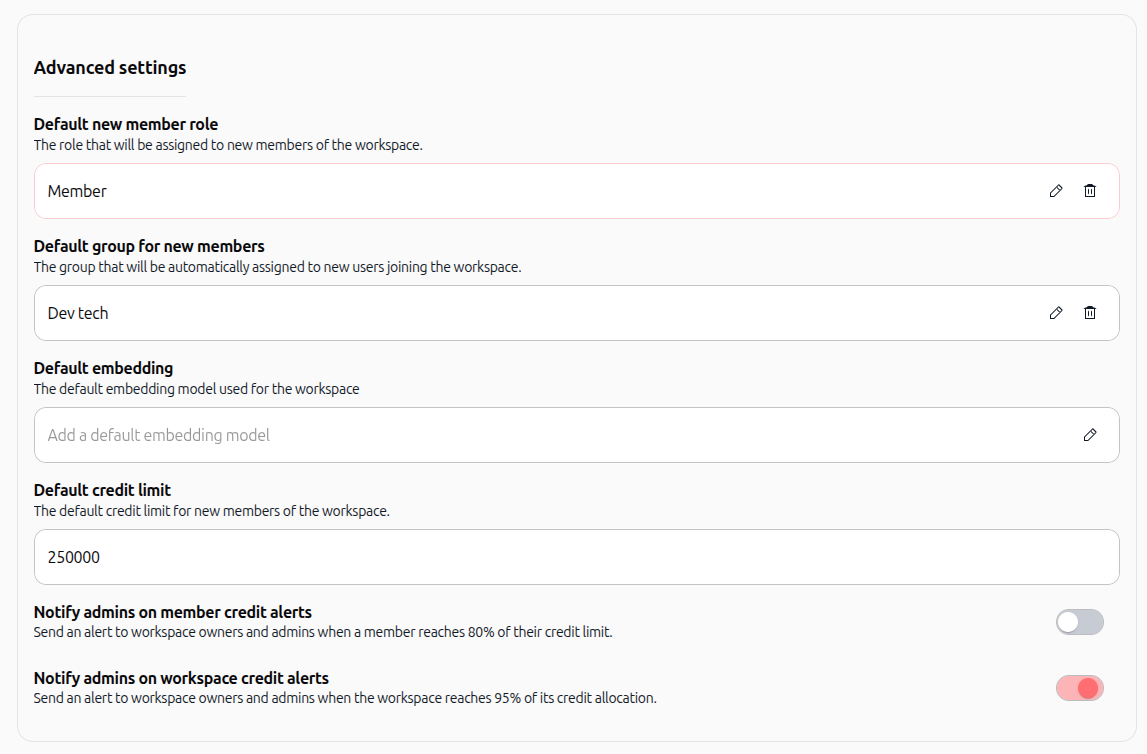
  • Rôle par défaut du nouveau membre – Attribuer automatiquement des rôles aux nouveaux membres

  • Groupe par défaut pour les nouveaux membres – Attribuer automatiquement les nouveaux membres à un groupe spécifique

  • Limite de crédit par défaut – Définir une allocation de crédit mensuelle standard pour les nouveaux membres

Valeurs par défaut des agents :

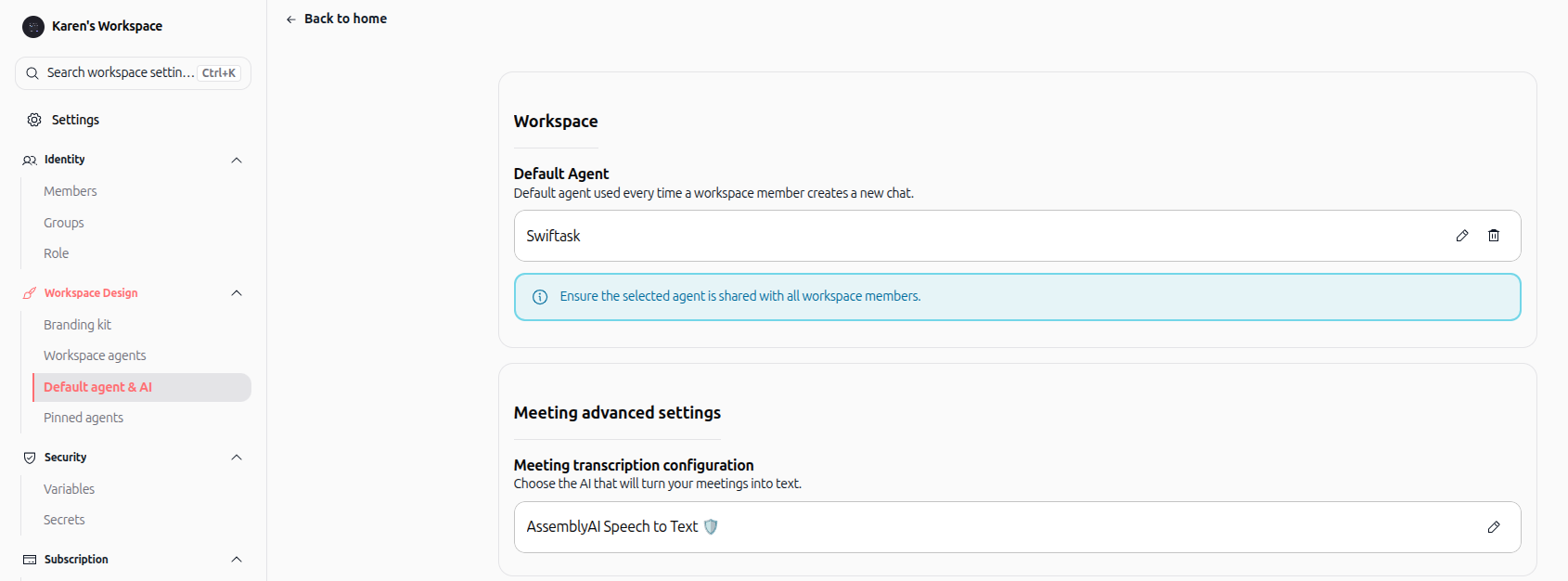
  • Agent par défaut – Définir l'agent par défaut pour les nouvelles conversations de chat

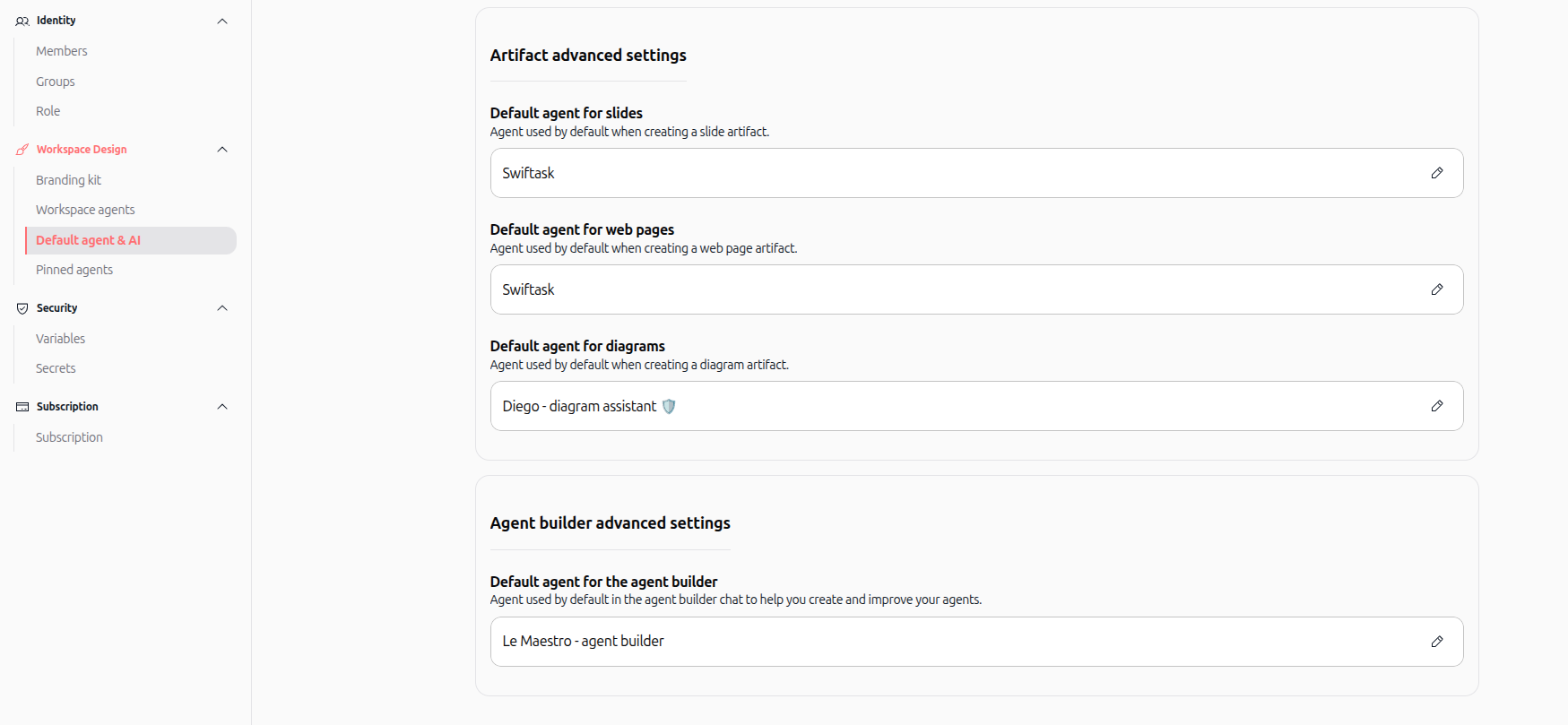
  • Agent d'artefact par défaut – Configurer l'agent par défaut pour la génération d'artefacts

Valeurs par défaut du modèle d'IA :

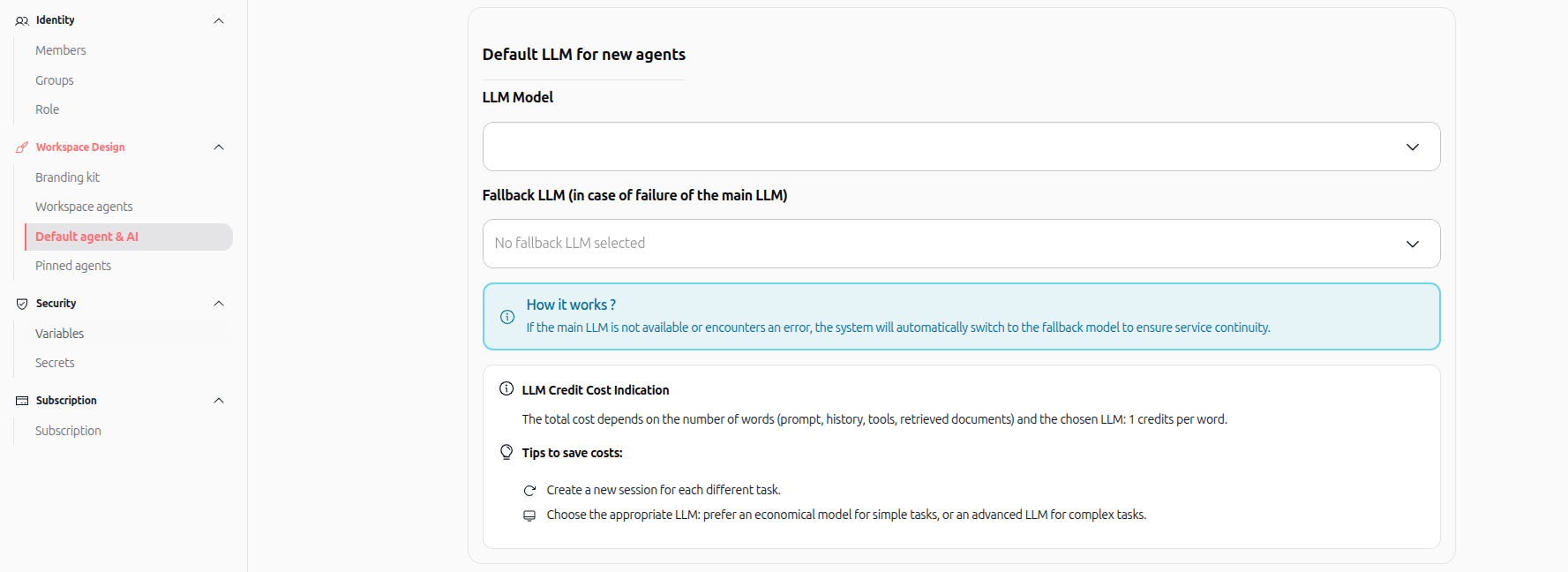
  • IA de chat par défaut – Définir le modèle d'IA pour les conversations de chat

  • IA de réunion par défaut – Configurer l'IA pour la synthèse des réunions

  • IA de transcription par défaut – Définir le modèle pour la transcription audio/vidéo

  • IA d'artefact par défaut – Configurer l'IA pour la génération d'artefacts

Conditions préalables

Pour configurer les paramètres avancés, vous devez disposer de :

  • Un rôle Administrateur ou Propriétaire dans votre espace de travail

  • L'accès à l'administration de l'espace de travail

  • Une compréhension des besoins d'intégration et des contraintes budgétaires de votre espace de travail

Accès aux paramètres avancés

Pour configurer les paramètres avancés :

  • Accédez à Administration de l'espace de travail

  • Cliquez sur Paramètres dans la barre latérale gauche

  • Sélectionnez Avancé dans le menu des paramètres

  • Vous verrez l'interface de configuration des paramètres avancés

Configuration des valeurs par défaut d'intégration des membres

Rôle par défaut du nouveau membre

Ce qu'il fait :

Définit le rôle qui sera automatiquement attribué aux nouveaux membres lorsqu'ils rejoignent l'espace de travail.

Pour configurer le rôle par défaut :

  • Accédez à Administration de l'espace de travail → Paramètres → Avancé

  • Localisez la section Rôle par défaut du nouveau membre

  • Cliquez sur le champ « Ajouter un rôle par défaut »

  • Sélectionnez dans la liste déroulante :

    • Administrateur – Contrôle complet de l'espace de travail

    • Membre – Accès opérationnel standard

    • Propriétaire – Propriété complète de l'espace de travail (rarement utilisé)

    • Spectateur – Accès en lecture seule

    • Partenaire de facturation – Gestion de la facturation et des abonnements uniquement

  • Cliquez sur Mettre à jour pour appliquer les modifications

Quand utiliser chaque rôle :

  • Membre (recommandé) – La plupart des nouveaux membres de l'équipe devraient commencer en tant que membres

  • Spectateur – Pour les parties prenantes, les clients ou les observateurs qui n'ont pas besoin de créer du contenu

  • Administrateur – Uniquement pour les leaders d'équipe de confiance ou les chefs de département

  • Partenaire de facturation – Pour les membres de l'équipe financière

  • Propriétaire – Presque jamais utilisé comme défaut (un seul propriétaire par espace de travail)

Meilleure pratique :

Définissez Membre comme rôle par défaut. Vous pouvez toujours promouvoir des utilisateurs spécifiques en administrateur plus tard, mais il est plus sûr de commencer avec des autorisations limitées.

Groupe par défaut pour les nouveaux membres

Ce qu'il fait :

Attribue automatiquement les nouveaux membres à un groupe spécifique lorsqu'ils rejoignent l'espace de travail.

Pour configurer le groupe par défaut :

  • Accédez à Administration de l'espace de travail → Paramètres → Avancé

  • Localisez la section Groupe par défaut pour les nouveaux membres

  • Cliquez sur le champ « Ajouter un groupe par défaut »

  • Sélectionnez un groupe parmi les groupes de votre espace de travail

  • Cliquez sur Mettre à jour pour appliquer les modifications

Quand cela est utile :

  • Organiser automatiquement les nouveaux membres dans un groupe « Nouvelles recrues »

  • Ajouter tous les membres à un groupe à l'échelle de l'entreprise « Tout le personnel »

  • Attribuer les nouveaux membres à un groupe spécifique au département par défaut

Remarque : La fonctionnalité de groupe est actuellement basique. Les nouveaux membres sont simplement ajoutés au groupe spécifié automatiquement lors de leur adhésion.

Limite de crédit par défaut

Ce qu'il fait :

Définit l'allocation de crédit mensuelle que les nouveaux membres reçoivent automatiquement lorsqu'ils rejoignent l'espace de travail.

Pour configurer la limite de crédit par défaut :

  • Accédez à Administration de l'espace de travail → Paramètres → Avancé

  • Localisez la section Limite de crédit par défaut

  • Entrez une valeur numérique dans le champ (par exemple, 20000 pour 20 000 crédits)

  • Cliquez sur Mettre à jour pour appliquer les modifications

Paramètres de limite de crédit :

  • Minimum : 0 (pas de crédits)

  • Maximum : Le total des crédits mensuels disponibles de votre espace de travail

  • Valeur par défaut : 0 si non défini

Limites de crédit recommandées :

Type d'utilisateur Limite recommandée Justification

Utilisateurs intensifs

50 000–100 000

Utilisateurs avancés, administrateurs, interactions IA fréquentes

Utilisateurs standard

20 000–50 000

Membres d'équipe réguliers, utilisation quotidienne de l'IA

Utilisateurs légers

5 000–20 000

Utilisateurs occasionnels, besoins d'IA limités

Spectateurs

0

Accès en lecture seule, pas de consommation d'IA

Meilleure pratique :

Commencez par une limite conservatrice (par exemple, 20 000 crédits) pour les nouveaux membres. Surveillez leur utilisation le premier mois, puis ajustez les limites individuelles en fonction des modèles de consommation réels.

Important : La définition d'une limite de crédit par défaut ne vous empêche pas de personnaliser les limites pour les membres individuels ultérieurement dans la section Membres.

Configuration des valeurs par défaut des agents

Agent par défaut (pour le chat)

Ce qu'il fait :

Définit l'agent qui est automatiquement sélectionné lorsqu'un membre de l'espace de travail crée une nouvelle conversation de chat.

Hiérarchie de sélection d'agent :

Quand un membre ouvre Chat, le système sélectionne un agent dans cet ordre :

  1. Agent par défaut personnel de l'utilisateur (priorité la plus élevée) – Si l'utilisateur a défini son propre agent par défaut

  2. Agent par défaut de l'espace de travail (configuré ici) – L'agent par défaut défini par l'administrateur

  3. Agent par défaut du système (secours) – L'agent par défaut intégré de Swiftask

Pour configurer l'agent par défaut :

  • Accédez à Administration de l'espace de travail → Paramètres → Avancé

  • Localisez la section Agent par défaut

  • Cliquez sur le champ « Ajouter un agent par défaut » ou l'icône d'édition

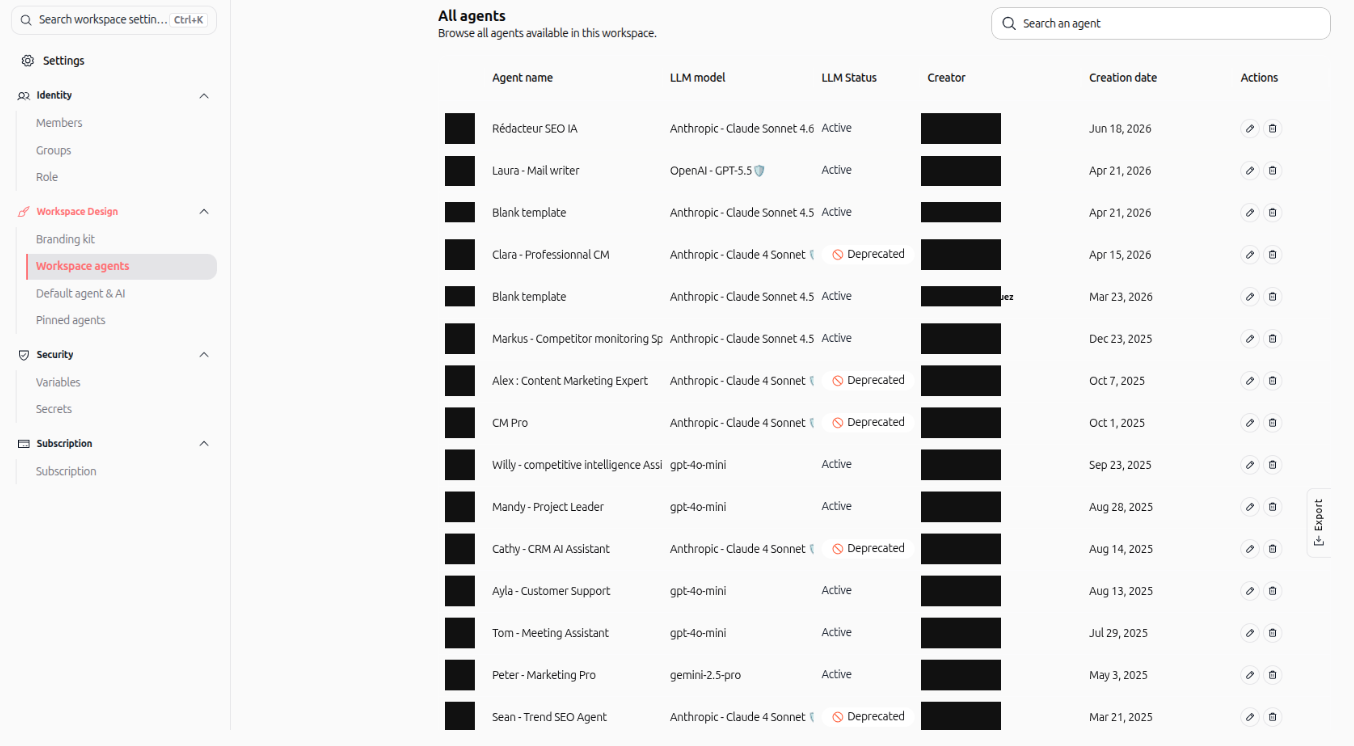
  • Sélectionnez un agent parmi les agents de votre espace de travail

  • Cliquez sur Mettre à jour pour appliquer les modifications

Quand cela est utile :

  • Définir un agent assistant à l'échelle de l'entreprise comme agent par défaut pour tous les membres

  • Configurer un agent spécialisé (par exemple, « Assistant de connaissances de l'entreprise ») comme point de départ

  • Assurez-vous que les nouveaux membres commencent avec un agent approuvé et bien configuré

Expérience du membre :

Quand un membre crée un nouveau chat, l'agent par défaut de l'espace de travail est présélectionné. Ils peuvent passer à un agent différent s'ils le souhaitent, mais ils n'ont pas à en choisir un manuellement.

Agent d'artefact par défaut

Ce qu'il fait :

Définit l'agent par défaut utilisé pour générer des artefacts (diapositives, pages web, documents).

Pour configurer l'agent d'artefact par défaut :

  • Accédez à Administration de l'espace de travail → Paramètres → Avancé

  • Faites défiler jusqu'à la section Paramètres avancés d'artefact

  • Sélectionnez l'agent par défaut pour la génération d'artefacts

  • Cliquez sur Mettre à jour pour appliquer les modifications

Quand cela est utile :

  • Configurer un agent spécialisé « Créateur de présentation » pour toute la génération d'artefacts

  • Assurer une qualité et un style cohérents dans tous les artefacts de l'espace de travail

  • Utiliser un agent avec des instructions spécifiques pour la mise en forme professionnelle des documents

Configuration des valeurs par défaut du modèle d'IA

IA de chat par défaut

Ce qu'il fait :

Définit le modèle d'IA qui alimente toutes les conversations de chat dans l'espace de travail.

Pour configurer l'IA de chat par défaut :

  • Accédez à Administration de l'espace de travail → Paramètres → Avancé

  • Localisez la liste déroulante IA de chat par défaut

  • Sélectionnez votre modèle préféré :

    • Gemini 1.5 Pro – Meilleure qualité, raisonnement complexe (coût plus élevé)

    • Gemini 1.5 Flash – Rapide, rentable (recommandé)

    • Gemini 1.0 Pro – Héritage, tâches basiques (coût le plus bas)

  • Cliquez sur Mettre à jour pour appliquer les modifications

Recommandation : Utilisez Gemini 1.5 Flash pour Chat. Il fournit une bonne qualité à un coût raisonnable pour les conversations quotidiennes.

IA de réunion par défaut

Ce qu'il fait :

Définit le modèle d'IA pour la synthèse des réunions, l'extraction des éléments d'action et l'intelligence des réunions.

Pour configurer l'IA de réunion par défaut :

  • Accédez à Administration de l'espace de travail → Paramètres → Avancé

  • Faites défiler jusqu'à la section Paramètres avancés de réunion

  • Sélectionnez votre modèle d'IA de transcription et de réunion préféré

  • Cliquez sur Mettre à jour pour appliquer les modifications

Recommandation : Utilisez Gemini 1.5 Pro pour les réunions si le budget le permet. Les synthèses de réunion bénéficient du raisonnement complexe et des résultats de haute qualité.

IA de transcription par défaut

Ce qu'il fait :

Définit le modèle d'IA pour convertir l'audio et la vidéo en texte.

Pour configurer l'IA de transcription par défaut :

  • Accédez à Administration de l'espace de travail → Paramètres → Avancé

  • Localisez les paramètres de transcription (dans les paramètres avancés de réunion)

  • Sélectionnez votre modèle de transcription préféré

  • Cliquez sur Mettre à jour pour appliquer les modifications

Recommandation : Utilisez Gemini 1.5 Flash pour la transcription. Il fournit une bonne précision à un coût inférieur, et la transcription bénéficie davantage de la vitesse que du raisonnement complexe.

IA d'artefact par défaut

Ce qu'il fait :

Définit le modèle d'IA pour générer des diapositives, des pages web et des documents.

Pour configurer l'IA d'artefact par défaut :

  • Accédez à Administration de l'espace de travail → Paramètres → Avancé

  • Faites défiler jusqu'à la section Paramètres avancés d'artefact

  • Sélectionnez votre modèle d'IA préféré pour la génération d'artefacts

  • Cliquez sur Mettre à jour pour appliquer les modifications

Recommandation : Utilisez Gemini 1.5 Pro pour les artefacts si votre équipe crée des présentations ou des documents professionnels destinés aux clients. Utilisez Gemini 1.5 Flash pour les brouillons internes.

Application des modifications

Après avoir configuré l'un des paramètres avancés :

  • Examinez toutes vos configurations

  • Cliquez sur le bouton Mettre à jour

  • Les modifications s'appliquent immédiatement à tous les nouveaux membres et nouvelles sessions

Ce qui se passe après avoir cliqué sur Mettre à jour :

  • Tous les nouveaux membres invités reçoivent le rôle par défaut, le groupe et la limite de crédit

  • Toutes les nouvelles conversations de chat utilisent l'agent par défaut et l'IA de chat

  • Toutes les nouvelles réunions utilisent l'IA de réunion et les paramètres de transcription par défaut

  • Tous les nouveaux artefacts utilisent l'agent d'artefact par défaut et l'IA d'artefact

  • Les membres et sessions existants ne sont pas affectés

Comment les valeurs par défaut affectent les nouveaux membres

Expérience d'intégration complète

Quand vous invitez un nouveau membre avec des valeurs par défaut configurées, voici ce qui se passe automatiquement :

  • Attribution de rôle – Il reçoit le rôle par défaut (par exemple, Membre)

  • Appartenance à un groupe – Il est ajouté au groupe par défaut (par exemple, « Tout le personnel »)

  • Allocation de crédit – Il reçoit la limite de crédit par défaut (par exemple, 20 000 crédits)

  • Sélection d'agent – Quand il ouvre Chat, l'agent par défaut est présélectionné

  • Modèles d'IA – Toutes ses interactions d'IA utilisent les modèles d'IA par défaut de l'espace de travail

Résultat : Les nouveaux membres peuvent commencer à travailler immédiatement sans aucune configuration. Ils ont un accès approprié, un budget de crédit raisonnable et des expériences d'IA cohérentes.

Personnalisation après l'intégration

Même avec les valeurs par défaut configurées, les administrateurs peuvent personnaliser les membres individuels :

  • Modifier leur rôle dans la section Membres

  • Ajuster leur limite de crédit en fonction des besoins réels

  • Les ajouter à des groupes supplémentaires

  • Ils peuvent définir leur propre agent par défaut personnel (remplace la valeur par défaut de l'espace de travail)

Les valeurs par défaut fournissent simplement un point de départ, elles ne verrouillent pas les membres dans des configurations spécifiques.

Cas d'usage pratiques

Startup avec budget limité

  • Rôle par défaut : Membre

  • Limite de crédit par défaut : 10 000 crédits

  • IA de chat par défaut : Gemini 1.5 Flash (rentable)

  • Agent par défaut : Assistant de connaissances de l'entreprise

Entreprise axée sur la qualité

  • Rôle par défaut : Membre

  • Limite de crédit par défaut : 50 000 crédits

  • IA de chat par défaut : Gemini 1.5 Pro (haute qualité)

  • Agent par défaut : Assistant d'entreprise avec politiques de l'entreprise

Agence avec équipe mixte

  • Rôle par défaut : Membre

  • Limite de crédit par défaut : 20 000 crédits

  • Groupe par défaut : « Nouvelles recrues »

  • Agent par défaut : Agent de services aux clients

Organisation de recherche

  • Rôle par défaut : Membre

  • Limite de crédit par défaut : 100 000 crédits (utilisation intensive d'IA)

  • IA de chat par défaut : Gemini 1.5 Pro (analyse complexe)

  • Agent par défaut : Assistant de recherche

Conseils et meilleures pratiques

Définir des valeurs par défaut conservatrices

Commencez par des limites de crédit plus basses et le rôle Membre. Vous pouvez toujours promouvoir des membres individuels plus tard, mais il est plus difficile de se remettre d'un dépassement de budget ou de problèmes de sécurité.

Utilisez Membre comme rôle par défaut

Presque tous les nouveaux membres de l'équipe devraient commencer en tant que Membres. Réservez Administrateur pour les promotions spécifiques, pas les attributions par défaut.

Configurez un agent par défaut à l'échelle de l'entreprise

Créez un agent bien configuré avec les connaissances et les directives de l'entreprise, puis définissez-le comme valeur par défaut de l'espace de travail. Cela assure des expériences cohérentes pour tous les nouveaux membres.

Examiner les valeurs par défaut trimestriellement

Les besoins de votre espace de travail changent au fil du temps. Examinez et ajustez les valeurs par défaut tous les trimestres pour vous assurer qu'elles correspondent toujours aux besoins et au budget de votre équipe.

Tester avant de déployer

Avant de définir de nouvelles valeurs par défaut, testez-les avec un compte de test pour comprendre l'expérience du nouveau membre.

Communiquer les valeurs par défaut à votre équipe

Informez votre équipe des valeurs par défaut configurées et pourquoi. Cela les aide à comprendre leur point de départ et quand demander des modifications.

Documenter vos choix

Conservez un dossier expliquant pourquoi vous avez choisi des valeurs par défaut spécifiques. Cela aide lors des examens et lors de la formation de nouveaux administrateurs.

Questions fréquemment posées

Les valeurs par défaut s'appliquent-elles aux membres existants ?

Non, les valeurs par défaut s'appliquent uniquement aux nouveaux membres invités. Les membres existants conservent leur rôle actuel, leur limite de crédit et leurs attributions de groupe.

Les membres peuvent-ils remplacer l'agent par défaut ?

Oui, les membres peuvent sélectionner un agent différent pour n'importe quelle conversation de chat. Ils peuvent également définir leur propre agent par défaut personnel, qui a priorité sur la valeur par défaut de l'espace de travail.

Que se passe-t-il si je ne définis pas de limite de crédit par défaut ?

Les nouveaux membres reçoivent 0 crédit par défaut. Vous devrez attribuer manuellement des limites de crédit à chaque nouveau membre si aucune valeur par défaut n'est configurée.

Puis-je définir des valeurs par défaut différentes pour différents types d'utilisateurs ?

Non, il n'y a qu'un seul ensemble de valeurs par défaut pour tout l'espace de travail. Cependant, vous pouvez ajuster manuellement les membres individuels après leur invitation.

Les valeurs par défaut du modèle d'IA affectent-elles les conversations existantes ?

Non, les chats, réunions et artefacts existants continuent d'utiliser leurs modèles actuels. Les valeurs par défaut s'appliquent uniquement aux nouvelles sessions.

Quelle est la différence entre l'agent par défaut et l'IA de chat par défaut ?

  • Agent par défaut : L'agent spécifique (avec instructions, base de connaissances, compétences) sélectionné pour les nouveaux chats

  • IA de chat par défaut : Le modèle d'IA sous-jacent (Gemini Pro, Flash, etc.) qui alimente les conversations

Les deux fonctionnent ensemble, l'agent fournit la personnalité et les connaissances, tandis que le modèle d'IA fournit l'intelligence.

Dois-je définir un groupe par défaut ?

Uniquement si vous souhaitez organiser automatiquement les nouveaux membres. Si vous n'utilisez pas activement les groupes, vous pouvez laisser cela vide.

Dépannage

Problème : Les nouveaux membres n'ont pas le rôle par défaut

Cause : Le rôle par défaut peut ne pas être configuré.

Solution :

  • Accédez à Paramètres avancés

  • Vérifiez que le Rôle par défaut du nouveau membre est défini

  • Cliquez sur Mettre à jour pour enregistrer

  • Essayez d'inviter un nouveau membre de test

Problème : Les nouveaux membres dépassent le budget immédiatement

Cause : La limite de crédit par défaut peut être trop élevée.

Solution :

  • Accédez à Paramètres avancés

  • Réduisez la Limite de crédit par défaut à une valeur plus conservatrice

  • Cliquez sur Mettre à jour

  • Examinez les limites des membres existants dans la section Membres

Problème : L'agent par défaut n'apparaît pas pour les nouveaux membres

Cause : L'agent peut avoir été supprimé ou le membre a défini son propre agent par défaut personnel.

Solution :

  • Vérifiez que l'agent par défaut existe toujours dans votre section Agents

  • Vérifiez si le membre a défini un agent par défaut personnel (l'agent par défaut personnel a priorité)

  • Reconfigurez l'agent par défaut si nécessaire

Problème : Les modifications ne semblent pas s'appliquer

Cause : Vous n'avez peut-être pas cliqué sur le bouton Mettre à jour.

Solution :

  • Accédez à Paramètres avancés

  • Effectuez vos configurations

  • Faites défiler jusqu'en bas et cliquez sur Mettre à jour

  • Testez avec une invitation de nouveau membre

Ressources supplémentaires

  • Gestion des membres – Apprendre à inviter et configurer les membres individuels

  • Rôles et autorisations – Comprendre ce que chaque rôle peut faire

  • Gouvernance et surveillance – Surveiller la consommation de crédits et l'utilisation

  • Agents – Créer et configurer les agents de l'espace de travail


Prêt à configurer les valeurs par défaut de votre espace de travail ? Accédez à Administration de l'espace de travail → Paramètres → Avancé pour configurer les valeurs par défaut d'intégration et les configurations d'IA.