🔐 Forcez l'authentification SAML dans votre espace de travail — Mise à jour du 16 juin 2026
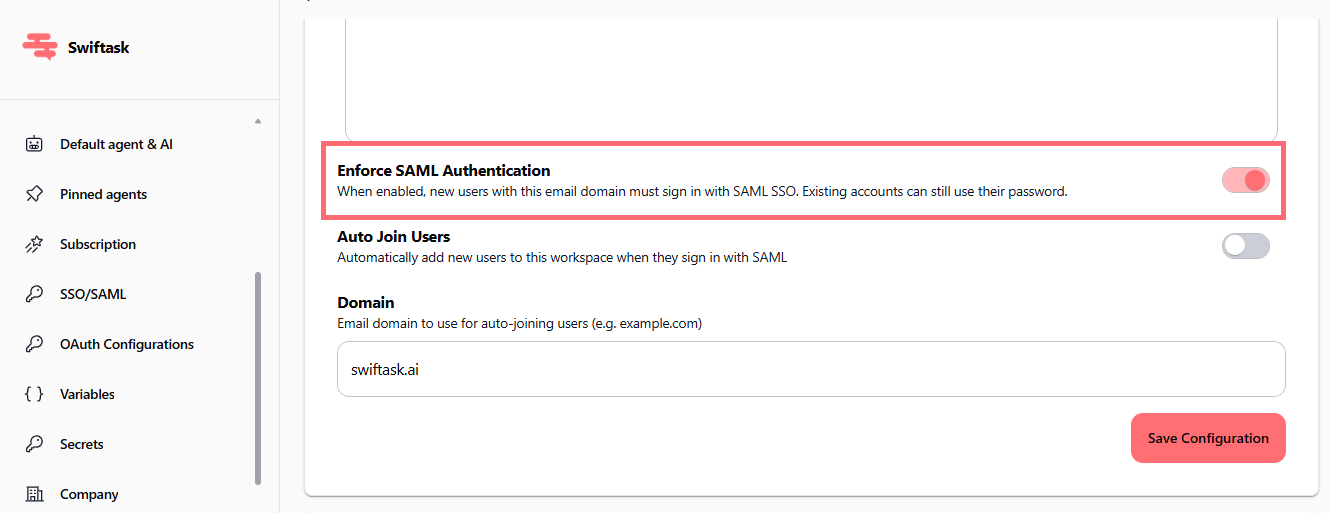
Prenez le contrôle de la sécurité de votre entreprise, une connexion à la fois.
Nous sommes ravis de vous présenter un nouveau paramètre de sécurité qui permet aux administrateurs d'imposer l'authentification SAML à l'échelle de leur organisation. Si votre équipe s'appuie sur des fournisseurs d'identité d'entreprise comme Azure AD ou Okta, vous pouvez désormais exiger que tous les nouveaux utilisateurs s'authentifient via votre SSO d'entreprise, éliminant ainsi l'accès par mot de passe pour ces comptes.
Exiger l'authentification SAML
Les administrateurs peuvent désormais activer l'option « Exiger l'authentification SAML » pour rendre l'authentification obligatoire pour tous les nouveaux utilisateurs possédant le domaine d'e-mail configuré. Cela empêche les connexions par mot de passe pour ces comptes et maintient un contrôle strict sur vos accès d'entreprise.
Comment ça marche :
Lorsque l'option est activée, les nouveaux utilisateurs avec un domaine d'e-mail correspondant doivent obligatoirement se connecter via SAML SSO.
Les utilisateurs existants peuvent continuer à utiliser leur mot de passe (rétrocompatibilité).
Tous les utilisateurs, nouveaux ou existants, doivent s'authentifier pour accéder à Swiftask (pas de persistance de session sans connexion).
Fonctionne parfaitement avec votre configuration SAML actuelle.
Où le trouver :
Rendez-vous dans Paramètres de l'espace de travail → SSO/SAML et activez l'option « Exiger l'authentification SAML ». Une bannière rouge confirmera que le paramètre est actif.
Disponibilité des plans :
Disponible sur les plans Team Growth, Team Starter et Custom (même condition que la configuration SSO/SAML).
Comment le tester
Activez le paramètre :
Allez dans Paramètres de l'espace de travail → SSO/SAML
Activez « Exiger l'authentification SAML »
Vérifiez que votre domaine est bien configuré (ex:
entreprise.com)Cliquez sur « Enregistrer la configuration »
Testez avec un nouvel utilisateur :
Invitez un membre avec une adresse e-mail correspondant à votre domaine
Demandez-lui de tenter de se connecter avec son e-mail et son mot de passe
Il devrait voir l'option de connexion SAML SSO à la place
Confirmez qu'il peut s'authentifier via votre fournisseur d'identité
Vérifiez les utilisateurs existants :
Connectez-vous avec un compte existant possédant un mot de passe
Confirmez que l'accès fonctionne toujours (rétrocompatibilité)
Notez qu'ils devront toujours s'authentifier pour chaque session
Vérifiez l'option d'auto-adhésion (optionnel) :
Si « Auto Join Users » est activé, les nouveaux utilisateurs SSO sont automatiquement ajoutés à votre espace de travail.
Si désactivé, les administrateurs doivent les inviter manuellement.
Pourquoi c'est important
L'activation de l'authentification SAML offre à votre organisation :
Une sécurité renforcée : Votre fournisseur d'identité gère l'authentification, et non des mots de passe individuels.
Un contrôle d'accès centralisé : Gérez les accès utilisateurs directement via votre fournisseur d'identité.
Une conformité facilitée : Répond aux exigences de sécurité des entreprises et des secteurs réglementés.
Une rétrocompatibilité totale : Les utilisateurs existants conservent leur mot de passe, tandis que les nouveaux suivent la nouvelle règle.
Zéro interruption : Déployez cette règle progressivement sans forcer de changements immédiats.
Prêt à sécuriser votre espace de travail ? Rendez-vous dans Paramètres de l'espace de travail → SSO/SAML et activez « Exiger l'authentification SAML » dès aujourd'hui.