Ne cherchez plus vos synchronisations. Gérez-les toutes depuis un seul endroit. — Mise à jour du 1er juillet 2026

Jusqu'à présent, pour suivre vos synchronisations automatiques de connaissances, vous deviez ouvrir chaque source l'une après l'autre. Aucune vue d'ensemble. Aucun contrôle centralisé. Aucune façon simple de savoir quand votre prochaine synchronisation aurait lieu.
Aujourd'hui, nous corrigeons cela.
✨ Nouveau : Menu de synchronisation automatique des connaissances
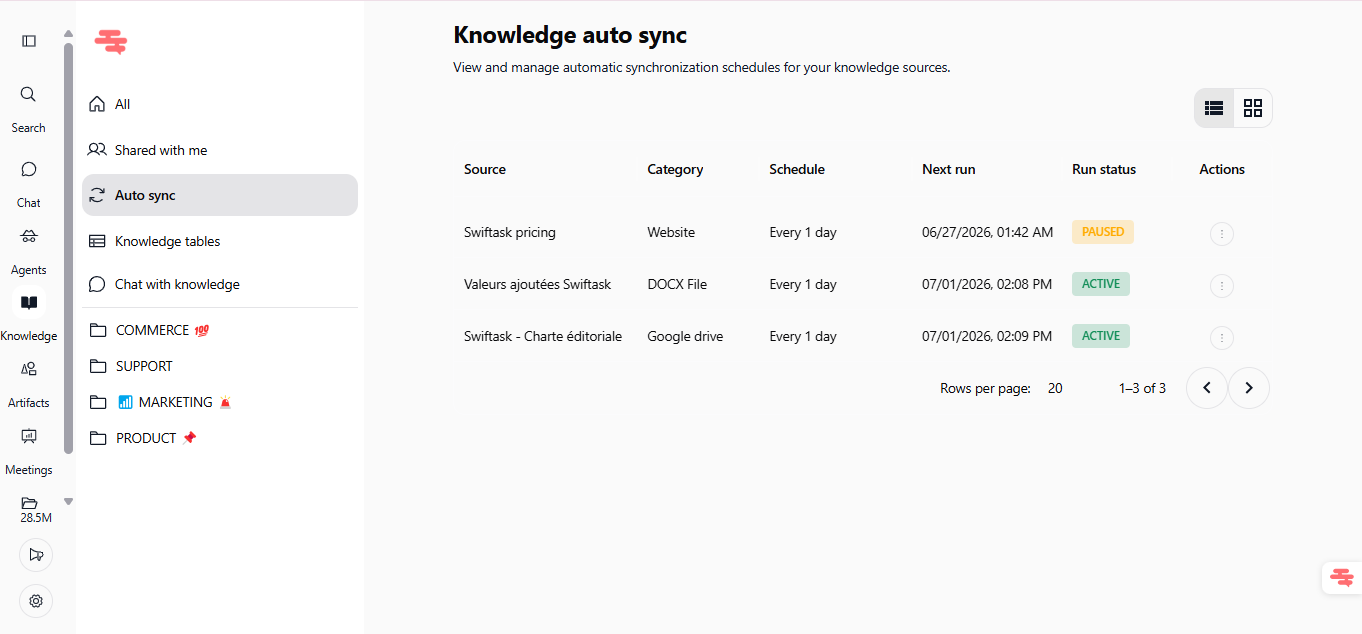
Un tableau de bord dédié pour visualiser, surveiller et contrôler chaque synchronisation automatique de vos sources de connaissances — en un seul clic.
Rendez-vous dans Connaissances → Synchronisation auto (barre latérale gauche).
Ce que vous obtenez :
Vue d'ensemble complète : source, catégorie, horaire, prochaine exécution et statut de chaque synchronisation active
Indicateurs de statut en temps réel : voyez instantanément ce qui est ACTIF ou EN PAUSE
Actions en un clic : mettez en pause, relancez ou supprimez n'importe quelle synchronisation sans quitter le tableau de bord
Propagation immédiate : les modifications sur vos sources synchronisées sont reflétées dans vos agents instantanément
Horaires flexibles : horaire, quotidien, hebdomadaire, mensuel — avec des intervalles personnalisés
Sources supportées : Google Drive, SharePoint, Dropbox, sites web et fichiers de documents
Disponible sur tous les plans : Pro, Team Starter, Team Growth et Custom
💡 Pourquoi c'est important
Vos agents ne sont performants que s'ils disposent de données à jour. Lorsque vos documents, drives et pages tarifaires sont mis à jour, vos agents doivent le savoir instantanément.
Le menu de synchronisation automatique vous donne la couche de contrôle qui manquait : moins de temps à surveiller vos synchronisations, plus de temps pour laisser votre IA travailler avec des données fraîches.
🧪 Essayez-le maintenant
Ouvrez Connaissances dans la barre latérale gauche
Cliquez sur Synchronisation auto
Consultez vos synchronisations actives et leurs prochaines exécutions prévues
Mettez en pause, relancez ou supprimez n'importe quelle synchronisation en un clic
Un tableau de bord. Chaque synchronisation. Contrôle total.
Rejoignez notre webinaire sur la création d’une flotte d’agents de cold-emailing pour gagner du temps dans votre prospection.