Des agents plus intelligents, un routage plus intelligent, des workflows plus efficaces. — Mise à jour mi-avril 2026
Nous avons déployé cinq améliorations puissantes qui donnent à vos agents plus d'intelligence, plus de contrôle et une meilleure efficacité. De la réflexion approfondie à un routage plus intelligent, voici les nouveautés.
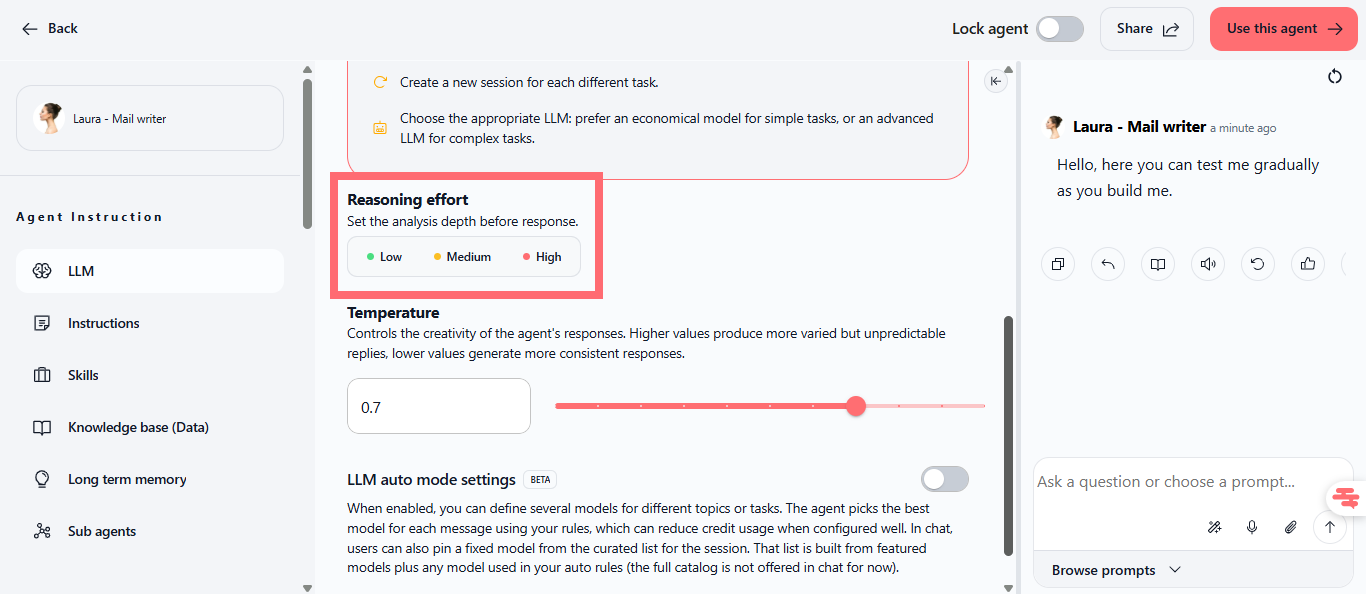
Vos agents peuvent désormais réfléchir plus profondément
Configuration de l'effort de raisonnement vous permet de contrôler le niveau d'analyse que votre agent effectue avant de répondre. Définissez le niveau de réflexion sur Faible, Moyen ou Élevé pour équilibrer vitesse, qualité et consommation de crédits.
Faible : Réponses rapides, analyse minimale—parfait pour des questions simples et des réponses rapides
Moyen : Analyse équilibrée—idéal pour la plupart des tâches
Élevé : Raisonnement approfondi—meilleur pour des problèmes complexes, une analyse détaillée et des décisions nuancées
Des niveaux de réflexion plus élevés augmentent la consommation de tokens par message, ce qui signifie que vos crédits sont utilisés plus rapidement. Cela est particulièrement utile pour les tâches de raisonnement avancé où la profondeur est plus importante que la vitesse.
À trouver ici : Paramètres de l'agent → Instruction de l'agent → LLM → Effort de raisonnement
Compatible avec : Modèles Claude d'Anthropic (séries 4.5, 4.7) et modèles équivalents de raisonnement avancé
Disponible sur : Tous les plans
Comment tester : Ouvrez un agent, définissez l'effort de raisonnement sur Élevé, posez une question analytique complexe et observez le raisonnement plus approfondi dans la réponse. Ensuite, comparez avec le réglage Faible pour voir la différence.
Le chat est maintenant plus clair et plus concentré
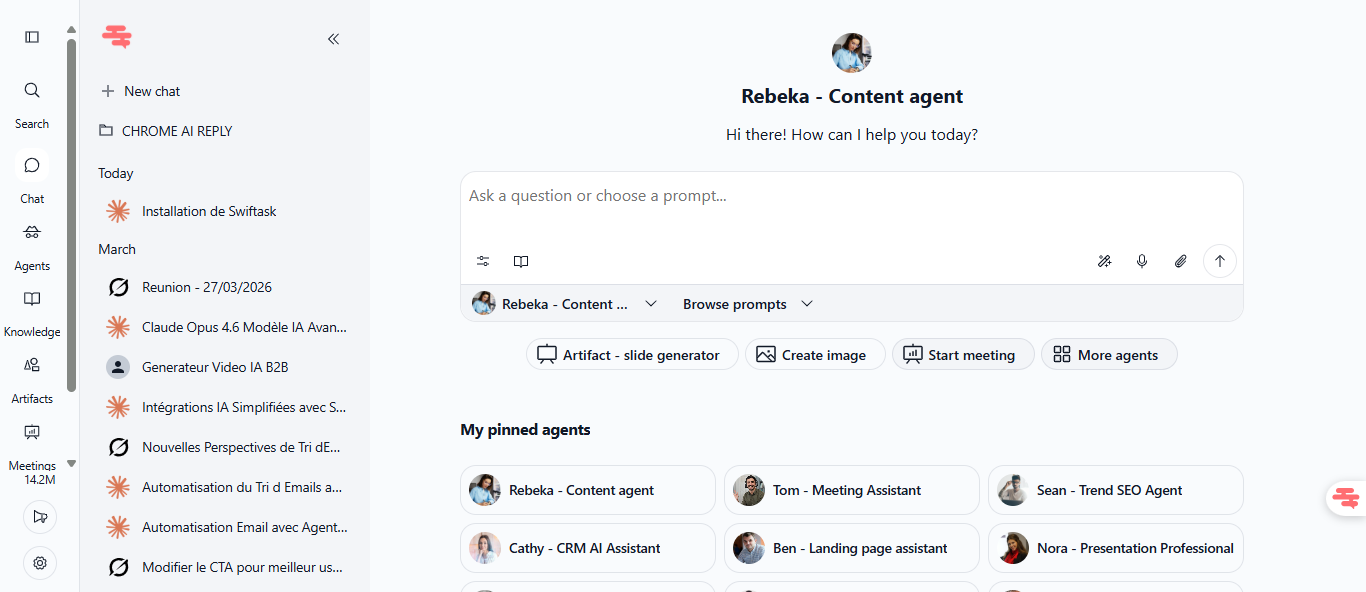
Interface d'accueil de chat améliorée est désormais centrée et plus immersive, ce qui facilite la navigation entre les agents et l'accès aux agents épinglés en un coup d'œil. Parfait pour les admins qui souhaitent épingler leurs agents les plus utilisés tout en changeant l'agent par défaut en quelque chose d'autre que Swiftask.
La mise en page centrée élimine l'encombrement de la barre latérale et met vos agents au premier plan, ce qui rend le passage entre agents spécialisés (rédacteur de contenu, analyste de données, support client) plus rapide et plus intuitif.
Disponible sur : Tous les plans
Comment tester : Allez dans le chat, épinglez 2 à 3 de vos agents préférés, puis changez l'agent par défaut. Remarquez comment les agents épinglés sont désormais plus visibles et plus faciles d'accès.
Laissez vos agents choisir le bon LLM pour la tâche
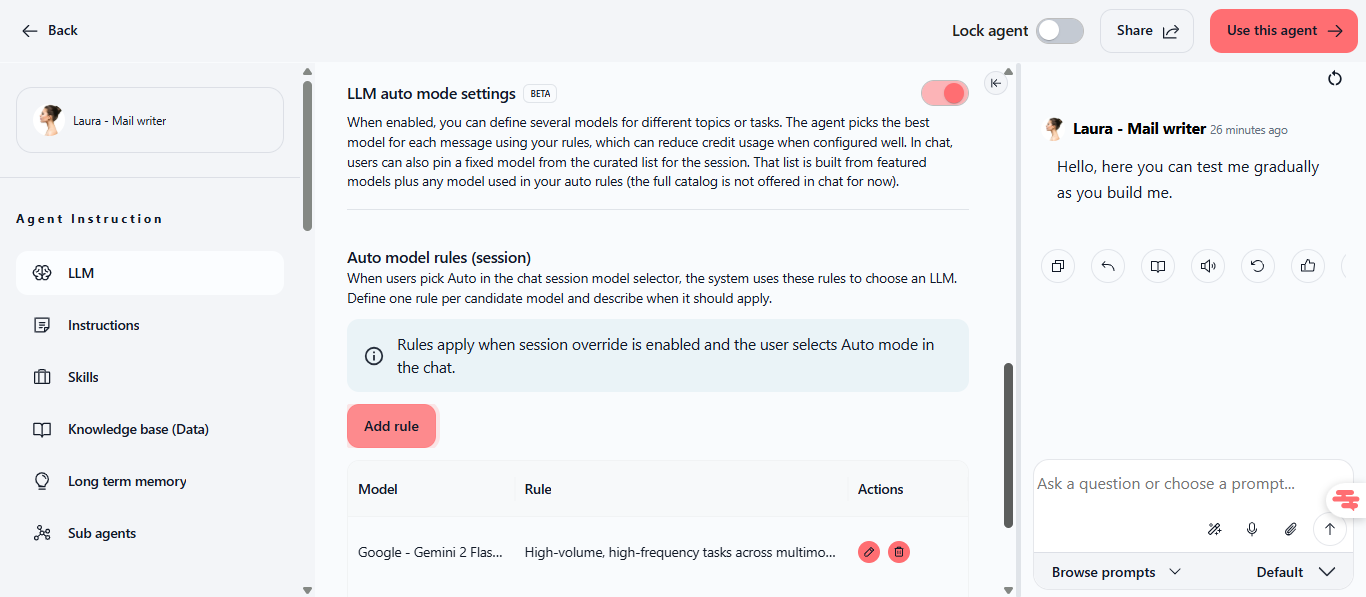
Mode automatique (beta) est un routage intelligent de LLM qui vous permet de définir plusieurs modèles et de router automatiquement chaque question utilisateur vers le meilleur modèle pour la tâche. Économisez des crédits en utilisant des modèles économiques pour des questions simples et des modèles avancés uniquement lorsque cela est nécessaire.
Comment ça fonctionne :
Définissez plusieurs options LLM dans la configuration de votre agent
Définissez des critères de routage basés sur la complexité et le type de question (par exemple, "Utilisez Gemini Flash pour des questions simples, Claude pour des analyses")
Le système analyse chaque requête utilisateur et sélectionne automatiquement le modèle le plus rentable
Les utilisateurs peuvent épingler un modèle spécifique pour la session s'ils préfèrent la cohérence
Le routage est transparent et automatique—aucun prompt spécial n'est nécessaire. Mais vous pouvez influencer le comportement en spécifiant les priorités des tâches dans les instructions de votre agent.
À trouver ici : Paramètres de l'agent → Instruction de l'agent → Paramètres du mode automatique LLM
Exemple : Routez les questions FAQ simples vers un modèle rapide et économique (économie de crédits), tout en routant des analyses complexes vers un modèle puissant uniquement lorsque cela est nécessaire.
Disponible sur : Tous les plans
Comment tester : Activez le mode automatique, définissez 2 à 3 modèles avec des règles différentes, puis posez à votre agent une question simple et une complexe. Regardez-le router chacune vers le modèle approprié.
Vos agents peuvent désormais créer des diagrammes interactifs
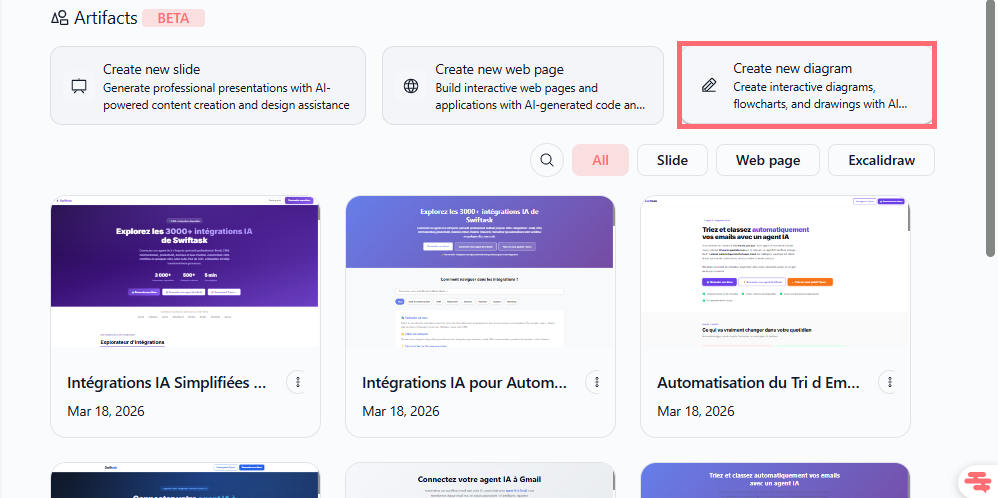
Création de diagrammes dans les Artifacts permet à votre agent de générer des organigrammes, des diagrammes de séquence, des cartes mentales et d'autres structures visuelles directement dans vos artifacts. Tous les diagrammes sont entièrement modifiables—modifiez les couleurs, le texte, la mise en page et les connexions directement dans l'artifact après génération.
Parfait pour :
Visualiser des processus et des workflows
Créer des organigrammes et des hiérarchies
Cartographier des chronologies de projets et de dépendances
Documenter l'architecture système
Votre agent détecte les demandes de visualisation dans vos prompts et génère automatiquement des diagrammes structurés. Les diagrammes sont rendus dans un format interactif et modifiable (style Mermaid), vous permettant de les ajuster sans régénération.
À trouver ici : Artifacts → Créer un nouveau diagramme → Choisir un agent AI
Disponible sur : Tous les plans
Comment tester : Demandez à un agent "Créez un organigramme de notre processus d'intégration client" et regardez-le générer un diagramme modifiable. Ensuite, cliquez sur le diagramme pour modifier les couleurs, ajouter des étapes ou réorganiser le flux.
La gestion des emails est maintenant plus intelligente
Gestion améliorée des emails IMAP/SMTP améliore la façon dont vos agents gèrent les workflows d'email. Les dossiers envoyés sont désormais synchronisés dans les deux sens, et le threading maintient le contexte de conversation intact tout au long de longs échanges d'emails.
Qu'est-ce qui a été amélioré :
Synchronisation du dossier envoyé : Vos emails envoyés sont automatiquement synchronisés entre Swiftask et votre client email
Threading : Les longues conversations par email restent regroupées, préservant le contexte et évitant la perte d'informations
Intégration transparente : Fonctionne avec Gmail, Outlook et d'autres fournisseurs IMAP/SMTP
Aucun impact sur les triggers : Les déclencheurs d'email des agents (Déclencher depuis Outlook, Déclencher depuis IMAP) continuent de fonctionner exactement comme avant
Ceci est particulièrement utile pour les agents gérant le support client, les suivis de ventes, ou tout workflow où le contexte des emails est important.
Disponible sur : Tous les plans
Comment tester : Configurez un agent avec des compétences email, envoyez une série d'emails en arrière-plan et vérifiez que le fil de conversation reste intact et que les emails envoyés apparaissent à la fois dans Swiftask et dans votre client email.
Conseils & meilleures pratiques
Pour l'effort de raisonnement : Commencez par Moyen pour la plupart des tâches. Utilisez Élevé uniquement pour les travaux analytiques complexes où la profondeur compte plus que la vitesse, car cela consomme plus de crédits.
Pour le mode automatique : Définissez des règles claires et simples (par exemple, "Utilisez Gemini Flash pour les questions de moins de 50 mots, Claude pour des analyses plus longues"). Testez avec de vraies questions pour vous assurer que le routage correspond à vos attentes.
Pour la navigation dans le chat : Épinglez vos 3 à 5 agents les plus utilisés. Cela maintient votre espace de travail concentré et rend le passage entre agents spécialisés instantané.
Pour la création de diagrammes : Utilisez un langage spécifique dans vos prompts ("Créez un organigramme de...", "Montrez-moi le diagramme de séquence pour..."). Plus votre demande est structurée, meilleur sera le diagramme.
Pour les workflows d'email : Activez toujours le threading dans vos compétences email pour préserver le contexte de conversation. Cela évite les malentendus et garde votre trace d'audit propre.
Prêt à améliorer vos agents ? Commencez par le mode automatique pour optimiser l'utilisation des crédits, puis utilisez l'effort de raisonnement pour vos tâches les plus complexes. Vos agents sont maintenant plus intelligents et plus efficaces.