Éditez vos slides générés par l'IA comme si vous les aviez créés vous-même — Mise à jour de juin 2026
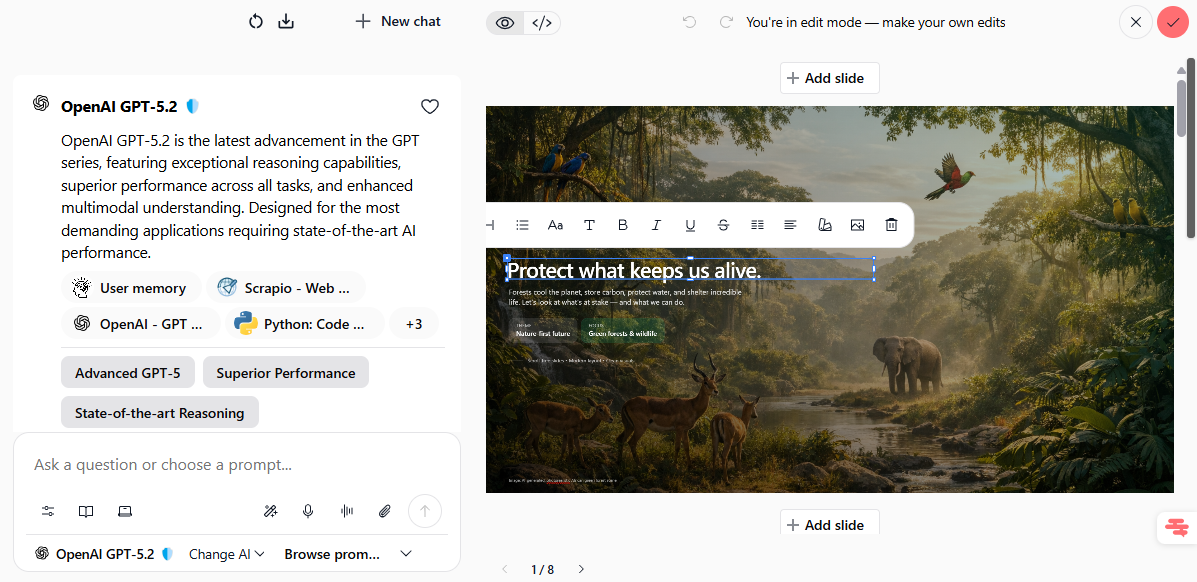
Nous avons rendu l'édition manuelle des artefacts Swiftask plus puissante et intuitive. Vous pouvez désormais générer une slide avec l'IA une seule fois, puis l'éditer exactement comme dans Word ou Canva, sans avoir à demander à l'IA de faire chaque petite modification. Un contrôle total. À votre façon.
Gestion complète de vos slides
Quand vous ouvrez une présentation, vous avez accès à tous les outils pour organiser vos slides :
Ajouter des slides : Cliquez sur le bouton "+ Add slide" pour insérer une nouvelle slide n'importe où dans votre présentation.
Réorganiser les slides : Utilisez les flèches haut/bas (ou glissez-déposez) pour changer l'ordre de vos slides.
Supprimer des slides : Cliquez sur l'icône de suppression pour retirer une slide.
Édition manuelle complète du contenu
Une fois votre slide générée par l'IA, cliquez sur l'icône d'édition (crayon) pour passer en mode édition et modifier le contenu directement. Vous disposez d'une barre d'outils de formatage complète.
Formatage de texte : Transformez le texte en titres ou en listes, ajustez la taille et la police, appliquez le gras, l'italique, le souligné, le barré, l'espacement et l'alignement.
Gestion des images : Ajoutez des images sur n'importe quelle slide, supprimez les images existantes et accédez à de nouvelles options de modification d'image.
Redimensionnement des éléments : Redimensionnez les éléments en hauteur ou en diagonale pour un contrôle précis de la mise en page.
Historique d'annulation (Undo) par slide : Utilisez Ctrl+Z (ou le bouton refaire) pour annuler vos changements, l'historique reste isolé par slide, ce qui vous permet de naviguer entre les pages tout en conservant vos options d'annulation sur chaque slide.
Où le trouver : Artefacts → sélectionnez une slide → Icône d'édition (crayon)
Disponible sur : Tous les plans Swiftask (Pro, Team Starter, Team Growth, Custom)
Pourquoi c'est important
Auparavant, si vous génériez une présentation avec l'IA et souhaitiez changer la couleur du texte, la taille de la police, l'image ou l'ordre des slides, vous deviez le demander à l'IA, ce qui impliquait d'attendre une nouvelle itération et risquait de perdre vos autres modifications. Désormais, vous avez le contrôle total. Générez une fois, éditez autant que vous le souhaitez, réorganisez à votre guise, et vous aurez l'impression d'avoir conçu la présentation vous-même.
Comment le tester
Créez un artefact slide : Allez dans Artefacts → Créer une nouvelle slide, décrivez votre besoin (ex: « Crée une présentation de 3 slides sur les résultats du T2 »), et laissez l'IA générer le contenu.
Gérez l'ordre et ajoutez des slides (sans passer en mode édition) :
Cliquez sur "+ Add slide" pour ajouter une nouvelle slide.
Utilisez les flèches haut/bas à côté du numéro de page pour réorganiser.
Cliquez sur l'icône de suppression pour retirer une slide.
Passez en mode édition : Cliquez sur l'icône crayon pour éditer le contenu de la slide active.
Éditez le texte : Cliquez sur n'importe quel élément de texte pour faire apparaître la barre de formatage. Essayez de :
Changer la taille et la police du texte.
Mettre le texte en gras ou en italique.
Transformer un texte en liste à puces.
Changer l'alignement du texte.
Éditez les images : Cliquez sur une image pour la sélectionner, puis :
Supprimez-la en cliquant sur l'icône de suppression.
Ajoutez une nouvelle image en cliquant sur l'icône image de la barre d'outils.
Redimensionnez les éléments : Cliquez et faites glisser les coins ou les bords d'un élément pour changer sa taille.
Annulez vos changements : Appuyez sur Ctrl+Z (ou cliquez sur le bouton refaire) pour annuler. Passez sur une autre slide pour l'éditer, puis revenez : votre historique d'annulation est toujours là.
Sauvegardez : Cliquez sur l'icône de validation (✔) pour enregistrer vos modifications.
C'est tout. Plus besoin de faire des allers-retours avec l'IA pour chaque petit ajustement. Vos slides, à votre façon. 🎨