Moins de configuration, plus de choix, du temps repris sur le quotidien

Bonjour,
On ouvre le mois d'octobre avec une première série de nouveautés. Bulle de conversation repensée, création d'agents simplifiée, deux nouveaux modèles d'IA, briefings de réunion et export PowerPoint : il y a de quoi faire.
💬 La bulle de conversation : une interface entièrement repensée
Pour rappel, la bulle de conversation, c'est votre agent posé sur n'importe quelle page de votre site. Vos visiteurs cliquent, posent leur question, obtiennent une réponse. Sans compte, sans installation, sans attendre.
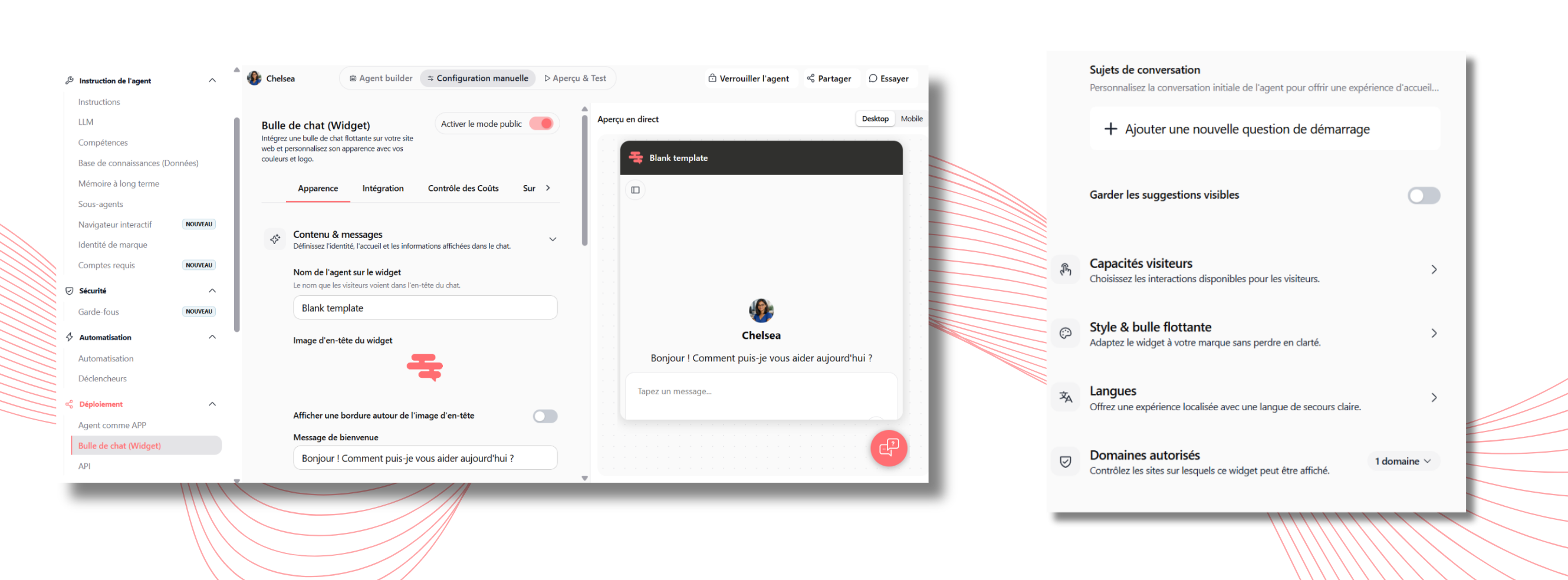
Ce qui change, c'est tout l'écran de configuration.
Fini le cycle “je règle, j'enregistre, je recharge mon site, je recommence”. Vos réglages sont à gauche, l'aperçu en direct à droite, et vous basculez entre affichage ordinateur et mobile d'un clic. C'est souvent là qu'on réalise qu'un message d'accueil est trois fois trop long sur un téléphone.
Et surtout, les réglages sont rangés par thème. Vous ne dépliez que ce qui vous intéresse.
Contenu et messages : tout ce que votre visiteur lit : le nom de votre agent, l'image d'en-tête (avec ou sans bordure), le message de bienvenue, le texte du champ de saisie, le pied de page. Vous pouvez prévoir un message différent sur mobile, choisir au bout de combien de secondes la bulle se manifeste (délai distinct ordinateur et mobile), ajouter une notice que le visiteur peut refermer, et proposer des questions de démarrage — quelques suggestions cliquables qui évitent la page blanche, et que vous pouvez garder affichées pendant l'échange.
Ce que peut faire le visiteur — à vous de doser : joindre un fichier, dicter sa question ou passer en mode vocal, copier une réponse, dire si elle lui a été utile, effacer sa conversation. Et si besoin, désactiver la bulle entièrement, le temps d'une mise à jour.
Apparence : thème clair, sombre ou calé sur les préférences du visiteur, mode monochrome, couleur d'accent (que vous pouvez limiter à l'en-tête ou au bouton d'envoi), arrondi des angles. Côté bulle flottante : son icône, sa position à gauche ou à droite, et un petit label du type “Une question ?” qui change beaucoup de choses sur le nombre de clics.
Langues : la bulle s'adapte automatiquement à la langue du navigateur de votre visiteur.
Sites autorisés : vous listez les sites qui ont le droit d'afficher votre agent. Partout ailleurs, la bulle ne s'ouvre pas. Pratique pour éviter que votre agent et vos crédits ne se retrouvent sur une page que vous n'avez pas choisie.
Où : Agents → votre agent → Déploiement → Bulle de conversation
✨ Créer un agent part maintenant de votre besoin, pas d'un catalogue
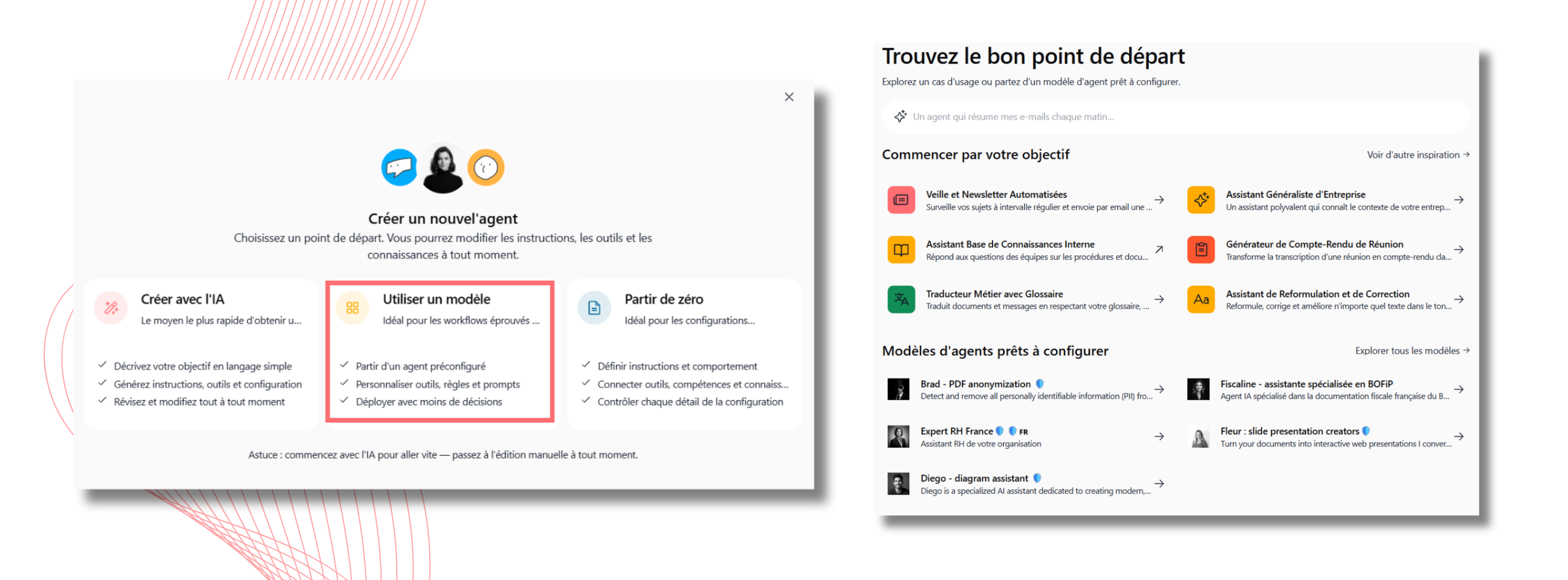
L'ancienne galerie demandait de choisir un modèle avant même de savoir lequel correspondait à votre besoin. On l'a retournée.
La page s'ouvre sur “Trouvez le bon point de départ” : décrivez ce que vous cherchez avec vos mots. “Un agent qui me résume mes courriels chaque matin” suffit.
Deux raccourcis si vous préférez être guidé :
Partir d'un objectif : veille et lettre d'information, assistant sur vos procédures internes, comptes rendus de réunion, traduction avec glossaire métier, relecture…
Partir d'un agent déjà construit : anonymisation de documents, assistance fiscale, expertise RH, création de présentations ou de schémas.
Vous n'avez plus besoin de savoir configurer un agent pour en obtenir un qui fonctionne. Vous partez d'un besoin, Swiftask monte la base, vous ajustez ensuite.
Où : Agents → Créer un agent → Utiliser un modèle
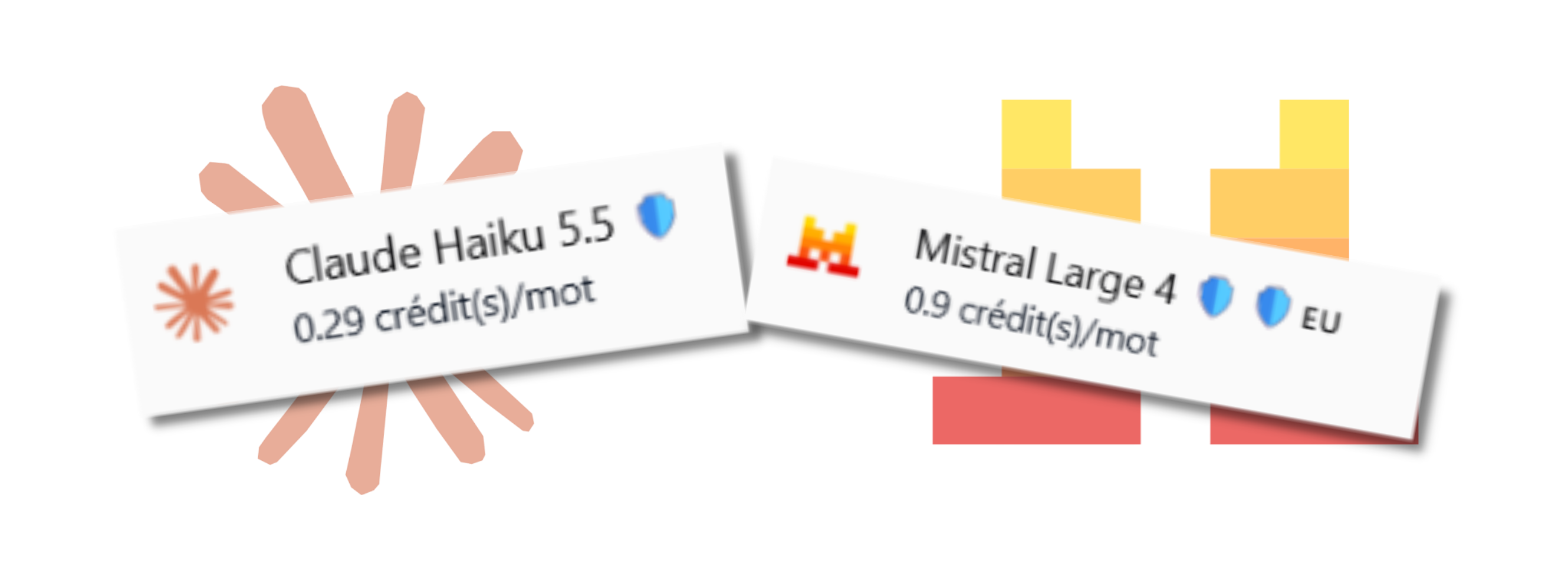
🧠 Deux nouveaux modèles rejoignent Swiftask : Claude Haiku 5.5 et Mistral Large 4
Pour rappel, Swiftask ne vous enferme jamais dans une seule intelligence artificielle : vous choisissez le modèle qui fait tourner chaque agent, et vous en changez quand vous voulez. Deux arrivées cette semaine, avec des profils très différents.
Claude Haiku 5.5 : le sprinteur. C'est le modèle le plus rapide et le plus économe de la famille Claude. Il répond quasi instantanément et coûte une fraction de ce que consomment les gros modèles. Son terrain de jeu est le travail répétitif et en grande quantité.
Trier et router des demandes entrantes, extraire des informations d'une pile de documents, résumer, classer. C'est aussi le bon choix pour un agent de service client sur votre site, où chaque seconde d'attente compte. Il lit par ailleurs des documents très longs sans qu'on ait besoin de les découper.
Mistral Large 4 : le spécialiste européen. Conçu et entraîné en Europe, dans les centres de données de Mistral. Il parle plus de 160 langues, dont toutes celles de l'Union européenne, et il ne se contente pas de lire du texte : il analyse aussi des images, des graphiques, des plans techniques. Il se distingue particulièrement sur les sujets exigeants — finance, juridique, cybersécurité, industrie — et avale des dossiers très volumineux d'un seul tenant.
Où : Agents → votre agent → LLMs ou Chat → Changer d’IA
Briefing de réunion : arrivez préparé, sans rien préparer
Vos réunions Google Agenda ont maintenant leur note de préparation. Depuis un événement de votre calendrier, Swiftask génère un briefing : le contexte de la réunion, les participants, les points à aborder et ce qu'il faut avoir en tête avant d'entrer dans la salle (ou dans le Meet).
Vous générez le briefing une seule fois, depuis l'événement.
Il s'affiche ensuite automatiquement dans Réunions, à chaque fois que vous ouvrez cet événement.
Plus besoin de le régénérer, ni de fouiller vos mails et vos notes cinq minutes avant le début.
Par exemple, vous avez un point client jeudi à 14h, posé dans votre agenda. Vous générez le briefing lundi. Jeudi à 13h55, vous ouvrez la réunion dans Swiftask : l'historique du compte, les sujets en suspens et les questions à poser sont déjà là. Vous entrez en réunion avec le bon contexte, sans avoir relu trois fils de discussion dans la panique.
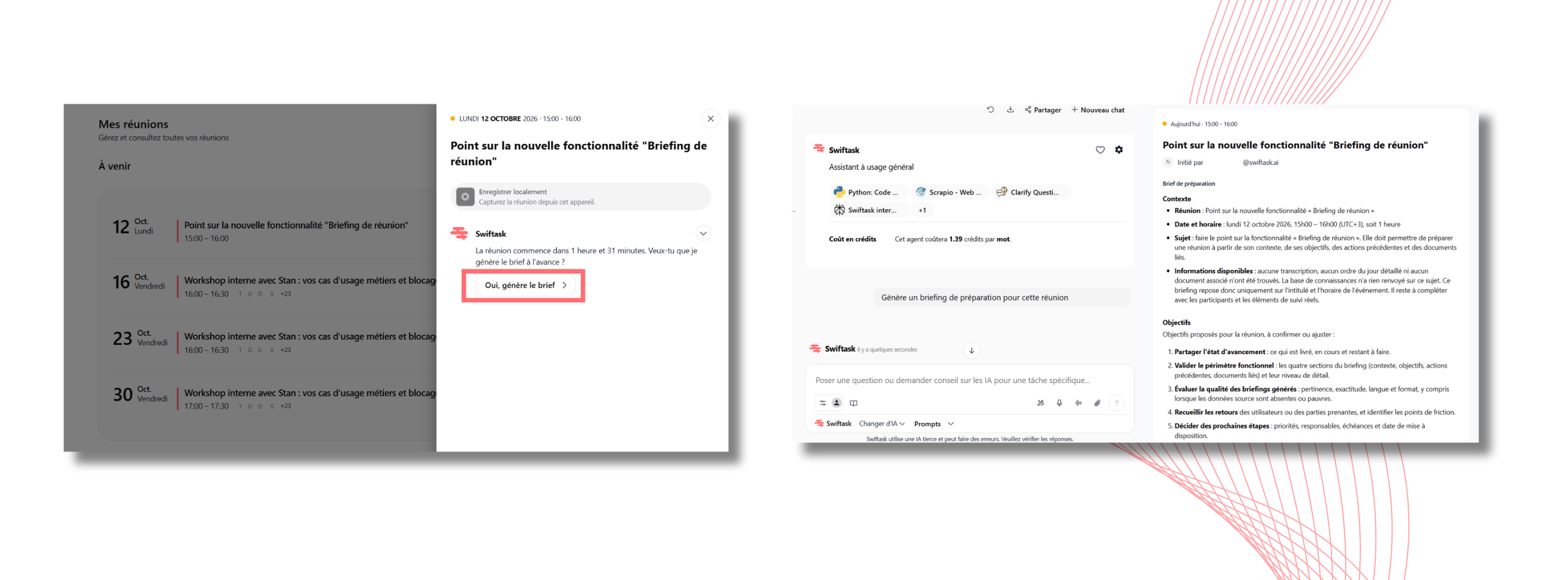
Comment en profiter ? Connectez votre Google Agenda à Swiftask, ouvrez un événement à venir, puis lancez la génération du briefing. Il vous suivra ensuite tout seul jusqu'au jour J.
📩 Donnez du travail à vos agents par simple e-mail et gardez la main
Chaque agent peut avoir sa propre adresse e-mail. Vous lui écrivez depuis votre boîte mail habituelle, avec ou sans pièce jointe, et il exécute la demande tout seul. Plus besoin d'ouvrir Swiftask : votre agent travaille là où vous êtes déjà.
Cette réception d'e-mails devient activable ou désactivable depuis la fiche de l'agent, avec l'option “Envoyer un e-mail à cet agent”. Elle reste éteinte par défaut : c'est vous qui décidez quand votre agent devient joignable par mail.
Un exemple : vous sortez d'un rendez-vous client, dans le train. Vous transférez le compte rendu et deux pièces jointes à votre agent “Synthèse commerciale” depuis votre téléphone. Il lit le tout, rédige le résumé et prépare le suivi pendant que vous rentrez. Vous n'avez ouvert aucun outil.
Pourquoi l'interrupteur est utile ?
Une adresse e-mail, ça circule vite. Toute personne qui la possède peut envoyer des instructions à votre agent et consommer vos crédits, sans votre validation. Le bouton vous permet d'ouvrir l'accès quand vous en avez besoin, et de le refermer dès que ce n'est plus nécessaire — pendant une absence, par exemple.
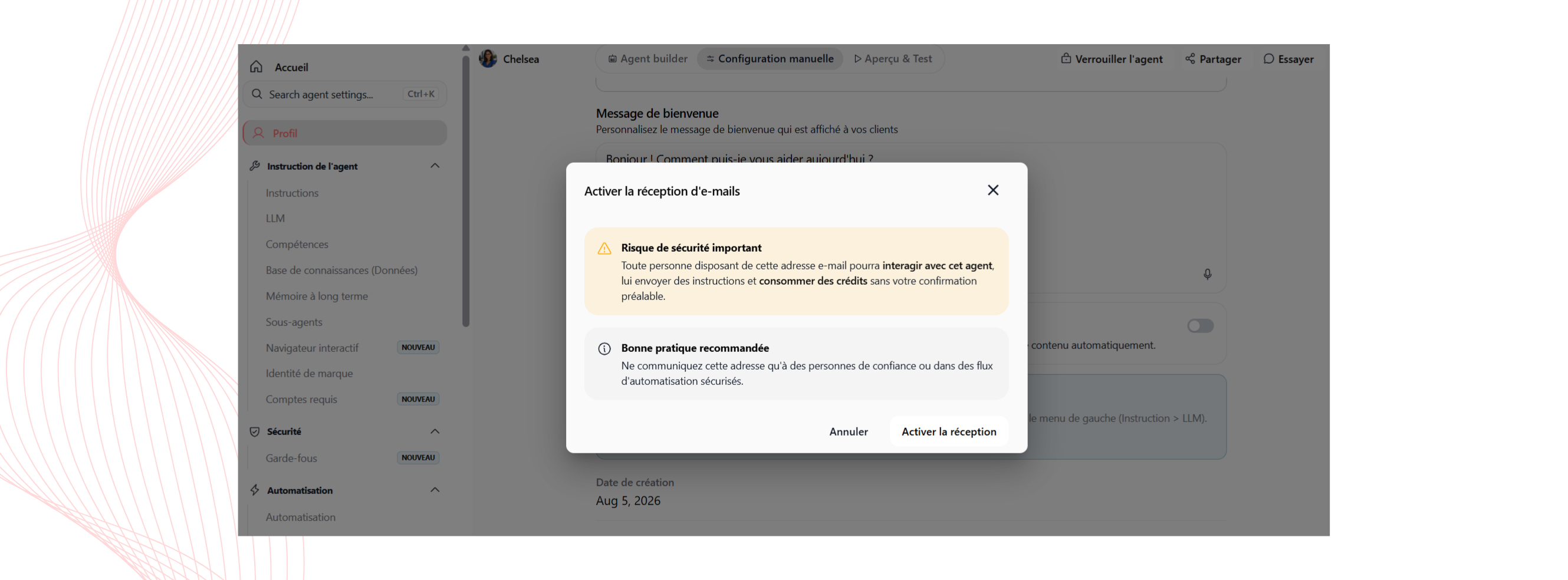
Pour en profiter : ouvrez votre agent → activez “Envoyer un e-mail à cet agent” → confirmez. Récupérez l'adresse générée (c’est modifiable aussi), et ne la partagez qu'avec des personnes de confiance ou dans vos automatisations internes.
🎞️ Vos présentations exportées en PowerPoint : enfin vraiment modifiables
Jusqu'ici, un export PowerPoint ressemblait trop souvent à une suite d'images figées : impossible de corriger un mot ou d'ajuster un chiffre sans tout refaire. C'est terminé. Textes, formes, tableaux et graphiques sortent désormais comme de vrais éléments PowerPoint, et la mise en page reste fidèle à ce que vous voyez dans Swiftask.
Les textes restent des textes : gras, italique, couleurs, tailles, puces, numérotations et alignements sont conservés, avec des polices adaptées à PowerPoint.
Le design tient la route : coins arrondis, bordures, ombres, transparences, dégradés, images et icônes sont bien reproduits.
Les tableaux sont de vrais tableaux, cellules fusionnées, couleurs et bordures comprises.
Les graphiques sont éditables : colonnes, barres, lignes, camembert, anneau, aires et même les combinés (barres + courbe avec second axe).
Couleurs, légendes, titres et unités (€, %, $…) sont repris tels quels.
L'export est plus fiable : les visuels de votre Kit de marque apparaissent bien, le fichier est rangé dans la bonne conversation, et l'opération reste stable même à plusieurs en simultané.
L'accès aux artéfacts est aussi mieux protégé : seuls ceux de votre espace de travail peuvent être exportés.
Par exemple, votre présentation trimestrielle est prête, mais le chiffre du mois de septembre tombe la veille de la réunion. Vous ouvrez le fichier exporté, cliquez sur le graphique, changez la valeur. Trente secondes, sans repasser par Swiftask ni reconstruire la slide.
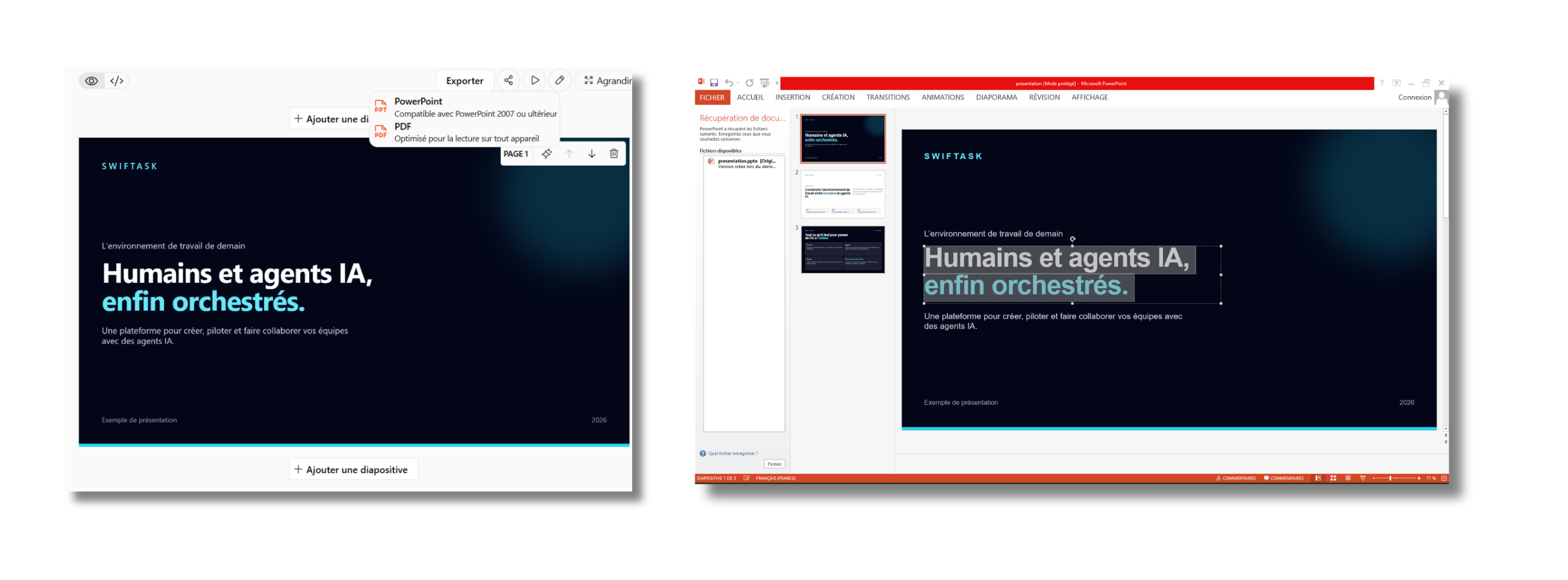
Rien à activer : ouvrez une présentation dans Artéfacts et exportez-la en PowerPoint.