Offrez un coup de pouce de crédits à vos membres quand ils en ont besoin — Mise à jour de Juin 2026
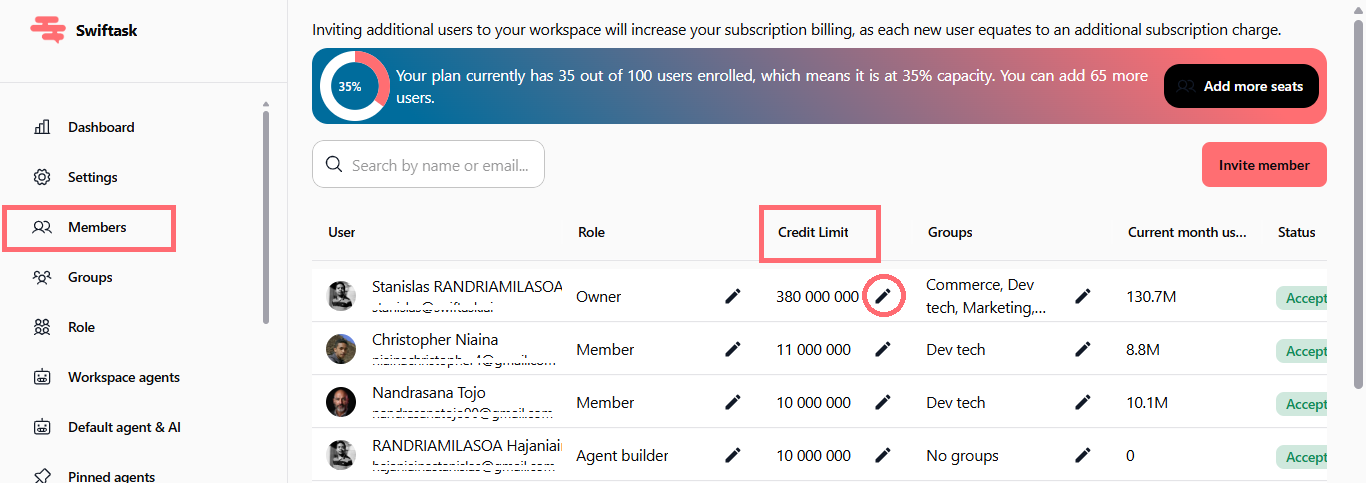
Les administrateurs peuvent désormais attribuer des crédits temporaires à des membres spécifiques du workspace, pour gérer les pics d'activité saisonniers ou les demandes urgentes. Définissez une date d'expiration, et l'allocation temporaire se réinitialise automatiquement à l'échéance.
Limites de crédits temporaires pour les membres
Offrez un boost de crédits immédiat à n'importe quel membre sans modifier sa limite mensuelle permanente. Idéal pour répondre à une demande imprévue, gérer un projet saisonnier ou aider un collaborateur sur une tâche urgente. Le crédit temporaire remplace la limite actuelle jusqu'à sa date d'expiration, que vous contrôlez entièrement.
Définissez le montant : Choisissez le montant de crédit à accorder, dans la limite du solde restant de votre workspace.
Personnalisez l'expiration : Par défaut, le crédit expire à la fin du mois, mais vous pouvez choisir n'importe quelle date.
Remplacement temporaire : Le crédit temporaire remplace la limite mensuelle du membre jusqu'à son expiration ; sa limite permanente reste inchangée.
Appliquez à plusieurs utilisateurs : Utilisez l'option "Appliquer à tous les utilisateurs" pour accorder le même boost à toute votre équipe en un seul clic.
Sans coût supplémentaire : Le crédit temporaire est puisé dans le solde de votre workspace ; aucun frais additionnel n'est appliqué.
Où le trouver : Paramètres → Workspace → Membres, cliquez sur l'icône d'édition (crayon) à côté de la limite de crédit d'un membre, puis activez "Limite de crédit temporaire".

Comment le tester
Allez dans Paramètres → Workspace → Membres
Cliquez sur l'icône d'édition à côté de la limite de crédit d'un membre
Activez "Limite de crédit temporaire"
Saisissez un montant (jusqu'au solde restant de votre workspace)
Définissez la date d'expiration (par défaut : dernier jour du mois en cours)
Cliquez sur Valider
Vérifiez que la limite de crédit du membre affiche désormais le montant temporaire
Confirmez que la limite se réinitialise bien à la date d'expiration prévue
Disponible sur : Tous les plans (Pro, Team Starter, Team Growth, Tailored)