Quoi de neuf ? Moins d'attente, plus de lisibilité
Bonjour,
Trois nouveautés, trois gains concrets. Le tour en deux minutes.
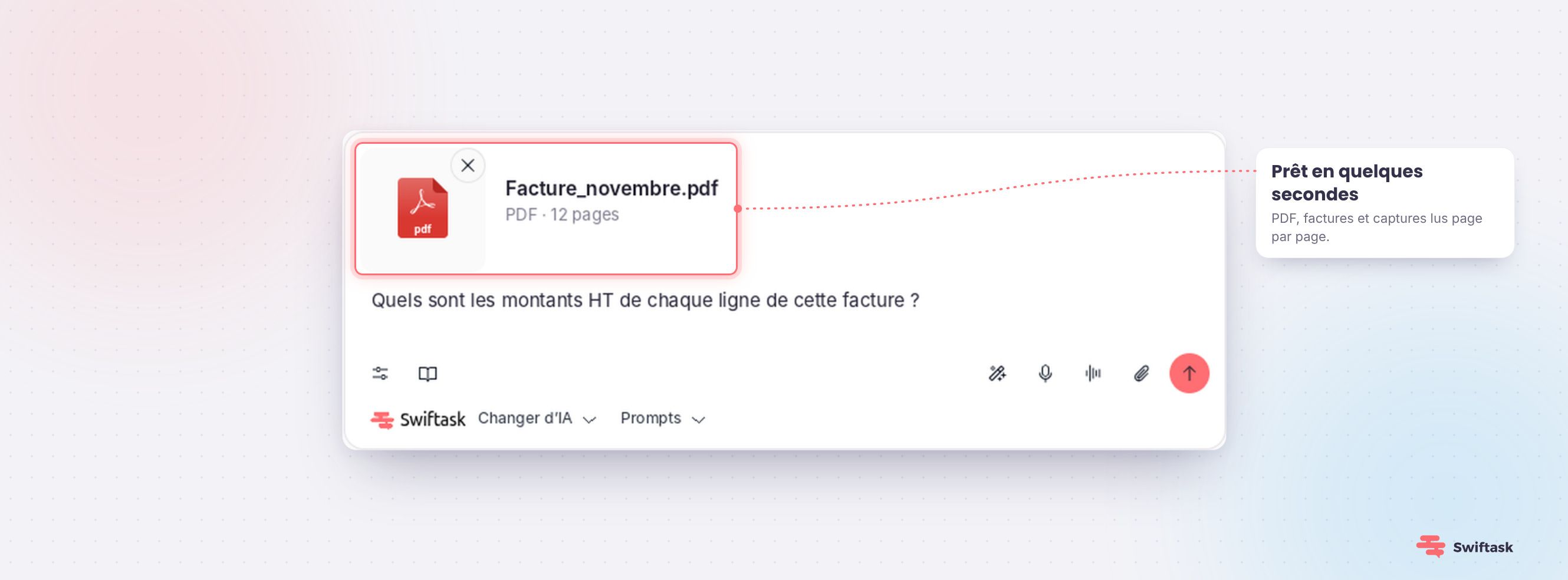
Joignez un document, envoyez votre message dans la foulée
Vous connaissiez ce moment : vous attachez un fichier à votre message, et vous attendez. Le bouton d'envoi reste inactif, le temps que Swiftask finisse de traiter votre document en arrière-plan. C'est terminé.
Avant : 2 min 15 d'attente avant de pouvoir envoyer. Maintenant : 12 secondes.
Vous déposez votre fichier, vous écrivez votre question, vous envoyez. Votre conversation démarre pendant que vous avez encore la question en tête.
Pourquoi c'est plus rapide
Nous avons changé la façon dont vos documents sont lus. Avant, Swiftask devait d'abord extraire tout le texte du fichier avant de le transmettre à l'agent — une étape invisible pour vous, mais longue.
Désormais, l'agent lit directement votre document. Il le parcourt page après page, comme vous le feriez en le feuilletant, et regarde chaque page telle qu'elle est : le texte, la mise en page, les tableaux, les schémas.
Un bon côté inattendu : comme cette étape d'extraction n'existe plus dans le chat, elle ne consomme plus de crédits.
Seules les conversations sont concernées. L'ajout de documents dans vos Connaissances fonctionne exactement comme avant.
Les tailles de fichiers acceptées restent identiques. Rien à réapprendre.
À essayer
Ouvrez une conversation, glissez-y un PDF, une facture ou une capture d'écran, et posez votre question. Chat → icône pièce jointe.
↔️ Ajustez vos panneaux à ce que vous êtes en train de faire
Une conversation longue à lire, une transcription à suivre, une présentation à vérifier : chaque tâche demande une place différente à l'écran. Vous pouvez maintenant la régler vous-même.
Les panneaux latéraux du chat, des réunions et des artefacts sont désormais redimensionnables. Faites glisser le slider à gauche ou à droite pour ajuster la largeur selon vos besoins.
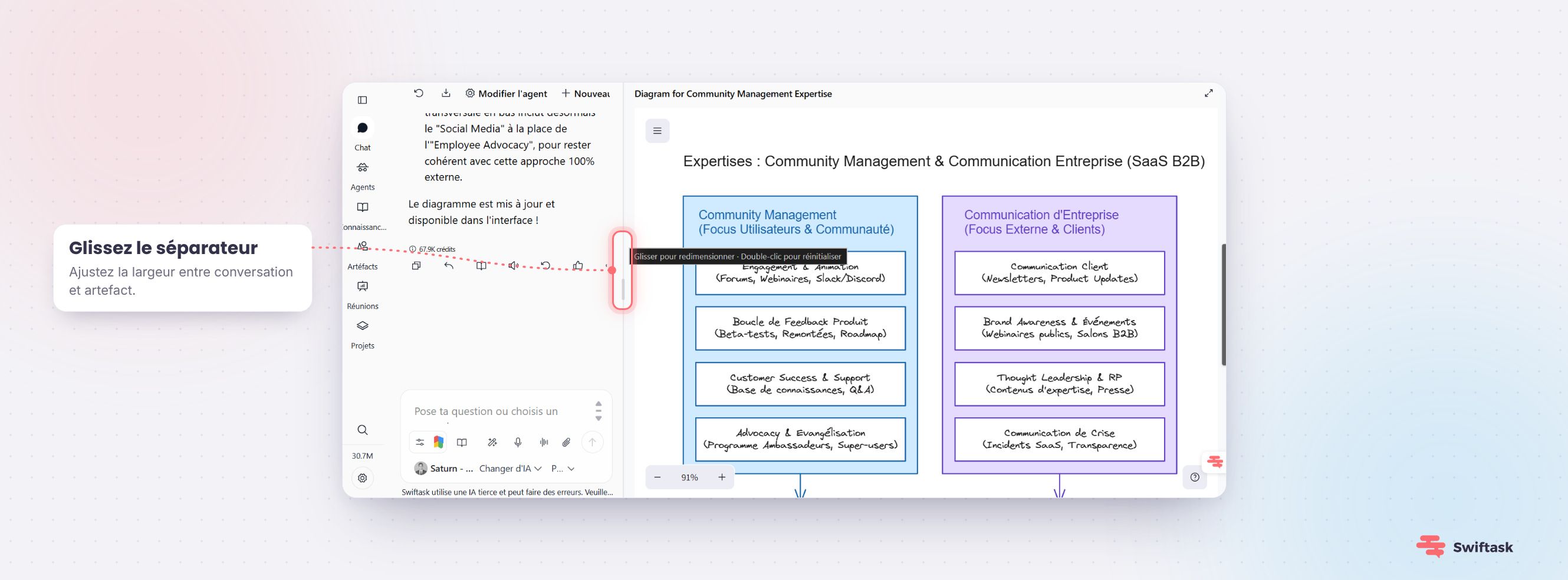
Plus de place pour lire une réponse complète ou un tableau. Plus de place pour l'aperçu d'une présentation quand vous la relisez. Et l'inverse quand vous préférez garder tout le contexte sous les yeux. C'est vous qui décidez, à chaque moment.
Rien à configurer : c'est actif dès maintenant.
À essayer
Ouvrez une conversation, faites glisser le slider pour redimensionner vos colonnes selon vos besoins.
👥 Groupes d’utilisateurs : désignez plusieurs administrateurs
Jusqu'ici, la gestion d'un groupe reposait entièrement sur les administrateurs de l'espace de travail. Un seul interlocuteur disponible, et tout le monde attendait.
C'est terminé : vous pouvez maintenant nommer plusieurs administrateurs au sein d'un même groupe. Chacun d'eux peut prendre le relais sur la gestion des membres, sans dépendre d'une seule personne.

Concrètement, plus de blocage quand le responsable habituel est en congé, en déplacement ou simplement débordé. La responsabilité est partagée entre les personnes qui connaissent réellement le groupe.
Vous retrouvez aussi, sur la fiche du groupe, le nom de la personne qui l'a créé — pratique pour savoir à qui s'adresser quand on hérite d'un espace monté par quelqu'un d'autre.
Et si votre groupe est synchronisé depuis votre annuaire d'entreprise, un badge vous l'indique clairement : les membres arrivent automatiquement, inutile de chercher à les ajouter à la main.
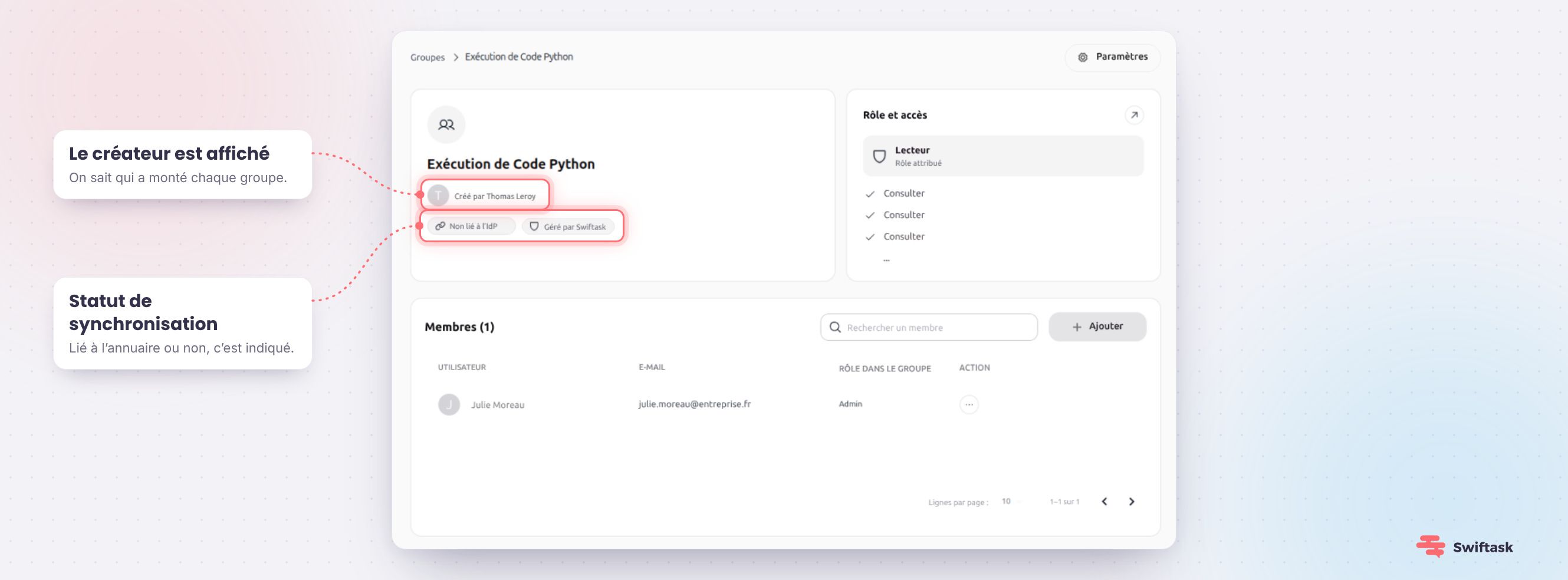
À essayer : Espace de travail → Groupes → ouvrez un groupe → menu « … » en bout de ligne d'un membre → Définir comme administrateur.