Table de connaissances
Écrit par Stanislas
Dernière mise à jour Il y a 16 jours
Aperçu
Les tables de connaissances vous permettent de créer des tableaux structurés et organisés pour tout type de données métier et de les connecter directement à vos agents IA. Vous pouvez stocker des prospects, catalogues de produits, FAQ ou dossiers clients dans des tables structurées que vos agents peuvent consulter, lire et mettre à jour pendant les conversations.
Contrairement aux documents non structurés de votre base de connaissances, les tables de connaissances offrent un stockage de type base de données avec des colonnes définies, des types de données et des vues personnalisées. Vous pouvez filtrer, trier, regrouper les enregistrements et converser directement avec vos données grâce au chat IA intégré au tableau.
Les tables de connaissances sont disponibles sur tous les forfaits (Pro, Team Starter, Team Growth et Custom) sans limite technique sur le nombre de tables que vous pouvez créer.
Prérequis
Avant d'utiliser les tables de connaissances, assurez-vous de disposer de :
Un compte Swiftask avec accès à la section Connaissance.
Une vision claire de la structure de vos données (les colonnes et types de données nécessaires).
Vos données prêtes à être importées au format CSV (facultatif, recommandé pour les volumes importants).
Guide étape par étape
Créer une table de connaissances
Suivez ces étapes pour créer une nouvelle table depuis la section Connaissance :
Dans la barre latérale gauche, cliquez sur Connaissance, puis sélectionnez Tableaux de connaissances.
Sur la page d'aperçu des tables de connaissances, cliquez sur le bouton + Nouvelle table en haut à droite.
Dans la boîte de dialogue, saisissez le nom de la table (ex. : "Employés", "Produits", "Base FAQ"), ajoutez une description facultative, puis cliquez sur Créer.
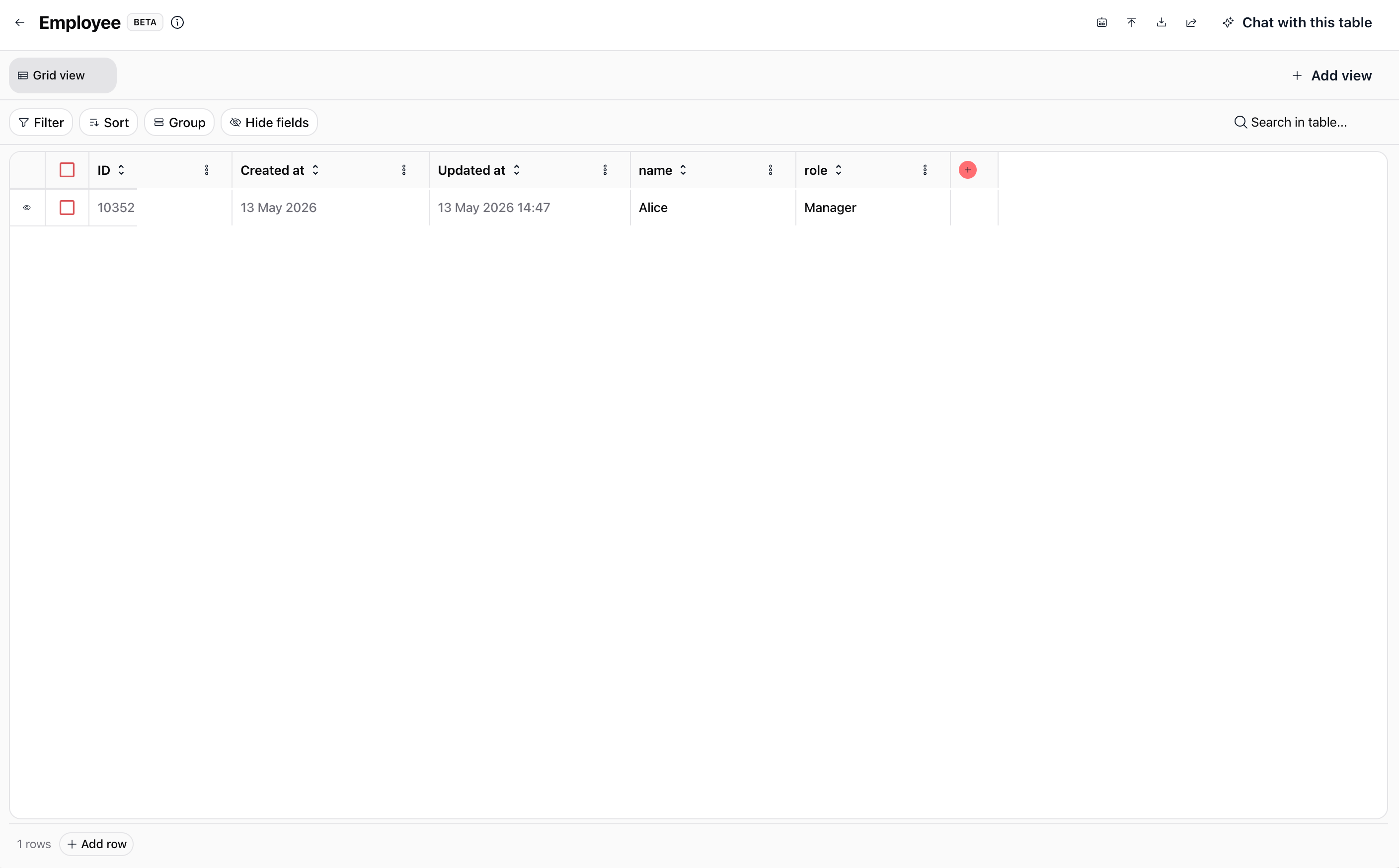
Votre nouvelle table s'ouvre immédiatement avec les colonnes système (ID, Created at, Updated at) et la nouvelle interface de tableau.
Ajouter des colonnes et des enregistrements
Vous pouvez personnaliser la structure de votre table et la remplir de données :
Cliquez sur le bouton + (cercle rouge) dans la zone d'en-tête des colonnes pour ajouter une colonne.
Saisissez le Nom de colonne et sélectionnez un Type de données (TEXT, NUMBER, BOOLEAN, DATE, DATETIME, JSON, SELECT_OPTIONS ou REFERENCE), puis cliquez sur Enregistrer.
Pour ajouter des données manuellement, cliquez sur + Add row en bas à gauche, renseignez vos valeurs directement dans la ligne et enregistrez. Vous pouvez prévisualiser les lignes grâce à l'icône en forme d'œil ou les sélectionner avec la case à cocher.
Pour importer des enregistrements en masse, cliquez sur l'icône Importer (flèche vers le haut) dans l'en-tête en haut à droite et sélectionnez votre fichier CSV. Veillez à ce que les en-têtes du CSV correspondent exactement aux noms de colonnes.
Pour exporter des enregistrements, cliquez sur l'icône Exporter (flèche vers le bas) dans l'en-tête en haut à droite pour télécharger une copie CSV de vos données.
Personnaliser les affichages
Vous pouvez consulter et organiser vos données sous plusieurs angles :
Par défaut, votre table affiche l'ensemble des enregistrements en vue tableau (Grid view).
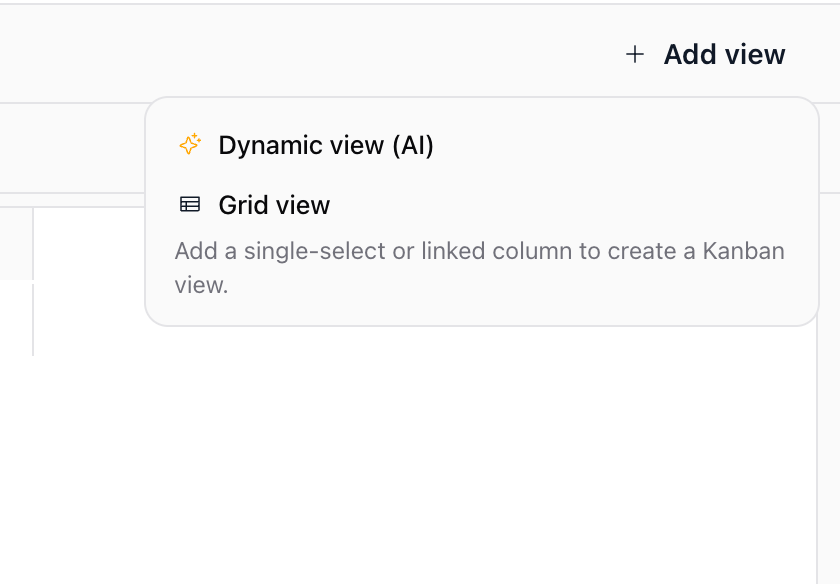
Cliquez sur + Add view pour créer d'autres représentations de vos données.
Choisissez Dynamic view (AI) pour générer des vues personnalisées via des prompts IA, ou ajoutez une colonne à sélection unique ou liée pour débloquer la vue Kanban.
Filtrer, trier et organiser les enregistrements
Utilisez la barre d'outils située au-dessus de votre tableau pour affiner les enregistrements affichés :
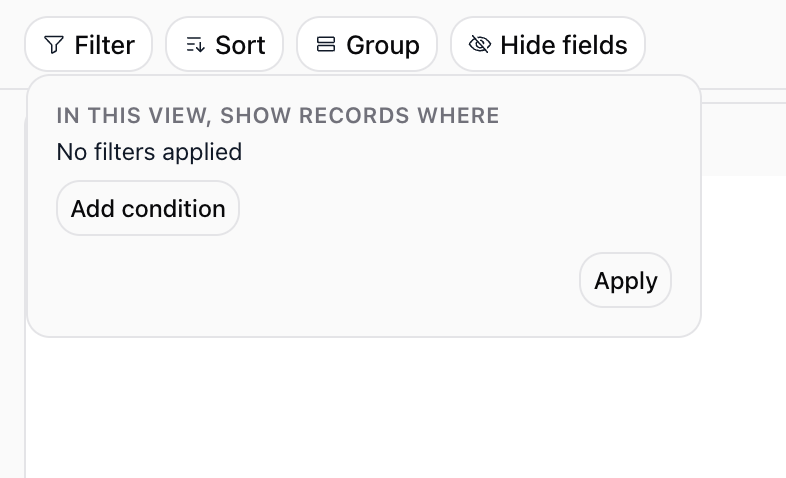
Cliquez sur Filter pour ouvrir le gestionnaire de conditions.
Cliquez sur Add condition pour spécifier les critères d'affichage des enregistrements, puis cliquez sur Apply.
Cliquez sur Sort pour classer les enregistrements par ordre croissant ou décroissant selon n'importe quelle colonne.
Cliquez sur Group pour regrouper les enregistrements en sections cohérentes selon les valeurs d'une colonne (rôle, statut, etc.).
Cliquez sur Hide fields pour masquer ou afficher des colonnes sans supprimer de données.
Utilisez le champ Search in table… situé à droite de la barre d'outils pour rechercher instantanément parmi vos enregistrements.
Discuter avec votre table et actions d'agent
Interagissez avec les données de votre table grâce aux fonctionnalités IA intégrées et aux actions d'en-tête :
Cliquez sur Chat with this table en haut à droite pour ouvrir une conversation IA disposant de tout le contexte de votre table. Vous pouvez poser des questions, demander des résumés ou interroger des lignes spécifiques.
Cliquez sur l'icône Agent dans l'en-tête pour créer rapidement un nouvel agent préconfiguré avec cette table ou configurer les accès agents.
Cliquez sur l'icône Partager dans l'en-tête pour configurer les autorisations des membres et partager l'accès avec votre équipe.

Connecter une table de connaissances à un agent
Vous pouvez donner à vos agents IA l'accès à votre table de connaissances depuis la configuration de l'agent :
Ouvrez les paramètres de votre agent et accédez à la section Compétences.
Recherchez l'outil Swiftask - Table de connaissances (Beta) et cliquez pour l'ajouter.
Renseignez les paramètres de la compétence :
Nom : Nom d'affichage pour la compétence (ex. : "Base de prospects", "Catalogue produits").
Description : Description claire expliquant comment l'agent doit utiliser la table.
Identifiant de la table (Slug) : Sélectionnez votre table dans la liste déroulante.
Mode d'accès : Choisissez le niveau de droit approprié.
Cliquez sur Enregistrer pour activer la compétence.
Comprendre les modes d'accès
Le mode d'accès détermine les actions que votre agent peut effectuer sur la table :
Lecture seule : L'agent peut interroger et consulter les données, mais ne peut ni ajouter, ni modifier, ni supprimer de lignes, ni changer la structure des colonnes. Idéal pour les FAQ et catalogues de référence.
Lecture et écriture des lignes : L'agent peut interroger, consulter, ajouter, modifier et supprimer des lignes, mais ne peut pas changer les colonnes. Idéal pour la qualification de prospects et le suivi de statut.
Lecture/écriture des lignes et colonnes (Schéma) : L'agent dispose d'un contrôle total pour modifier les lignes ainsi qu'ajouter ou supprimer des colonnes. Idéal pour les automatisations dynamiques dont la structure évolue avec le temps.
Créer une table de connaissances directement depuis la compétence d'un agent
Si vous ne possédez pas encore de table, vous pouvez en créer une directement depuis la configuration de l'agent :
Lors de la configuration de la compétence Swiftask - Table de connaissances, cliquez sur + Créer une nouvelle table sous le menu déroulant.
Saisissez le nom de la table et une description facultative dans la fenêtre modale, puis cliquez sur Créer.
La table est automatiquement sélectionnée dans le champ slug, prête pour la configuration du mode d'accès et l'enregistrement.
Cas d'usage pratiques
Interrogation et analyse directe de la table
Ouvrez votre table de ventes ou d'inventaire et cliquez sur Chat with this table. Posez des questions telles que « Quels articles ont un stock faible ? » ou « Quelle est l'ancienneté moyenne des responsables dans ce département ? » pour recevoir des réponses immédiates sans filtrage manuel.
Qualification automatisée de prospects
Créez une table « Prospects » avec des colonnes pour les coordonnées et les scores de qualification. Connectez la table à un agent commercial avec les droits Lecture et écriture des lignes pour qu'il enregistre les informations des prospects et actualise les scores au fil des échanges.
Assistance annuaire d'entreprise
Tenez à jour un annuaire « Employés » avec fonctions, départements et responsables. Définissez l'accès de l'agent sur Lecture seule pour que vos collègues puissent demander des renseignements organisationnels sans risque de modification involontaire.
Suivi de projet dynamique
Créez un tableau de projet avec tâches, échéances et responsables. Utilisez la vue dynamique Dynamic view (AI) ou Kanban pour visualiser l'avancement, et activez Lecture/écriture des lignes et colonnes (Schéma) pour que votre agent assistant puisse ajouter de nouveaux indicateurs selon les besoins du projet.
Conseils et bonnes pratiques
Utilisez des noms de colonnes explicites : Des noms clairs comme « EmployeeID » et « DateEmbauche » aident l'équipe et les agents IA à interpréter correctement les données.
Choisissez des types de données adaptés : Privilégiez DATE ou NUMBER plutôt que du texte libre pour fiabiliser la validation des données et les analyses de l'agent.
Enregistrez des vues avec filtres : Utilisez les filtres et regroupements pour conserver des affichages ciblés pour vos équipes (ex. : tâches en cours, employés actifs).
Commencez en lecture seule : Lors de la connexion d'une table à un agent, commencez par un accès en lecture seule puis élargissez les droits si nécessaire.
Utilisez l'import CSV pour les volumes importants : L'import CSV est plus rapide et plus fiable que la saisie manuelle pour les gros jeux de données.
Dépannage
L'agent ne trouve pas ou ne peut pas interroger la table
Cause : Le slug de la table dans la configuration de la compétence ne correspond pas ou la table est vide.
Solution : Vérifiez le slug sélectionné dans les paramètres de la compétence et assurez-vous que la table contient au moins une ligne.
L'agent ne parvient pas à mettre à jour ou ajouter des lignes
Cause : Le mode d'accès de la compétence est réglé sur Lecture seule.
Solution : Modifiez le mode d'accès dans les paramètres de l'agent pour sélectionner Lecture et écriture des lignes ou Lecture/écriture des lignes et colonnes (Schéma), puis enregistrez.
L'import CSV échoue ou les données sont désordonnées
Cause : Les en-têtes du fichier CSV ne correspondent pas aux noms de colonnes ou les valeurs ne respectent pas les types de données configurés.
Solution : Assurez-vous que les en-têtes du fichier CSV correspondent exactement aux noms des colonnes (sensibles à la casse) et que les formats de dates et nombres sont conformes.
Ressources complémentaires
Créer des agents IA – Découvrez comment configurer et déployer vos agents IA.
Compétences (Outils IA) – Explorez les outils et intégrations connectables à vos agents.
Knowledge Table REST API – Automatisez la gestion et les requêtes sur vos tables via API.
Introduction à la base de connaissances – Comprenez la complémentarité entre tables structurées et documents non structurés.
Cela a-t-il été utile ?
Besoin d'aide supplémentaire ? Demander à l'équipe