Feedback de l'agent
Écrit par Stanislas
Dernière mise à jour Il y a environ 1 mois
Vue d'ensemble
Le feedback d'agent permet aux utilisateurs d'évaluer la pertinence des réponses générées par les agents IA et d'y ajouter des commentaires qualitatifs. Il relie directement l'expérience des utilisateurs finaux aux outils d'observabilité, aidant les créateurs à mesurer la précision et le niveau de satisfaction.
Utilisez cette fonctionnalité pour recueillir les avis des utilisateurs, repérer les réponses incomplètes ou erronées et recevoir des alertes e-mail en temps réel sur les dysfonctionnements signalés dans votre espace de travail.
Prérequis
Pour soumettre un feedback : Être membre actif d'un espace de travail et disposer des droits pour interagir avec l'agent.
Pour accéder à l'historique des feedbacks : Être propriétaire de l'agent ou disposer des privilèges d'administrateur de l'espace de travail.
Agent actif : Disposer d'un agent IA existant ayant déjà échangé avec des utilisateurs dans le chat.
Guide étape par étape
1. Soumettre un feedback depuis une réponse du chat
Dans l'interface de chat, accédez à une réponse générée par l'agent.
Survolez la barre d'actions située au-dessus de la réponse et cliquez sur l'icône de pouce levé (Give feedback).
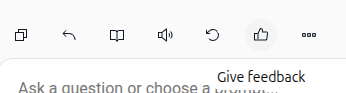
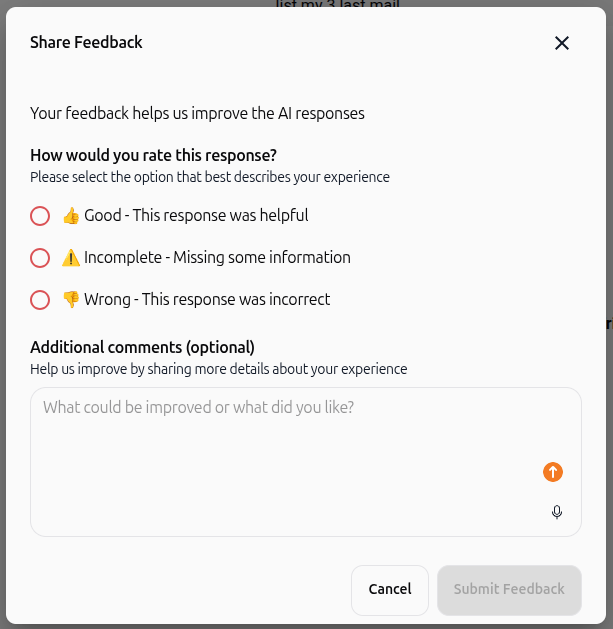
Dans la boîte de dialogue Share Feedback, sélectionnez votre évaluation :
Good - This response was helpful
Incomplete - Missing some information
Wrong - This response was incorrect
Dans le champ de texte Additional comments (optional), détaillez les points positifs ou les axes d'amélioration constatés.
Cliquez sur Submit Feedback pour enregistrer votre évaluation.
2. Accéder au tableau de bord des feedbacks
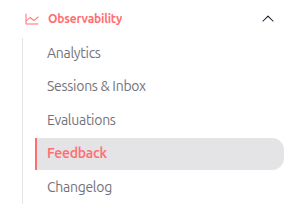
Dans la barre latérale gauche de Swiftask, cliquez sur Agents et sélectionnez l'agent souhaité.
Dans le volet de configuration de l'agent, faites défiler jusqu'à la section Observabilité.
Cliquez sur Feedback.
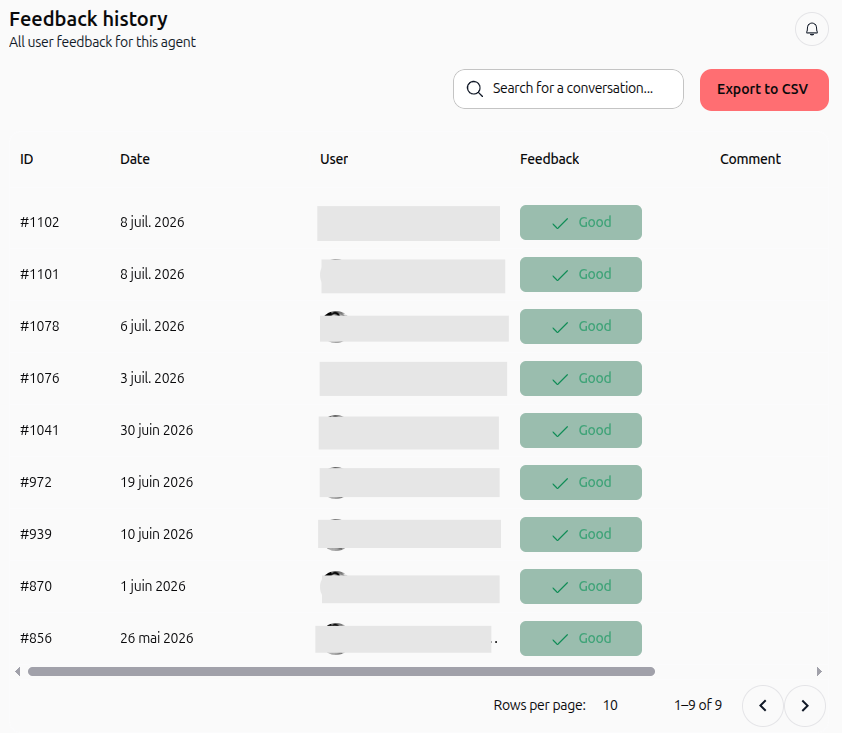
Le tableau Feedback history répertorie toutes les évaluations enregistrées pour l'agent, avec les colonnes ID, Date, User, Feedback et Comment.
3. Rechercher et filtrer les feedbacks
Repérez le champ de recherche Search for a conversation… au-dessus du tableau.
Saisissez un nom d'utilisateur, un mot-clé ou un élément de la conversation pour filtrer les lignes en temps réel.
Utilisez la pagination en bas à droite pour modifier le nombre de lignes affichées ou parcourir les pages.
4. Exporter les données de feedback en CSV
Rendez-vous sur le tableau de bord Feedback history.
Cliquez sur le bouton rouge Export to CSV dans la barre d'outils supérieure.
Le fichier
.csvcontenant l'ensemble des retours visibles est instantanément téléchargé sur votre ordinateur.
5. Configurer les notifications d'alerte par e-mail
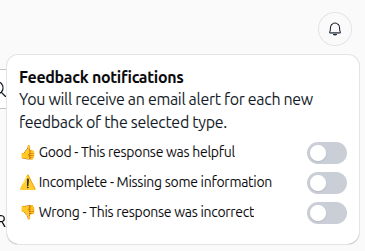
En haut à droite du tableau de bord Feedback history, cliquez sur l'icône de cloche.
Dans le menu déroulant Feedback notifications, activez ou désactivez les alertes e-mail pour chaque catégorie :
Good - This response was helpful
Incomplete - Missing some information
Wrong - This response was incorrect
Une fois l'option activée, une alerte e-mail est envoyée aux administrateurs de l'espace de travail dès qu'un retour correspondant est soumis.
Cas d'usage pratiques
Traiter rapidement les erreurs : Activez les alertes par e-mail pour les évaluations « Wrong » afin d'analyser sans délai les réponses erronées ou les hallucinations.
Identifier les lacunes documentaires : Parcourez les remarques associées aux évaluations « Incomplete » pour savoir si des documents complémentaires doivent être ajoutés à la base de connaissances.
Reporting pour le management : Exportez chaque mois l'historique en CSV afin de mesurer la satisfaction des utilisateurs et le taux de réponses fiables.
Conseils et bonnes pratiques
Activez les notifications uniquement pour les statuts « Incomplete » et « Wrong » afin de cibler les alertes critiques sans encombrer votre messagerie.
Encouragez les collaborateurs à renseigner un commentaire succinct lorsqu'ils signalent une réponse incomplète.
Rapprochez les retours négatifs des traces d'exécution dans Sessions & Inbox pour comprendre le raisonnement du modèle et la séquence d'outils exécutée.
Dépannage
L'onglet Feedback n'apparaît pas dans la configuration de l'agent :
Cause : Votre compte dispose d'un rôle membre standard sans droits d'édition sur l'agent ni privilèges d'administrateur.
Solution : Demandez à un administrateur d'espace de travail de vous accorder l'accès en modification sur l'agent.
Le bouton Submit Feedback reste grisé :
Cause : Aucune note parmi les trois choix (Good, Incomplete ou Wrong) n'a été sélectionnée.
Solution : Cochez une option d'évaluation pour débloquer le bouton d'envoi.
Aucune notification reçue par e-mail :
Cause : Le bouton à bascule de la catégorie concernée est désactivé dans les réglages de notifications.
Solution : Cliquez sur l'icône de cloche et assurez-vous que la catégorie correspondante est bien activée.
Ressources supplémentaires
Agent evaluations – Lancez des jeux de tests automatisés questions-réponses pour évaluer la précision des réponses.
Monitoring agent sessions and inbox traces – Analysez les transcriptions complètes, la consommation de crédits et les journaux d'exécution.
Agent analytics – Suivez les volumes d'utilisation, l'adoption par les membres et la distribution des erreurs dans le temps.
Cela a-t-il été utile ?
Besoin d'aide supplémentaire ? Demander à l'équipe