Installation de Swiftask desktop
Écrit par Stanislas
Dernière mise à jour Il y a 16 jours
Installez l'application de bureau Swiftask pour commencer à enregistrer, transcrire et analyser vos réunions avec l'assistance de l'IA. L'application de bureau détecte quand les conversations commencent sur votre ordinateur et démarre automatiquement l'enregistrement.
Aperçu
L'application de bureau Swiftask est nécessaire pour enregistrer des réunions sur votre ordinateur. Elle s'exécute en arrière-plan, détecte quand vous êtes en conversation (sur Zoom, Teams, Meet ou d'autres plateformes) et commence l'enregistrement et la transcription. Après l'installation, vous vous connecterez à votre compte Swiftask et serez prêt à enregistrer votre première réunion.
Prérequis
Avant d'installer l'application de bureau, vous avez besoin de :
Un compte Swiftask (inscrivez-vous sur swiftask.ai )
Un ordinateur sous Windows ou Mac OS
Un microphone sur votre appareil (intégré ou externe)
Un accès administrateur pour installer des logiciels sur votre ordinateur
Les autorisations microphone activées dans votre système d'exploitation (vous les accorderez pendant l'installation)
Guide étape par étape
Scénario 1 : Vous avez déjà des réunions dans votre espace de travail
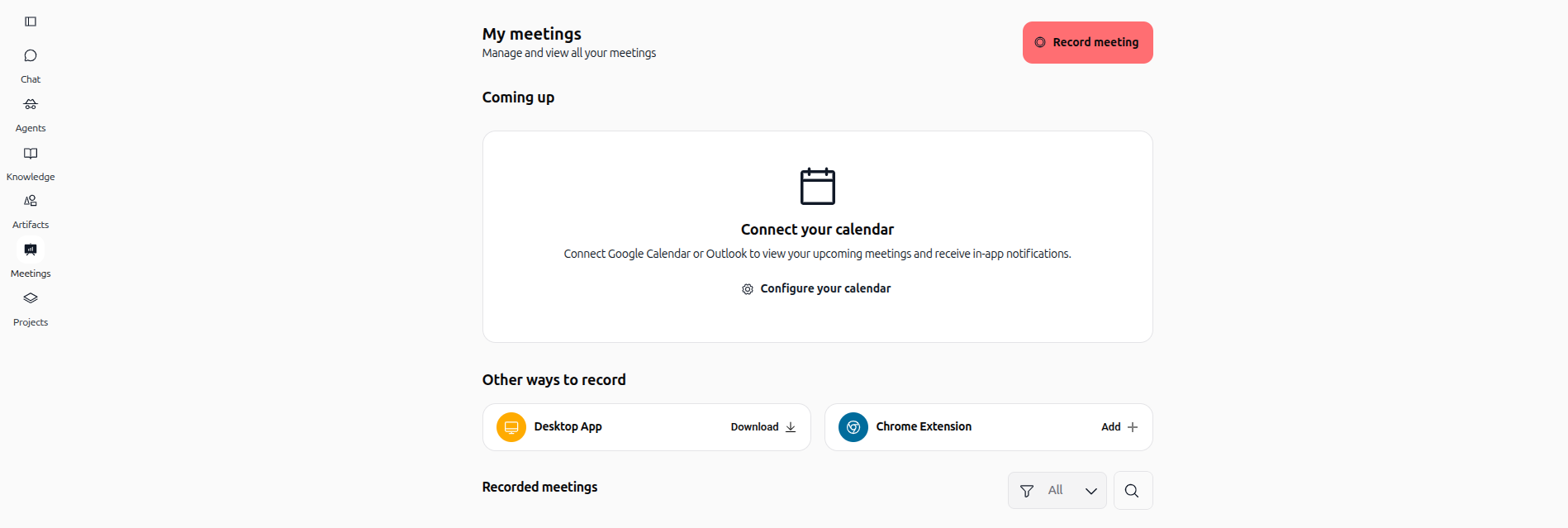
Si vous avez des enregistrements de réunions existants mais que l'application de bureau n'est pas encore installée, vous verrez un bouton Télécharger en haut à droite de la section Réunions.
Étape 1 : Ouvrez la section Réunions Cliquez sur Réunions dans la barre latérale gauche de Swiftask. Vous verrez votre bibliothèque de réunions.
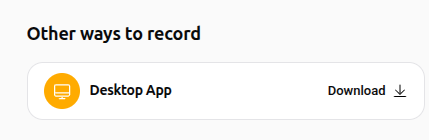
Étape 2 : Cliquez sur le bouton Télécharger En haut à droite, cliquez sur le bouton rouge Télécharger. Votre navigateur téléchargera le fichier d'installation de bureau Swiftask.
Étape 3 : Exécutez le programme d'installation Une fois le téléchargement terminé, ouvrez votre dossier Téléchargements et localisez le fichier d'installation (nommé swiftask-1.0.11-x64-prod.msi sur Windows ou l'équivalent sur Mac). Double-cliquez sur le fichier d'installation pour commencer le processus d'installation.

Étape 4 : Terminez l'installation Suivez les instructions à l'écran pour terminer l'installation. Le programme d'installation va :
Extraire les fichiers sur votre ordinateur
Créer un raccourci sur votre bureau ou dans le menu applications
Demander toutes les autorisations nécessaires
Une fois l'installation terminée, vous serez redirigé vers l'écran de connexion Swiftask.
Étape 5 : Connectez-vous à votre compte Entrez vos identifiants Swiftask pour vous connecter. Une fois authentifié, l'application de bureau se lancera et sera prête à l'emploi.
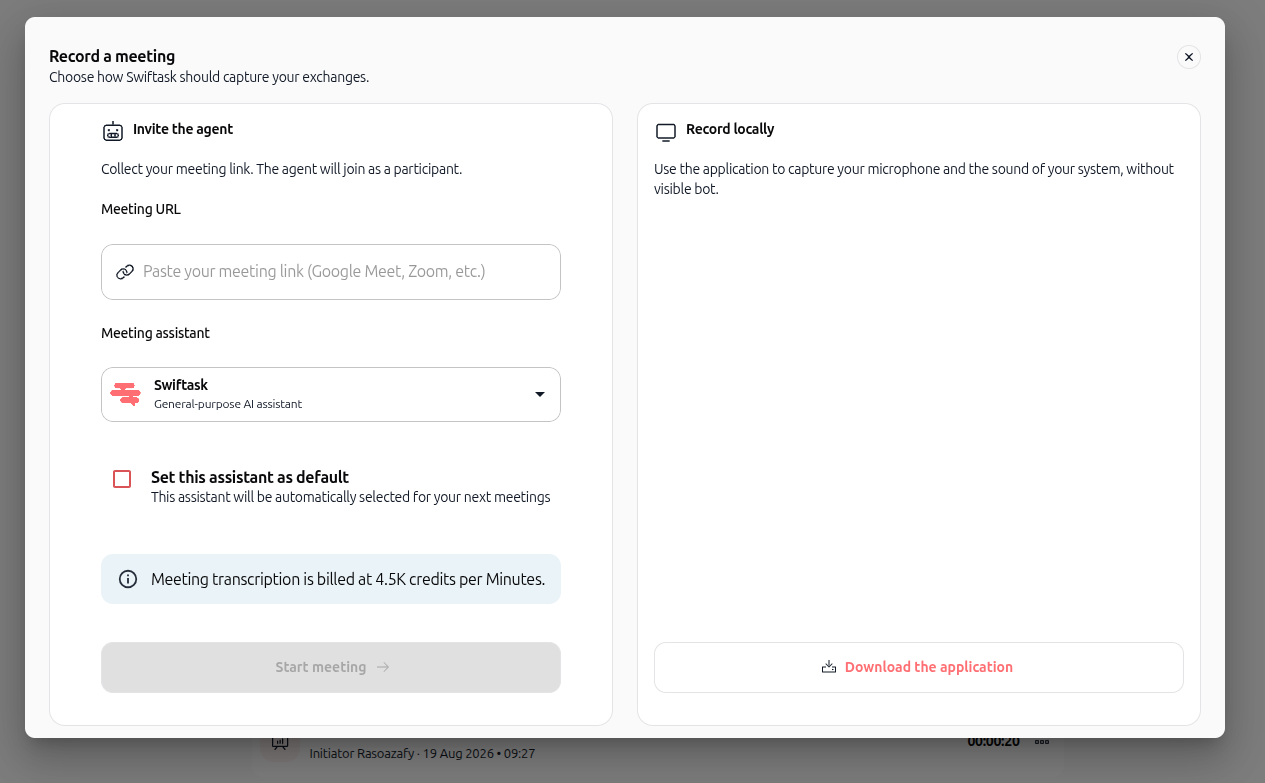
Étape 6 : Commencez à enregistrer des réunions : rendez-vous dans la section « Réunions » de l'application, collez le lien de votre réunion et cliquez sur « Enregistrer la réunion » pour commencer à capturer votre première conversation.
Que se passe-t-il pendant l'installation ?
Pendant le processus d'installation, l'application de bureau Swiftask va :
S'installer dans votre dossier Applications (Mac) ou Program Files (Windows)
Créer une icône système ou un raccourci dans le menu pour un accès rapide
Demander les autorisations d'accès au microphone à votre système d'exploitation
Demander toutes autres autorisations système nécessaires à la détection automatique des réunions
Dépannage
Le bouton Télécharger n'apparaît pas
Cause : L'application de bureau est peut-être déjà installée sur votre ordinateur.
Solution :
Vérifiez votre dossier Applications (Mac) ou Program Files (Windows) pour Swiftask
Si elle est installée, ouvrez l'application et vérifiez que vous êtes connecté
Si l'application est installée mais que vous ne voyez pas le bouton Télécharger, actualisez votre navigateur
L'installation échoue ou se bloque
Cause : Permissions insuffisantes, logiciel antivirus bloquant le programme d'installation, ou téléchargement corrompu.
Solution :
Exécutez le programme d'installation en tant qu'Administrateur (Windows) ou avec votre mot de passe administrateur (Mac)
Désactivez temporairement votre logiciel antivirus pendant l'installation
Supprimez le fichier téléchargé et téléchargez-le à nouveau
Redémarrez votre ordinateur et réessayez
L'application ne se lance pas après l'installation
Cause : Installation incomplète, fichiers corrompus ou incompatibilité système.
Solution :
Désinstallez complètement l'application et réinstallez-la
Assurez-vous que votre système d'exploitation est à jour
Vérifiez que votre ordinateur répond aux exigences système minimales (Windows 10+ ou macOS 10.14+)
Contactez le support Swiftask si le problème persiste
Prochaines étapes
Une fois l'application de bureau installée et connectée :
Enregistrez votre première réunion – Allez dans la section Réunions et cliquez sur Enregistrer une réunion
Découvrez la transcription – Lisez le guide Transcription de réunion pour comprendre comment les transcriptions sont créées
Explorez les fonctionnalités de réunion – Consultez le guide Réunions assistées par l'IA pour voir ce que vous pouvez faire avec vos enregistrements
Ressources supplémentaires
Réunions assistées par l'IA – Aperçu des fonctionnalités d'enregistrement, de transcription et d'analyse
Enregistrer une réunion – Guide étape par étape pour démarrer votre premier enregistrement
Transcription de réunion – Guide détaillé des fonctionnalités et options de transcription
Visite rapide de l'interface – Apprenez à naviguer dans la section Réunions
Prêt à enregistrer votre première réunion ? Installez l'application de bureau maintenant et commencez à capturer vos conversations avec la transcription alimentée par l'IA.
Cela a-t-il été utile ?
Besoin d'aide supplémentaire ? Demander à l'équipe