Connecteur Odoo
Dernière mise à jour Il y a 16 jours
Vue d'ensemble
Le connecteur Odoo intègre directement votre environnement ERP et CRM Odoo dans vos agents Swiftask. Il permet aux agents d'interagir avec vos données métier tout en respectant les limites d'accès de votre instance.
Utilisez ce connecteur lorsque vous souhaitez que vos agents consultent des contacts, suivent des pipelines de vente, vérifient les niveaux de stock ou automatisent des tâches sur l'ensemble de vos opérations Odoo sans exportation manuelle de données.
Prérequis
Avant de configurer le connecteur, assurez-vous de disposer de :
Un compte d'espace de travail Swiftask avec les autorisations nécessaires pour modifier les agents.
Une instance Odoo active (hébergée dans le cloud ou sur site) accessible sur le réseau.
Le nom exact de votre base de données Odoo.
Un compte utilisateur Odoo disposant des droits d'accès appropriés aux modules concernés.
Votre mot de passe de connexion Odoo ou une clé API.
Guide étape par étape
1. Ouvrir les compétences de l'agent
Ouvrez la configuration de votre agent dans Swiftask.
Sélectionnez Skills sous le menu Agent Instruction dans la barre latérale gauche.
Cliquez sur + Browse all skills.

2. Rechercher et ajouter le connecteur Odoo
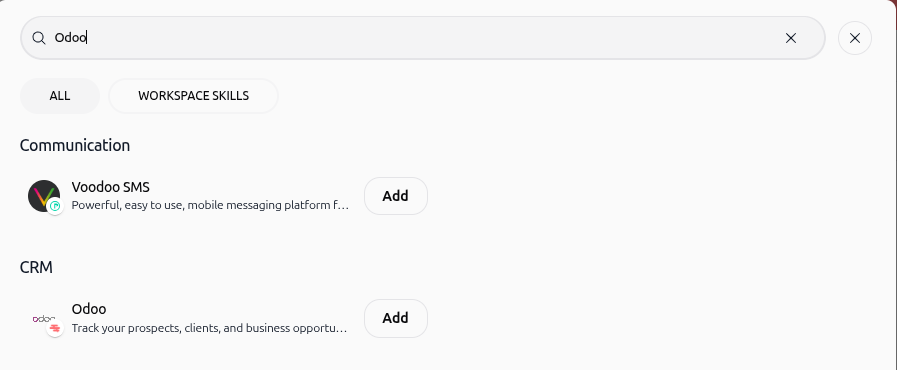
Saisissez "Odoo" dans la barre de recherche ou faites défiler jusqu'à la catégorie CRM.
Cliquez sur Add sur la carte Odoo pour ouvrir le panneau de configuration.
3. Renseigner vos identifiants de connexion
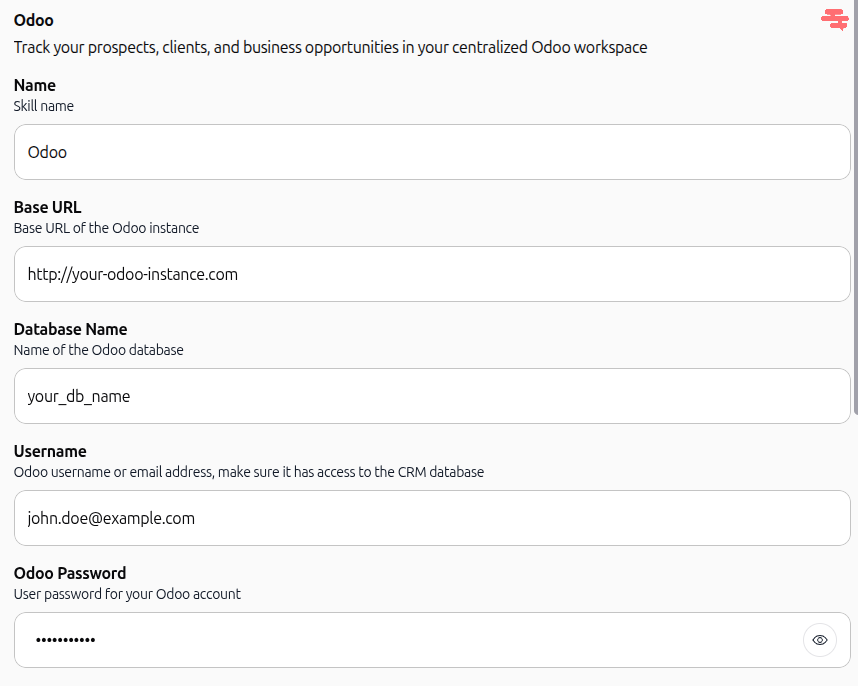
Remplissez les champs obligatoires :
Name : Donnez un nom d'affichage personnalisé à la compétence (par exemple, "Odoo").
Base URL : Saisissez l'URL complète de votre instance Odoo (ex.
https://votre-instance-odoo.com).Database Name : Saisissez le nom exact de votre base de données Odoo.
Username : Saisissez l'identifiant ou l'adresse e-mail de connexion Odoo.
Odoo Password : Saisissez le mot de passe utilisateur ou la clé API de ce compte.
4. Sélectionner les périmètres d'accès et les autorisations
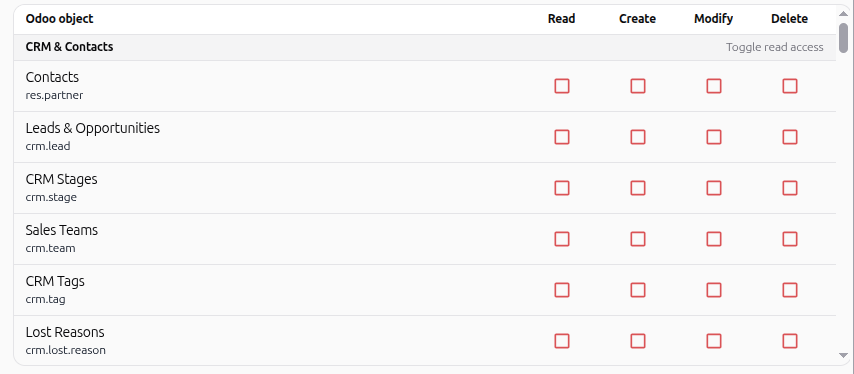
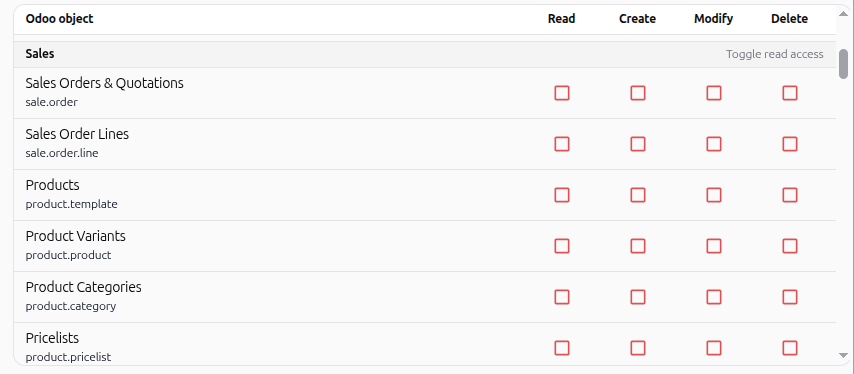
Choisissez les objets Odoo auxquels votre agent peut accéder et définissez les actions autorisées :
Read-only mode (recommended) : Activez ce commutateur pour limiter l'agent aux opérations de lecture seule, empêchant toute création, modification ou suppression d'enregistrements.
Autorisations granulaires : Utilisez la grille d'autorisations pour attribuer les droits Read, Create, Modify ou Delete par module.
Sélectionnez uniquement les modules installés sur votre instance Odoo parmi les 13 périmètres disponibles :
CRM & Contacts
Sales
Purchase
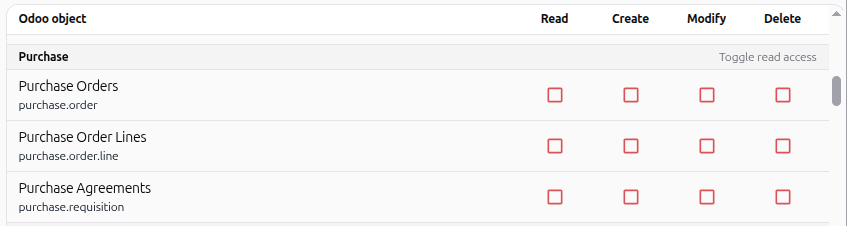
Invoicing & Accounting

Inventory
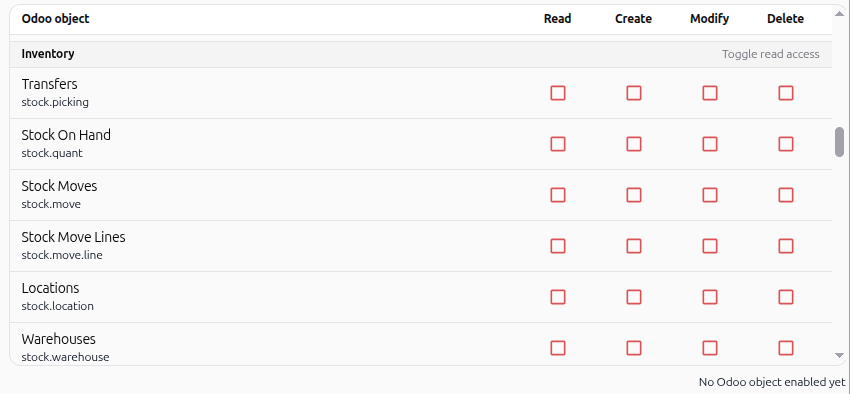
Manufacturing
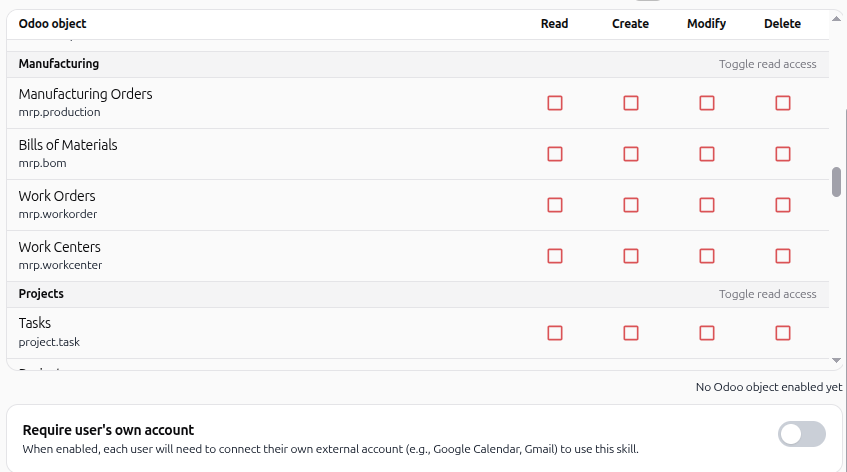
Projects
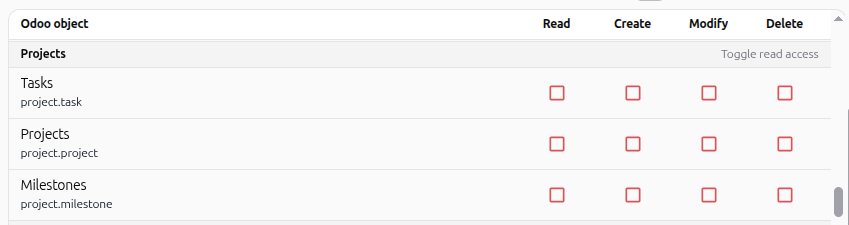
Human Resources

Point of Sale
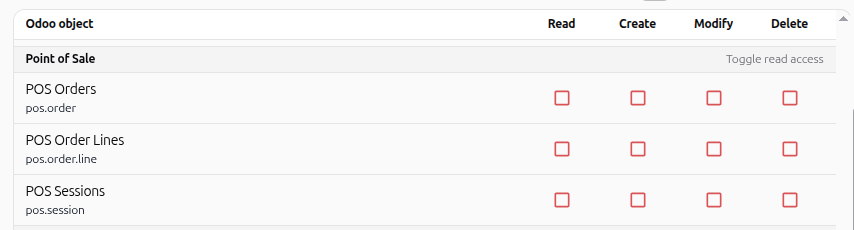
Helpdesk & Maintenance

Website & Marketing
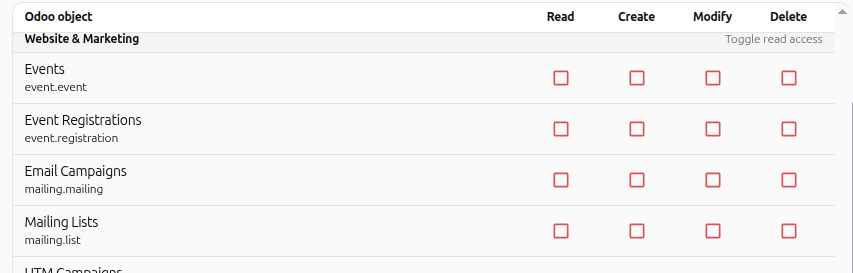
Documents & Communication

Settings

5. Configurer le mode de connexion du compte (facultatif)
Par défaut, la connexion est partagée entre tous les membres de l'espace de travail utilisant l'agent.
Activez Require user's own account si vous souhaitez que chaque collaborateur s'authentifie avec ses propres identifiants Odoo avant d'exécuter la compétence.

6. Tester et enregistrer la compétence
Cliquez sur Test connection au bas du formulaire.
Vérifiez la notification verte Connection successful et examinez les actions d'outils détectées.
Cliquez sur Save pour rattacher le connecteur à votre agent.

7. Tester la connexion dans le Chat
Accédez à Chat dans la barre latérale gauche et sélectionnez votre agent.
Demandez à l'agent de vérifier sa connexion et ses droits d'accès (par exemple : "Have you confirmed that you have access to my Odoo account, and what are your access rights?").
L'agent effectue des tests en direct sur votre instance Odoo et confirme l'état de la connexion, la base de données et le mode d'accès configuré.

Cas d'usage pratiques
Recherche automatisée de prospects et de contacts
Un agent commercial interroge Odoo CRM pour vérifier les fiches de contact, consulter l'historique des interactions et qualifier les prospects pendant les conversations avec les clients.
Vérification des stocks et des produits en temps réel
Un assistant opérationnel consulte les niveaux de stock actuels et les emplacements d'entrepôt directement depuis Odoo Inventory avant de confirmer les demandes des clients.
Suivi de l'avancement des tâches de projet
Un agent de gestion de projet vérifie les tâches et jalons actifs dans Odoo Projects pour faire un rapport d'avancement lors des réunions d'équipe internes.
Conseils et bonnes pratiques
Privilégiez l'accès en lecture seule au départ : Maintenez le mode lecture seule actif lors des tests de l'agent afin d'éviter toute modification involontaire des données métier en production.
N'activez que les modules installés : Sélectionner des objets issus de modules absents de votre instance Odoo entraîne l'échec des tests de connexion.
Utilisez des identifiants de service dédiés : Créez un compte utilisateur Odoo spécifique doté des droits restreints nécessaires pour Swiftask plutôt que d'utiliser des comptes d'administration personnels.
Dépannage
Échec de connexion dû à des objets manquants
Cause : Un ou plusieurs objets Odoo activés appartiennent à un module non installé sur votre instance.
Correction : Examinez la bannière d'erreur pour identifier l'objet concerné, décochez cet objet dans la grille des périmètres et cliquez à nouveau sur Test connection.
Échec d'authentification ou de connexion
Cause : L'URL de base, le nom de la base de données, l'identifiant ou le mot de passe est incorrect.
Correction : Vérifiez le nom de la base de données dans le sélecteur Odoo, confirmez le format de l'URL de votre instance et saisissez de nouveau vos identifiants.
Le serveur ne répond pas ou délai d'attente dépassé
Cause : L'instance Odoo est inaccessible, bloquée par des paramètres de pare-feu ou indisponible.
Correction : Vérifiez que le serveur Odoo fonctionne et qu'il est accessible de l'extérieur via HTTPS sans restrictions réseau.
Ressources supplémentaires
Associer une compétence depuis la configuration – Apprenez à ajouter des outils et intégrations à votre agent.
Tester la connexion d'une compétence – Vérifiez la connectivité et affichez les outils disponibles avant le déploiement.
Connexion partagée : un seul compte pour tout l'espace de travail – Configurez un compte tiers unique pour toute l'équipe.
Connexion propre requise : connexion personnelle – Exigez que chaque collaborateur s'authentifie avec ses propres identifiants.
Partager et gérer les compétences – Gérez les autorisations et réutilisez les compétences entre agents.
Cela a-t-il été utile ?
Besoin d'aide supplémentaire ? Demander à l'équipe