Transcription audio
Écrit par Stanislas
Dernière mise à jour Il y a 8 mois
Présentation générale
La transcription audio vous permet de télécharger des fichiers audio ou vidéo préenregistrés et de les convertir en transcriptions textuelles précises à l'aide de la reconnaissance vocale alimentée par l'IA. Contrairement à l'enregistrement de réunion, la transcription fonctionne avec des fichiers audio existants – aucune session d'enregistrement requise. Vous pouvez télécharger des fichiers directement, sélectionner votre service de transcription IA préféré et obtenir une transcription instantanée avec identification complète des intervenants et support multilingue.
Prérequis
Pour utiliser la transcription audio, vous avez besoin de :
Un compte Swiftask (inscrivez-vous sur swiftask.ai)
Des fichiers audio ou vidéo dans un format supporté (MPEG, MP3, M4A, X-M1A, WAV, WEBM, MP4)
Aucune application de bureau requise – la transcription est disponible directement dans l'interface Web
Aucun enregistrement requis – téléchargez des fichiers existants à tout moment
Guide étape par étape
1. Accédez à la section Transcription
Accédez à la section Réunions dans la barre latérale gauche de Swiftask.

Cliquez sur Transcription pour ouvrir l'interface de transcription.
2. Consultez votre liste de transcriptions
L'écran de transcription affiche tous vos fichiers audio téléchargés et traités.
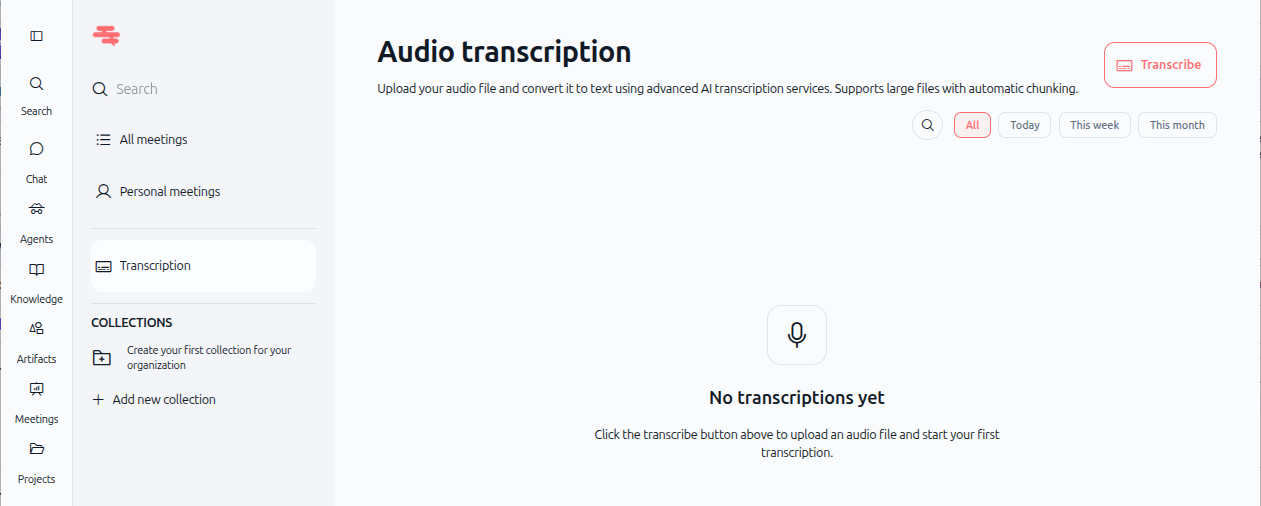
Lors de votre première ouverture de Transcription, vous verrez un état vide. L'écran comprend :
Barre de recherche – Trouvez les transcriptions par nom ou contenu
Options de filtrage – Affichez toutes les transcriptions ou organisez-les par collections
Bouton Transcrire – Téléchargez un nouveau fichier audio (en haut à droite, bouton rouge)
3. Cliquez sur le bouton Transcrire
En haut à droite, cliquez sur le bouton rouge Transcrire pour télécharger un nouveau fichier audio.
Une nouvelle page s'ouvre intitulée « Transcription audio » avec des options pour télécharger et configurer votre transcription.
4. Téléchargez votre fichier audio
Dans la boîte de dialogue de téléchargement, vous verrez une zone de dépôt intitulée « Déposez votre fichier audio ici ».
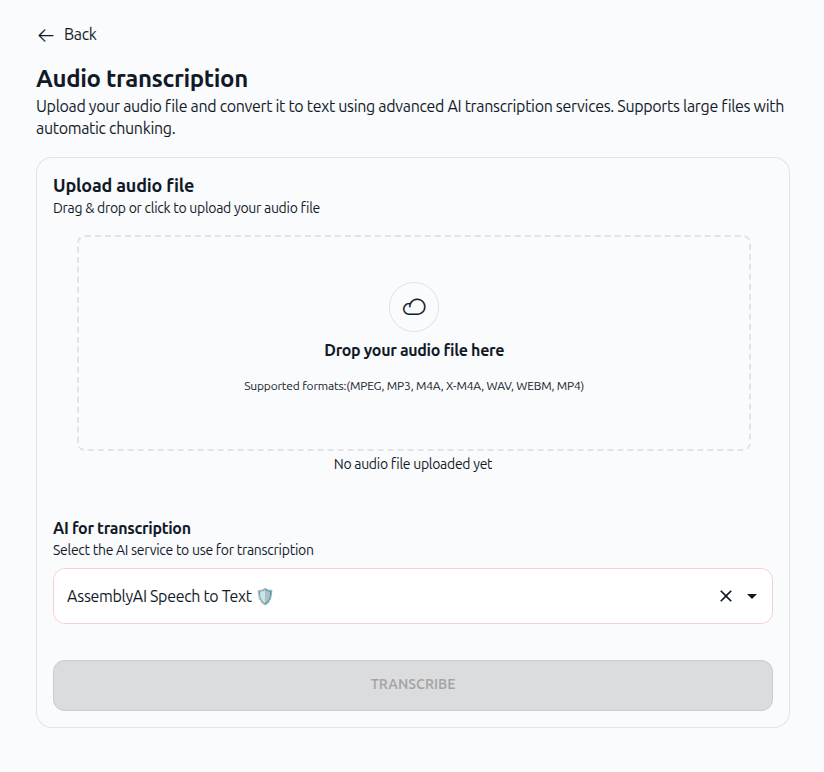
Vous pouvez :
Glisser-déposer votre fichier audio dans la zone de dépôt
Cliquer pour parcourir et sélectionner un fichier depuis votre ordinateur
Formats supportés : MPEG, MP3, M4A, X-M1A, WAV, WEBM, MP4
Taille du fichier : Aucune limite – Swiftask gère les fichiers volumineux avec segmentation automatique
5. Sélectionnez votre service de transcription IA
Sous la zone de téléchargement, vous verrez une section intitulée « IA pour la transcription » avec un menu déroulant.
Le service par défaut est AssemblyAI Speech to Text, qui fournit :
Reconnaissance vocale multilingue
Identification des intervenants (Intervenant A, Intervenant B, etc.)
Segmentation automatique pour les fichiers volumineux
Haute précision même avec du bruit de fond
Vous pouvez cliquer sur le menu déroulant pour sélectionner un service IA différent s'il en existe un.
6. Démarrez la transcription
Une fois votre fichier téléchargé et le service IA sélectionné, cliquez sur le bouton TRANSCRIRE pour commencer le traitement.
Swiftask télécharge votre fichier et commence la transcription. Selon la longueur du fichier, cela prend généralement quelques moments.
7. Consultez votre transcription terminée
Une fois la transcription terminée, votre fichier apparaît dans la liste de transcription.
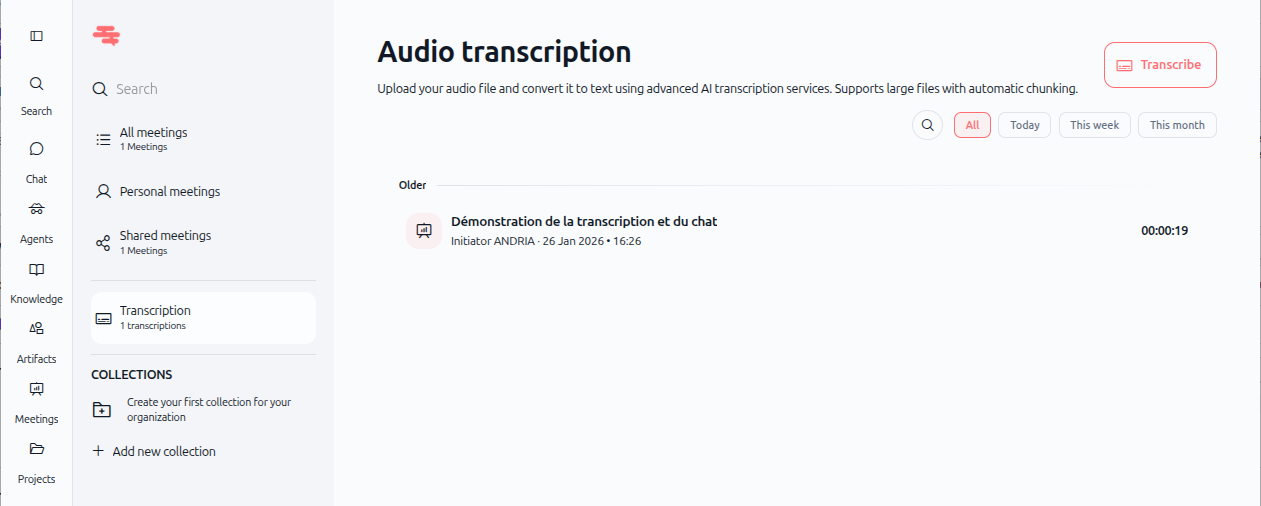
Chaque entrée de transcription affiche :
Nom du fichier – Titre de votre fichier audio
Initiateur – Qui a téléchargé le fichier
Date et heure – Quand le fichier a été téléchargé
Durée – Longueur de l'audio (par exemple, « 00:00:19 »)
Cliquez sur n'importe quelle transcription pour l'ouvrir et afficher le texte complet, rechercher du contenu ou effectuer une analyse IA.
Cas d'usage pratiques
Transcription de podcast ou de webinaire
Enregistrez un épisode de podcast ou un webinaire et téléchargez le fichier audio pour obtenir une transcription instantanée. Partagez la transcription avec votre audience ou utilisez-la pour réadapter le contenu.
Documentation d'entretiens
Téléchargez les entretiens enregistrés (appels clients, sessions de recherche utilisateur ou entretiens de candidats) pour créer des transcriptions consultables à titre de référence et d'analyse futures.
Conversion de matériel de formation
Convertissez les sessions de formation enregistrées ou les vidéos instructives en format texte afin que les participants puissent consulter et rechercher des sujets spécifiques.
Enregistrement juridique ou de conformité
Téléchargez les réunions enregistrées, les dépositions ou les révisions de conformité pour créer des transcriptions officielles à titre de piste d'audit et de documentation réglementaire.
Conseils et bonnes pratiques
Utilisez une qualité audio claire
Bien que Swiftask gère bien le bruit de fond, un audio plus clair produit des transcriptions plus précises. Minimisez le bruit de fond, parlez clairement et utilisez un microphone de qualité lors de l'enregistrement.
Choisissez le bon format de fichier
Tous les formats courants sont supportés. Utilisez MP3 ou WAV pour une meilleure compatibilité et qualité.
Organisez avec des collections
Créez des collections pour organiser vos transcriptions par projet, client ou sujet. Cela facilite la recherche et le partage des transcriptions ultérieurement.
Examinez les transcriptions pour la précision
Une fois la transcription terminée, examinez le texte pour tout terme technique, nom propre ou langage spécifique à l'industrie qui pourrait nécessiter un ajustement.
Utilisez la recherche pour les transcriptions longues
Pour les transcriptions longues, utilisez la fonction de recherche du navigateur (Ctrl+F ou Cmd+F) pour trouver rapidement des mots ou des sujets spécifiques dans la transcription.
Exportez et partagez
Une fois la transcription terminée, vous pouvez télécharger ou partager la transcription avec votre équipe à l'aide de liens sécurisés.
Dépannage
Le téléchargement échoue ou expire
Cause : Problème de connectivité réseau ou fichier corrompu.
Solution :
Vérifiez votre connexion Internet
Vérifiez que le fichier n'est pas corrompu en essayant de le lire dans une autre application
Essayez de télécharger à nouveau
Si le fichier est très volumineux, assurez-vous d'avoir une connexion stable avant de commencer
La transcription est incomplète ou inexacte
Cause : Mauvaise qualité audio, bruit de fond important ou parole peu claire.
Solution :
Vérifiez que le fichier audio se lit correctement
Vérifiez que les intervenants parlent clairement et à un rythme naturel
Si le bruit de fond est important, envisagez de réenregistrer dans un environnement plus calme
Examinez la transcription et corrigez manuellement les erreurs ou les termes techniques
Format de fichier non supporté
Cause : Le fichier téléchargé est dans un format non supporté.
Solution :
Utilisez l'un des formats supportés : MPEG, MP3, M4A, X-M1A, WAV, WEBM ou MP4
Convertissez votre fichier à l'aide d'un convertisseur en ligne gratuit ou d'un logiciel d'édition audio
Essayez de télécharger à nouveau avec le fichier converti
La transcription prend trop de temps
Cause : Fichiers audio très longs ou charge système élevée.
Solution :
Attendez quelques moments de plus – la transcription se termine généralement en quelques minutes
Actualisez la page pour vérifier l'état actuel
Pour les fichiers très longs (plus d'une heure), la transcription peut prendre plus de temps
Contactez le support si la transcription est bloquée pendant plus de 30 minutes
Ressources supplémentaires
Enregistrer une réunion – Guide étape par étape pour enregistrer des réunions en direct avec transcription automatique
Transcription de réunion – Apprenez à analyser et interagir avec les réunions transcrites à l'aide de l'IA
Visite rapide de l'interface – Naviguez dans la section Réunions et autres fonctionnalités de Swiftask
Chat – Utilisez AI Chat pour analyser et extraire des informations de vos transcriptions
Cela a-t-il été utile ?
Besoin d'aide supplémentaire ? Demander à l'équipe