Connecteur Outlook
Écrit par Stanislas
Dernière mise à jour Il y a 15 jours
Vue d'ensemble
Le connecteur Outlook relie directement votre agent IA Swiftask à votre compte Microsoft Outlook. Il permet à l'agent de lire et rédiger des e-mails, de vérifier les disponibilités et de gérer les événements de calendrier.
Connecter Outlook permet à votre agent de prendre en charge vos tâches quotidiennes de messagerie et de planification de façon autonome. Cela réduit le temps passé à trier la boîte de réception et maintient votre calendrier synchronisé en temps réel.
Prérequis
Avant de configurer le connecteur Outlook, assurez-vous de disposer des éléments suivants :
- Un compte Swiftask avec les autorisations nécessaires pour modifier les agents.
- Un compte Microsoft Outlook ou Microsoft 365 actif.
- Vos identifiants Microsoft prêts pour l'authentification OAuth.
Guide étape par étape
1. Ouvrir les compétences de l'agent
- Rendez-vous dans Agents depuis la barre latérale gauche et sélectionnez l'agent que vous souhaitez configurer.
- Dans le panneau de navigation de gauche, cliquez sur Skills sous Agent Instruction.
- Cliquez sur + Browse all skills.

2. Trouver et ajouter le connecteur Outlook
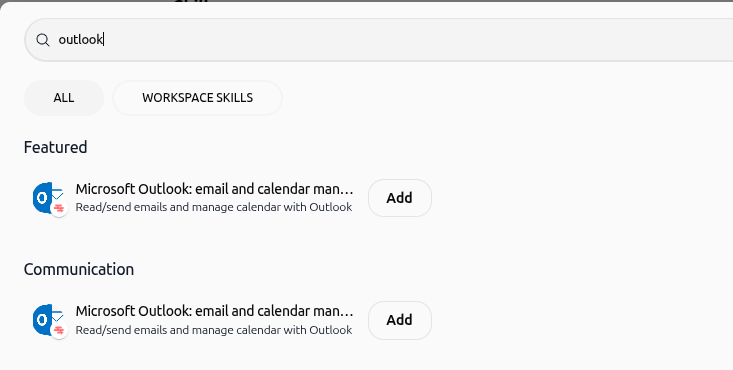
- Dans la barre de recherche du catalogue de compétences, saisissez outlook.
- Repérez la carte Microsoft Outlook: email and calendar management sous Featured ou Communication.
- Cliquez sur Add.
3. Connecter votre compte Microsoft Outlook
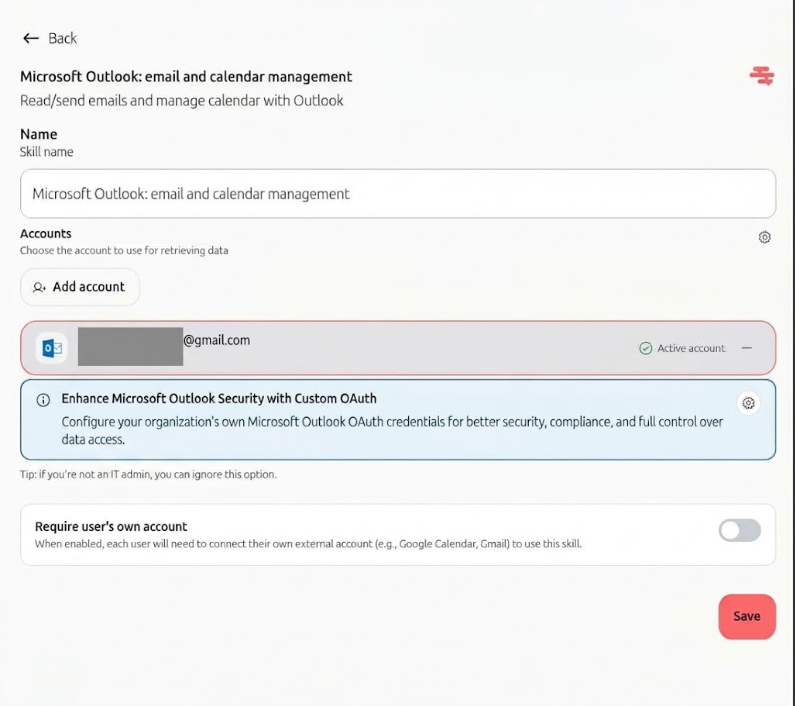
- Dans la fenêtre de configuration, confirmez ou modifiez le nom d'affichage dans le champ Name.
Cliquez sur Connect your Outlook account.

Une fenêtre contextuelle d'authentification Microsoft s'ouvre. Saisissez votre adresse e-mail, votre mot de passe et validez les autorisations demandées.

- Une fois authentifié, votre compte s'affiche sous Accounts avec le badge Active account.
4. Configurer le mode de connexion et enregistrer
- (Facultatif) Si votre organisation applique des règles de sécurité spécifiques, cliquez sur l'icône d'engrenage dans le bandeau Enhance Microsoft Outlook Security with Custom OAuth pour configurer vos propres identifiants. Les utilisateurs non-administrateurs peuvent ignorer cette étape.
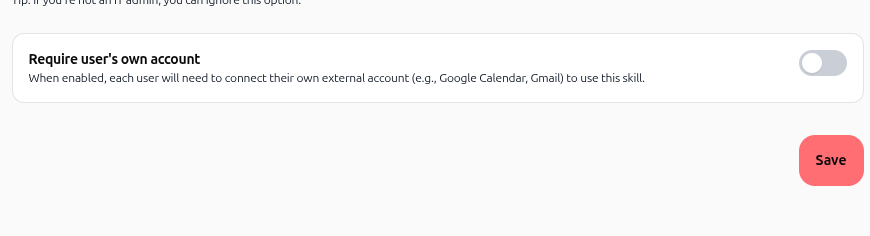
- Pour exiger que chaque membre de l'équipe utilise ses propres identifiants, activez le bouton à bascule Require user's own account. Laissez-le désactivé pour partager le compte connecté avec tout l'espace de travail.
- Cliquez sur Save dans le coin inférieur droit pour associer la compétence à votre agent.
5. Tester la connexion dans le chat
- Ouvrez une conversation avec votre agent dans le Chat.
- Envoyez une demande de vérification (par exemple : "Have you confirmed that you have access to my Microsoft outlook account ?").
- L'agent exécute un test en direct avec la compétence Outlook et confirme que l'accès est opérationnel.

Cas d'usage pratiques
- Rédaction et tri automatisé des e-mails : Laissez votre agent analyser les e-mails entrants, préparer des projets de réponse contextuels et résumer les fils de discussion.
- Planification de réunions et gestion des conflits : Demandez à votre agent de consulter votre agenda, d'identifier les créneaux libres et de proposer des horaires de réunion à vos interlocuteurs.
- Coordination des suivis : Confiez à votre agent la vérification de vos réunions récentes pour rédiger automatiquement des récapitulatifs ou des rappels de suivi.
Conseils et bonnes pratiques
- Sélectionnez le bon mode de connexion : Utilisez le mode partagé par défaut pour les assistants d'équipe, et activez Require user's own account dès lors que l'agent accède à des messageries privées ou des agendas personnels.
- Utilisez des comptes de service dédiés : Pour les assistants partagés à l'échelle d'un service, connectez une boîte aux lettres opérationnelle dédiée plutôt qu'un compte individuel.
- Gérez plusieurs comptes : Servez-vous du bouton + Add account dans la configuration de la compétence si vous devez gérer ou alterner entre plusieurs profils de messagerie.
Résolution des problèmes
La fenêtre de connexion Microsoft ne s'affiche pas
- Cause : Votre navigateur a bloqué l'ouverture de la fenêtre contextuelle OAuth.
- Solution : Autorisez les fenêtres pop-up pour Swiftask dans les réglages de votre navigateur et cliquez à nouveau sur Connect your Outlook account.
L'agent n'a pas accès à Outlook dans le chat
- Cause : Le jeton OAuth a expiré, les autorisations ont été révoquées ou la configuration n'a pas été enregistrée.
- Solution : Rouvrez les paramètres Skills de l'agent, assurez-vous que le compte porte bien la mention Active account en vert et cliquez sur Save.
Ressources complémentaires
Cela a-t-il été utile ?
Besoin d'aide supplémentaire ? Demander à l'équipe