Synchronisation automatique
Écrit par Stanislas
Dernière mise à jour Il y a 16 jours
Vue d'ensemble
La synchronisation automatique récupère automatiquement les mises à jour de vos sources de données connectées selon une planification que vous définissez. Une fois activée, Swiftask vérifie vos fichiers à la fréquence choisie et actualise le contenu indexé dans votre base de connaissances.
Cela évite d'avoir à cliquer manuellement sur Resync à chaque modification de document. Vos agents IA accèdent ainsi toujours aux données les plus récentes sans intervention manuelle.
Prérequis
Pour configurer et gérer la synchronisation automatique, vous devez disposer de :
Un compte Swiftask actif.
Un accès à la section Knowledge avec les autorisations pour gérer les sources de données.
Une source de données cloud importée (telle que Google Drive, SharePoint ou Dropbox) ou un document.
Guide étape par étape
Vous pouvez configurer et gérer la synchronisation automatique de deux manières : directement depuis les paramètres d'une source de données ou via le tableau de bord dédié Auto sync.
Méthode de navigation 1 : Configurer la synchronisation automatique depuis une source de données
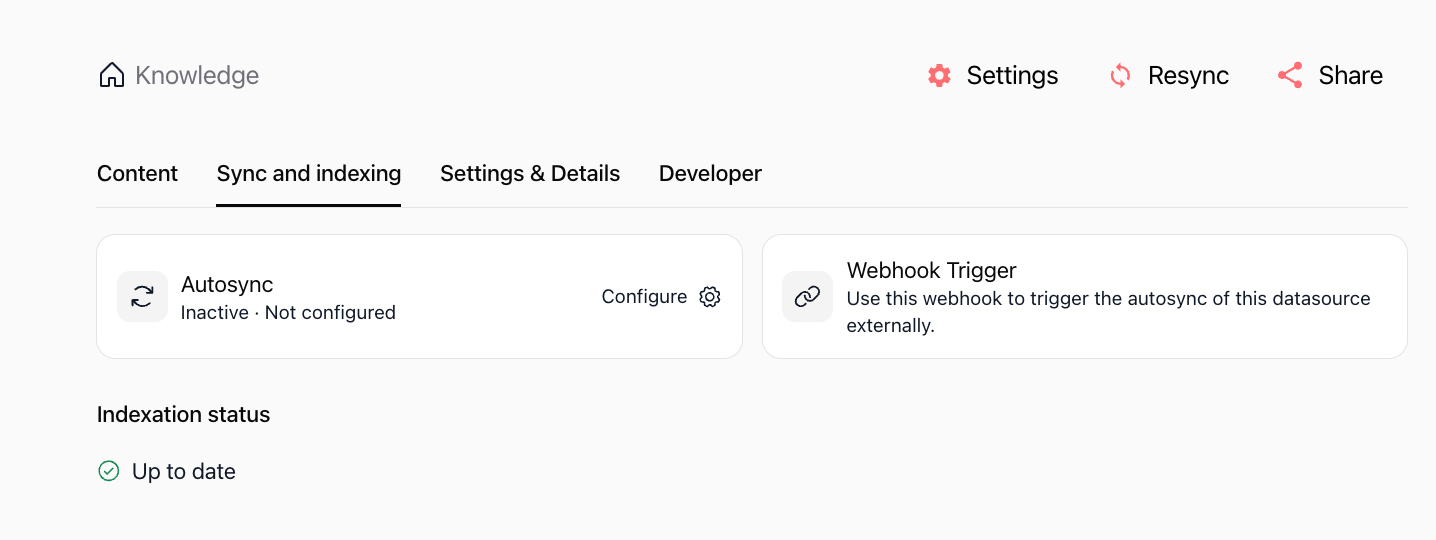
1. Ouvrir la source de données et sélectionner Sync and indexing
Dans la barre latérale gauche, cliquez sur Knowledge.
Sélectionnez votre source de données importée.
Cliquez sur l'onglet Sync and indexing dans la barre de navigation supérieure.
2. Ouvrir la fenêtre de configuration Autosync
Repérez la carte Autosync.
Cliquez sur Configure (icône d'engrenage) pour ouvrir la fenêtre de configuration.
3. Choisir la fréquence de synchronisation
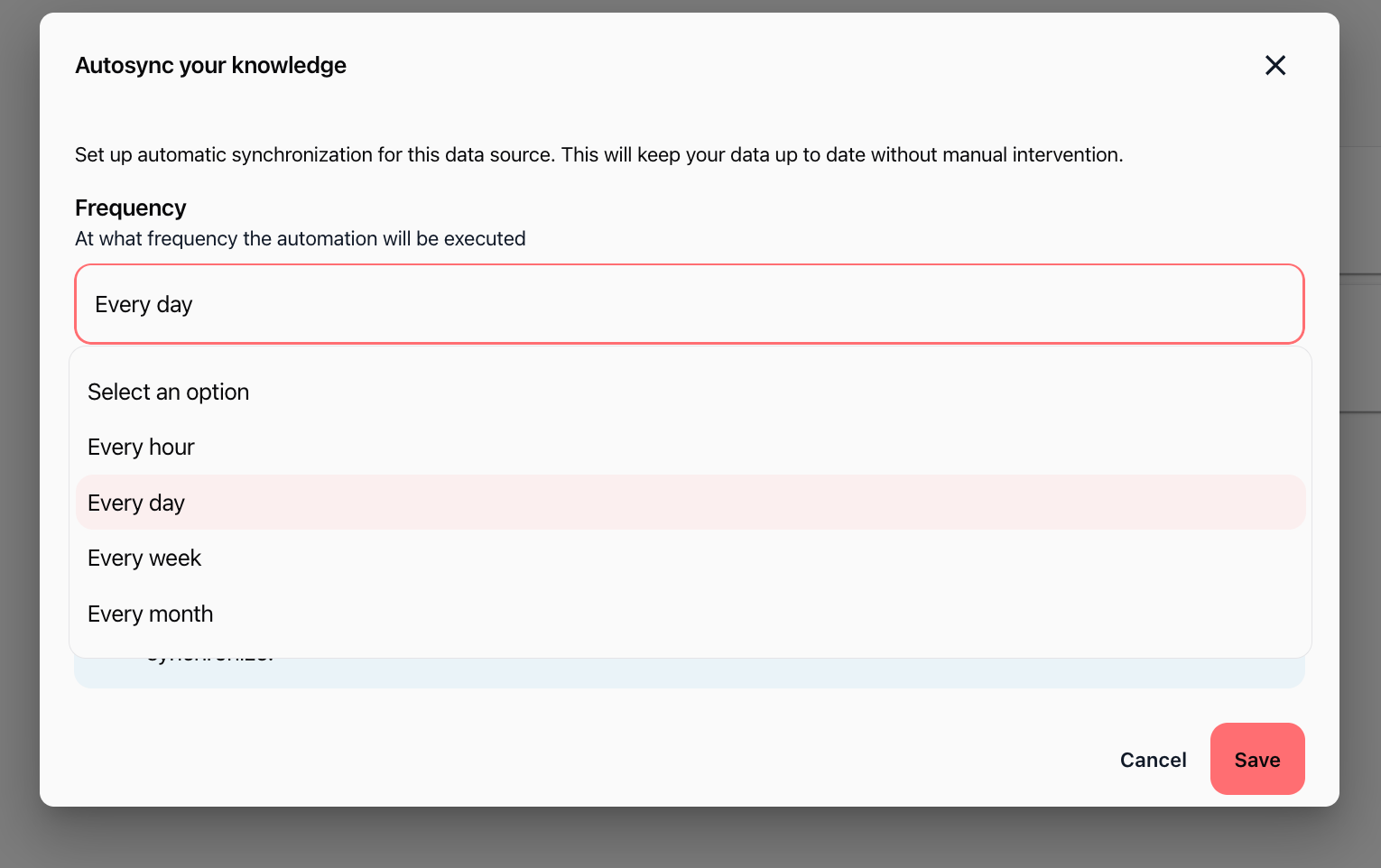
Cliquez sur le menu déroulant Frequency.
Sélectionnez la fréquence à laquelle Swiftask vérifie les mises à jour :
Every hour (Toutes les heures)
Every day (Tous les jours)
Every week (Toutes les semaines)
Every month (Tous les mois)
4. Définir l'intervalle de répétition et vérifier les coûts
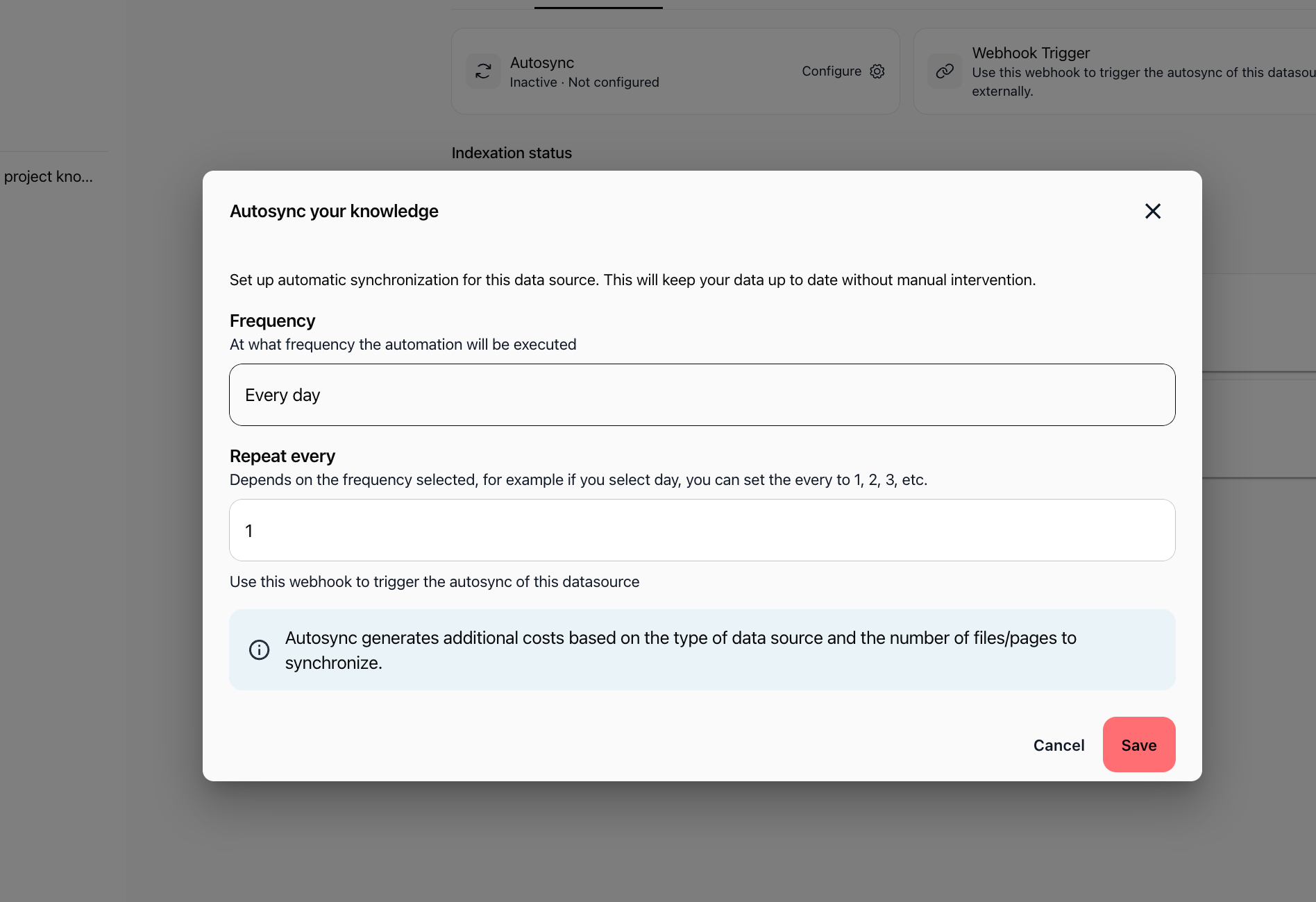
Dans le champ Repeat every, saisissez le multiplicateur d'intervalle souhaité (par exemple
1pour chaque jour, ou3pour tous les 3 jours).Prenez connaissance de l'avertissement sur les coûts : la synchronisation automatique génère une consommation de crédits selon le type de source et le nombre de fichiers ou pages synchronisés.
Cliquez sur Save.
Méthode de navigation 2 : Gérer les planifications depuis le tableau de bord Auto sync
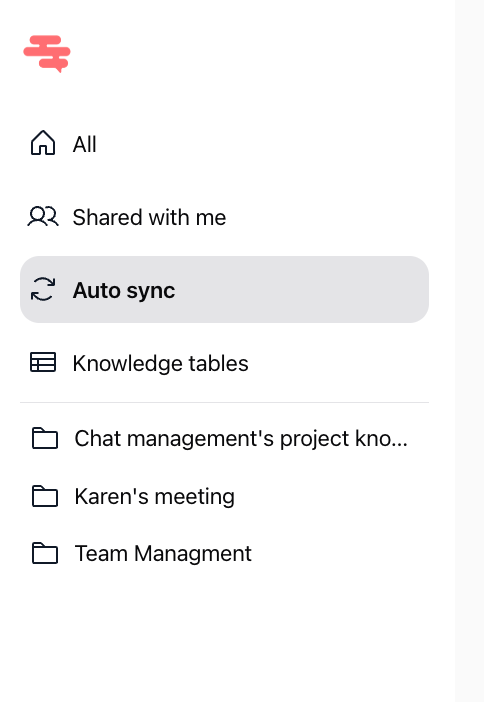
1. Accéder au tableau de bord Auto sync depuis la barre latérale
Ouvrez la section Knowledge.
Dans le menu de navigation gauche, cliquez sur Auto sync.
2. Consulter les sources de données planifiées
Le tableau Knowledge auto sync liste toutes les tâches de synchronisation configurées. Vous pouvez y voir :
Source : Le nom de la source de données connectée.
Category : Le type de source (ex. Document, Cloud storage).
Schedule : La fréquence d'exécution récurrente.
Next run : La date et l'heure de la prochaine synchronisation.
Run status : L'état actuel (par exemple ACTIVE).
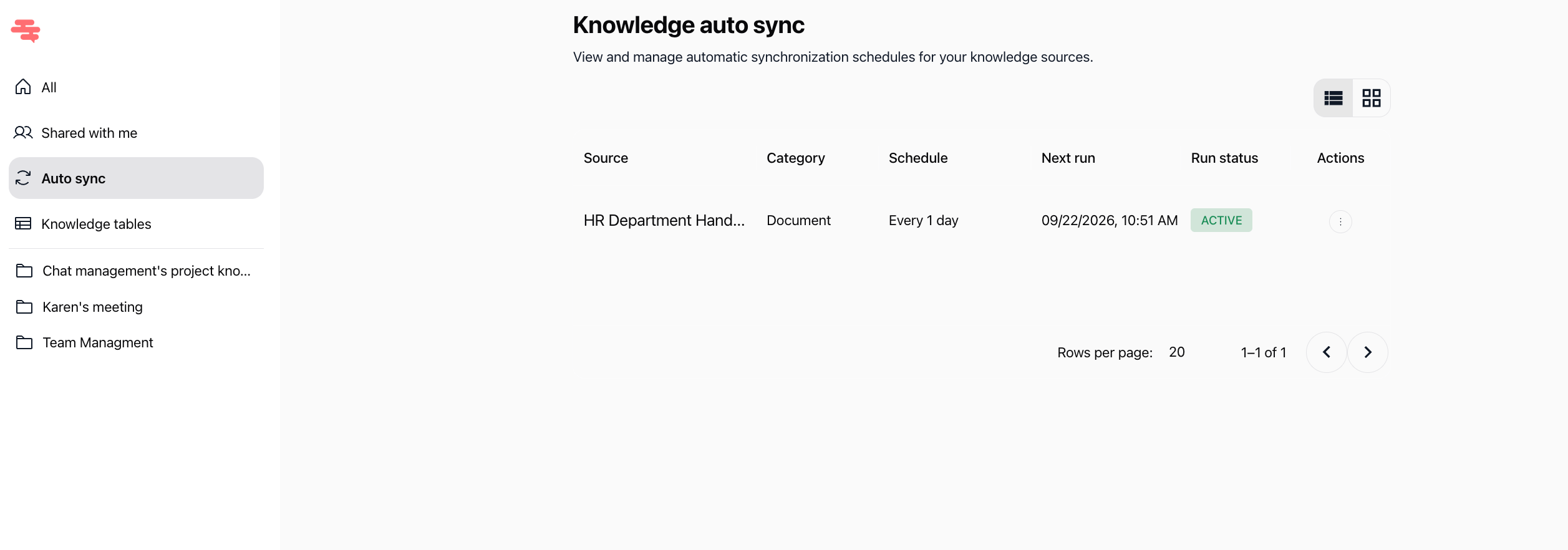
3. Afficher les détails de l'automatisation ou modifier les planifications
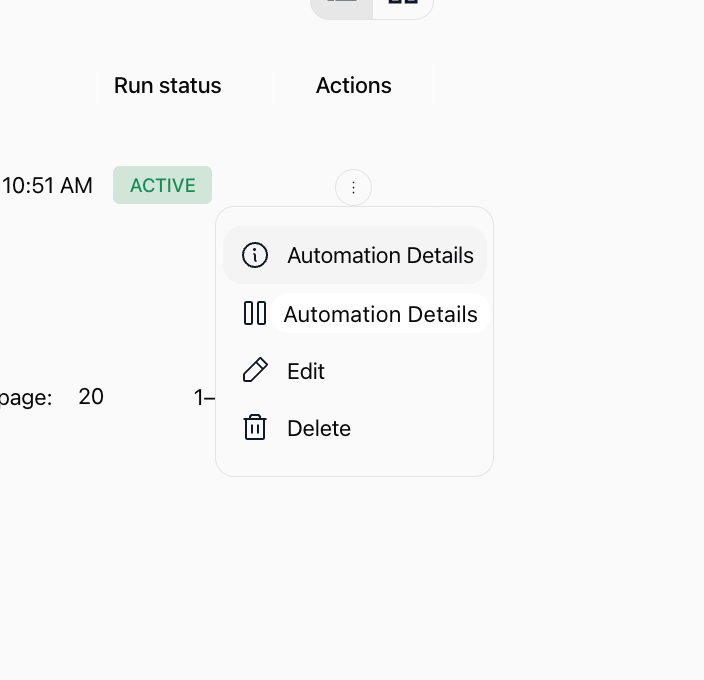
Cliquez sur les trois points (⋮) sous la colonne Actions d'une source de données.
Choisissez parmi les options disponibles :
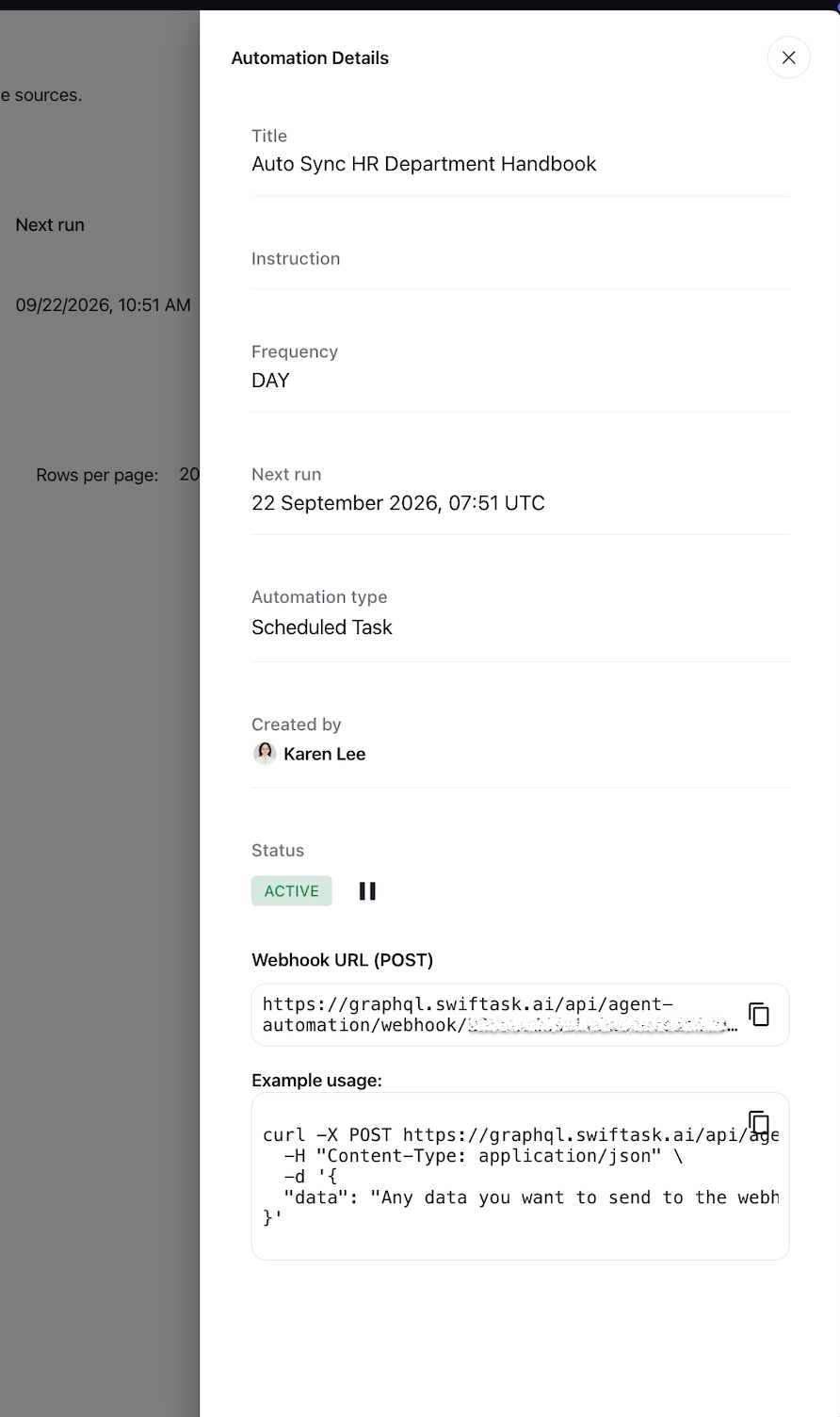
Automation Details : Consulter les métadonnées de planification, l'état d'exécution et le déclencheur webhook externe.
Edit : Ajuster la fréquence ou les intervalles de répétition.
Delete : Supprimer l'automatisation planifiée.
En ouvrant Automation Details, un panneau latéral affiche les paramètres de configuration, l'auteur, les contrôles de statut ainsi que l'URL Webhook (POST) avec des exemples cURL pour déclencher la synchronisation de manière programmatique.
Cas d'usage pratiques
Actualisation hebdomadaire de la documentation produit
Votre équipe produit met à jour les guides techniques sur Google Drive tous les lundis. Définissez la fréquence sur Every week avec un intervalle de répétition de 1. Les agents d'assistance répondent toujours aux questions avec les dernières fonctionnalités sans resynchronisation manuelle.
Mise à jour mensuelle des politiques et conformité
Les contrats et politiques RH hébergés sur SharePoint sont révisés une fois par mois. Configurer la synchronisation automatique sur Every month garantit que votre agent interne de conformité consulte toujours des directives valides.
Importation quotidienne d'articles de recherche
De nouveaux rapports sectoriels sont ajoutés quotidiennement sur Dropbox. Définissez la synchronisation sur Every day pour que les agents de recherche intègrent les données nouvellement publiées chaque matin.
Déclencheurs webhook depuis un pipeline externe
Lorsqu'un script CI/CD interne publie une nouvelle documentation, vous pouvez déclencher une synchronisation immédiate en envoyant une requête HTTP POST à l'URL Webhook trouvée dans Automation Details.
Conseils et bonnes pratiques
Adaptez la fréquence aux mises à jour : Évitez de planifier des synchronisations horaires pour des fichiers mis à jour chaque semaine afin d'optimiser l'usage des crédits.
Testez d'abord avec une resynchronisation manuelle : Utilisez le bouton Resync sur la page de la source de données pour vous assurer que l'indexation initiale réussit avant d'activer l'automatisation.
Utilisez le tableau de bord centralisé : Consultez régulièrement l'onglet Auto sync dans la barre latérale pour auditer l'ensemble des synchronisations actives et les prochaines exécutions.
Sécurisez les URL de webhook : Traitez l'URL de webhook POST affichée dans Automation Details comme des identifiants sensibles.
Dépannage
Les synchronisations ne s'exécutent pas selon la planification
Cause : La source de données a peut-être rencontré des erreurs de connexion ou d'autorisations, ou l'automatisation est suspendue.
Solution : Vérifiez le Run status dans le tableau de bord Knowledge auto sync. Ouvrez la source de données et cliquez sur Resync pour tester la connectivité.
Consommation de crédits plus élevée que prévu
Cause : Des synchronisations fréquentes sur des sources volumineuses consomment des crédits à chaque cycle.
Solution : Réduisez la fréquence (par exemple d'horaire à quotidienne) ou augmentez l'intervalle dans Repeat every.
Les changements n'apparaissent pas immédiatement dans le chat
Cause : La synchronisation s'exécute selon la planification définie, et non instantanément lors de la modification du fichier.
Solution : Patientez jusqu'à l'heure programmée indiquée sous Next run, ou lancez une synchronisation immédiate avec le bouton Resync.
Ressources supplémentaires
Introduction to Knowloadge base – Découvrir les concepts de base et la structure de la base de connaissances
Import from Cloud (Google Drive, Dropbox, SharePoint) – Connecter et importer des fichiers cloud
Import documents / files – Téléverser des fichiers locaux directement dans Swiftask
Cela a-t-il été utile ?
Besoin d'aide supplémentaire ? Demander à l'équipe