Suivi de votre consommation
Écrit par Stanislas
Dernière mise à jour Il y a 8 mois
Apprenez à surveiller votre utilisation personnelle et de l'espace de travail des crédits en temps réel, à comprendre les tendances de consommation et à gérer efficacement votre solde de crédits.
Aperçus
Swiftask fournit des outils détaillés de suivi des crédits qui vous aident à surveiller votre consommation en temps réel. Vous pouvez suivre votre utilisation personnelle des crédits, consulter les ventilations détaillées par modèle d'IA et par agent, et identifier les tendances de dépenses au fil du temps.
Les administrateurs d'espace de travail peuvent également accéder aux données de consommation de tout l'espace de travail pour surveiller l'utilisation par l'équipe, suivre les utilisateurs actifs et optimiser l'allocation des crédits dans l'organisation.
Prérequis
Pour suivre votre consommation de crédits, vous avez besoin de :
Un compte Swiftask actif
Un accès aux paramètres du compte (pour l'utilisation personnelle)
Un rôle administrateur (pour le suivi de l'utilisation à l'échelle de l'espace de travail)
Suivi de l'utilisation personnelle des crédits
Accéder à votre tableau de bord d'utilisation des crédits
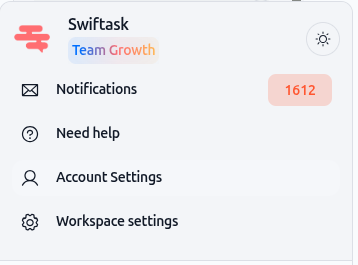
Cliquez sur votre icône de profil ou menu de compte dans l'interface
Sélectionnez Paramètres du compte
Cliquez sur Utilisation des crédits dans le menu de navigation de gauche
Vous verrez votre tableau de bord personnel d'utilisation des crédits avec les données de consommation en temps réel.
Comprendre votre résumé de crédits
En haut du tableau de bord, vous verrez votre statut de crédit actuel :
Crédits restants sur votre compte personnel (mois actuel)
Cette section affiche :
Les crédits restants sur votre allocation mensuelle totale
Une barre de progression montrant le pourcentage de consommation
Un lien Détails pour un accès rapide à votre ventilation d'utilisation
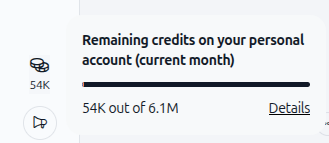
La barre de progression change de couleur à mesure que vous approchez de votre limite de crédits, ce qui vous aide à surveiller la consommation d'un coup d'œil.
Utilisation des crédits par jour
Le graphique Utilisation des crédits par jour montre votre consommation quotidienne de crédits au fil du temps. Chaque barre représente un jour, et vous pouvez survoler n'importe quelle barre pour voir les informations détaillées pour ce jour spécifique.
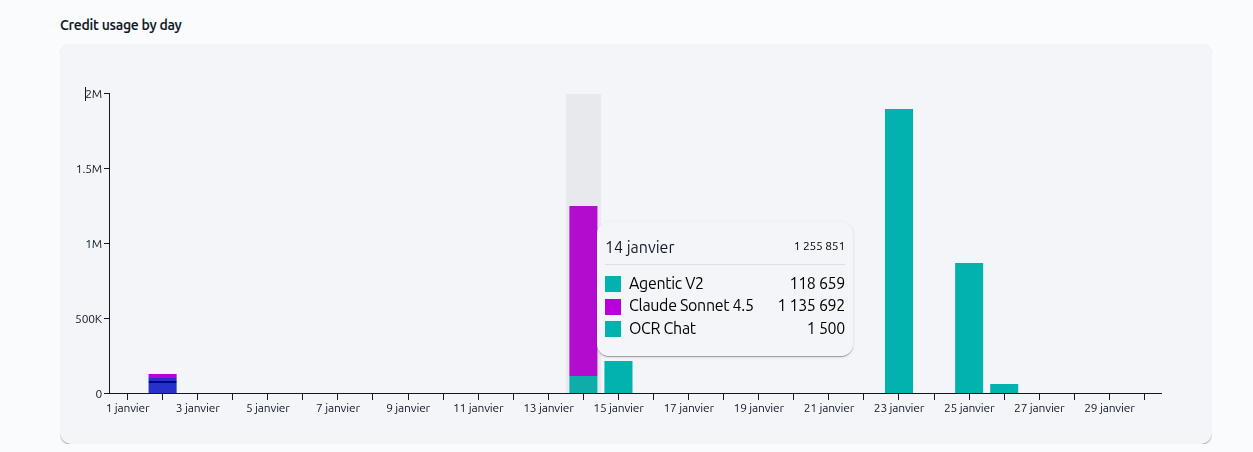
Ce que le graphique montre :
Les tendances de consommation quotidienne de crédits
Une ventilation codée par couleur par modèle d'IA (par ex. Agentic V2, Claude Sonnet 4.5, OCR Chat)
Les montants exacts des crédits lorsque vous survolez un jour spécifique
Cela vous aide à identifier les jours à forte utilisation et à comprendre quels modèles d'IA ont consommé le plus de crédits.
Dépenses par agent (mois actuel)
La section Dépenses par agent affiche tous les agents d'IA et les modèles que vous avez utilisés au cours du mois actuel, triés par consommation.
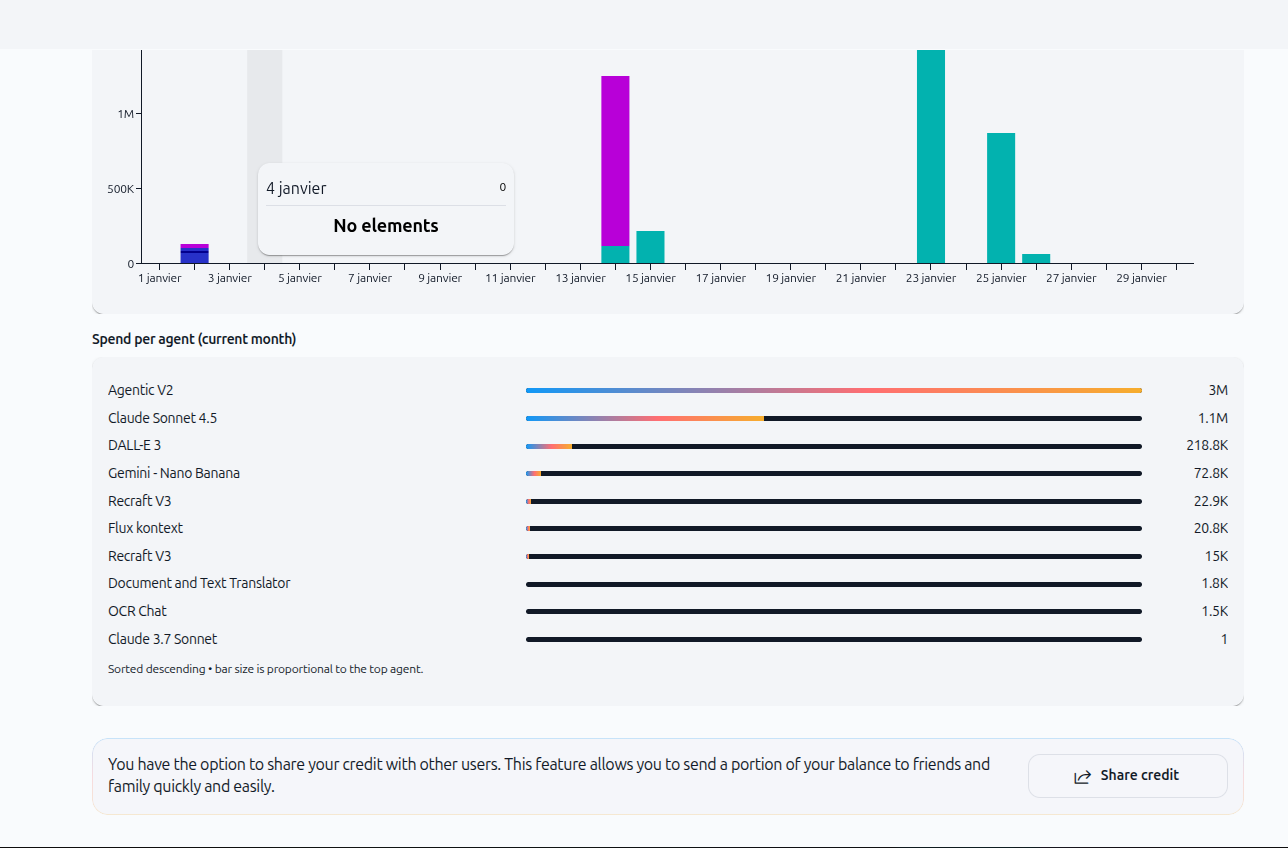
Informations clés :
Chaque agent est listé avec sa consommation totale de crédits
Les barres horizontales sont proportionnelles à l'utilisation (barres plus longues = consommation plus élevée)
Triés en ordre décroissant (les plus gros consommateurs en haut)
Affiche tous les agents utilisés, pas seulement les principaux consommateurs
Cette ventilation vous aide à comprendre quels modèles d'IA ou agents consomment le plus de crédits, ce qui vous permet d'optimiser votre utilisation.
Partager des crédits
En bas de la page d'utilisation des crédits, vous pouvez partager des crédits avec d'autres utilisateurs.
Pour partager des crédits :
Faites défiler jusqu'en bas de la page d'utilisation des crédits
Cliquez sur le bouton Partager des crédits
Suivez les invites pour transférer des crédits à un autre utilisateur
Cette fonctionnalité vous permet d'envoyer une partie de votre solde à des amis ou à des membres de la famille rapidement et facilement.
Suivi de l'utilisation des crédits de l'espace de travail (administrateurs uniquement)
Accéder au tableau de bord de l'espace de travail
Les administrateurs d'espace de travail peuvent surveiller la consommation de crédits à l'échelle de l'organisation.
Cliquez sur votre icône de profil ou menu de compte
Sélectionnez Paramètres de l'espace de travail
Cliquez sur Tableau de bord dans le menu de navigation de gauche
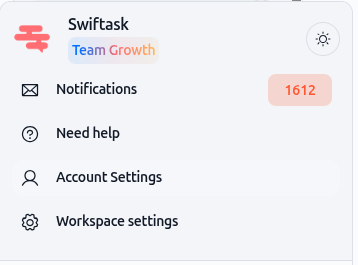
Comprendre le tableau de bord de l'espace de travail
Le tableau de bord de l'espace de travail fournit des informations complètes sur la consommation de crédits et l'activité de votre organisation.
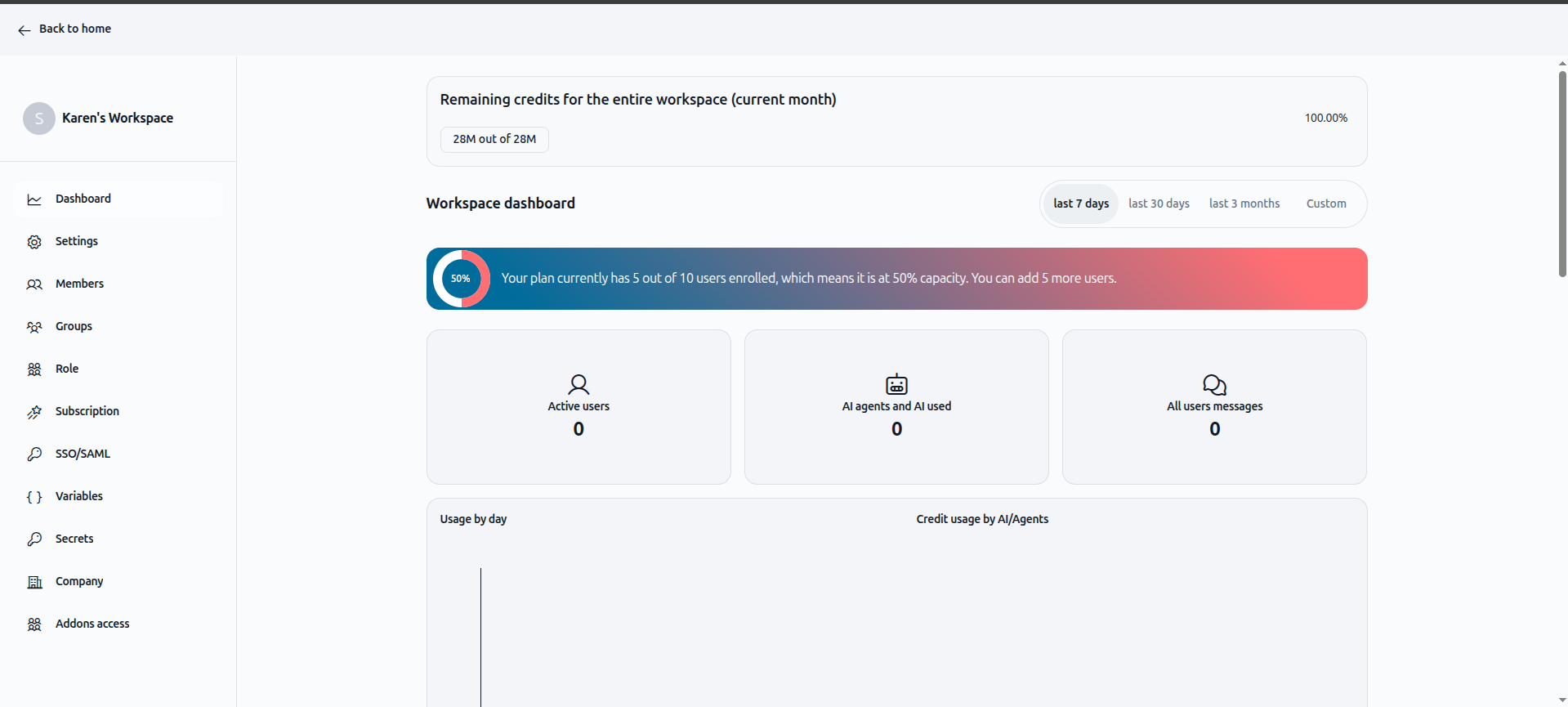
Crédits restants pour l'ensemble de l'espace de travail (mois actuel)
En haut, vous verrez :
Le total des crédits restants sur votre allocation d'espace de travail
Le pourcentage de crédits restants
La progression de la consommation du mois actuel
Filtres de période
Utilisez les boutons de filtre pour ajuster la vue des données :
7 derniers jours
30 derniers jours
3 derniers mois
Personnalisé (sélectionnez une plage de dates spécifique)
Indicateur de capacité de l'espace de travail
Un indicateur visuel montre l'inscription des utilisateurs de votre plan :
Nombre actuel d'utilisateurs inscrits
Nombre total d'emplacements utilisateur disponibles
Pourcentage de capacité utilisée
Nombre d'utilisateurs supplémentaires que vous pouvez ajouter
Cartes de métriques clés
Trois cartes de métriques fournissent des informations rapides :
Utilisateurs actifs – Nombre d'utilisateurs qui ont utilisé des crédits au cours de la période sélectionnée
Agents d'IA et IA utilisés – Nombre d'agents uniques ou de modèles d'IA utilisés
Tous les messages des utilisateurs – Total des sessions de messages entre tous les utilisateurs
Utilisation par jour
Un graphique en courbes montre les tendances de consommation quotidienne de crédits sur la période sélectionnée, ce qui vous aide à identifier les tendances d'utilisation et les pics.
Utilisation des crédits par IA/Agents
Un graphique en camembert décompose la consommation par modèle d'IA ou agent, montrant quels outils consomment le plus de crédits de l'espace de travail.
Afficher la consommation des membres individuels
Les administrateurs d'espace de travail peuvent voir la consommation de crédits ventilée par membres individuels.
Pour afficher l'utilisation spécifique aux membres :
Allez à Paramètres de l'espace de travail
Sélectionnez Membres dans le menu de navigation de gauche
Consultez la colonne Utilisation des crédits pour chaque membre de l'équipe
Cela vous permet d'identifier les membres à forte utilisation et d'ajuster les limites de crédits en conséquence.
Comprendre la consommation de crédits
Ce qui consomme des crédits :
Les réponses de chat d'IA (varie selon le modèle)
Les opérations d'agent et l'utilisation d'outils
Les requêtes de base de connaissances
Fréquence de mise à jour des données :
Les données d'utilisation des crédits sont mises à jour en temps réel. Après avoir envoyé un message ou complété une opération d'IA, la consommation apparaît immédiatement dans votre tableau de bord.
Quand les crédits s'épuisent :
Si vous n'avez plus de crédits, vous verrez ce message :
« Vous n'avez pas assez de crédits pour effectuer cette action. Veuillez recharger vos crédits pour continuer à utiliser les fonctionnalités d'IA. »
Vous devrez acheter des crédits supplémentaires ou attendre que votre allocation mensuelle soit réinitialisée pour continuer à utiliser les fonctionnalités alimentées par l'IA.
Cas d'usage pratiques
Surveiller les tendances de dépenses quotidiennes
Consultez régulièrement votre graphique d'utilisation des crédits par jour pour identifier les tendances de consommation. Si vous remarquez des pics inattendus, examinez quels modèles d'IA vous avez utilisés ces jours-là pour optimiser votre utilisation future.
Optimiser la sélection du modèle d'IA
Utilisez la ventilation des dépenses par agent pour voir quels modèles consomment le plus de crédits. Envisagez de passer à des modèles plus rentables pour les tâches de routine tout en réservant les modèles premium pour les travaux complexes.
Définir les attentes budgétaires
Les administrateurs d'espace de travail peuvent utiliser les filtres de temps du tableau de bord pour analyser l'utilisation sur 7 jours, 30 jours ou 3 mois. Cela aide à prévoir les besoins futurs en crédits et à ajuster les plans en conséquence.
Allouer les crédits stratégiquement
Les administrateurs peuvent examiner la consommation de chaque membre dans la section des membres et ajuster les limites de crédits en fonction du rôle et des besoins de chaque personne.
Conseils et bonnes pratiques
Vérifiez régulièrement votre solde de crédits
Prenez l'habitude de consulter vos crédits restants au début de chaque semaine. Cela prévient les interruptions de service inattendues.
Partagez les crédits avec les membres de l'équipe
Si vous avez des crédits inutilisés et qu'un collègue manque de crédits, utilisez la fonctionnalité de partage de crédits pour l'aider à continuer à travailler sans interruption.
Utilisez les filtres de temps pour de meilleures informations
Les administrateurs d'espace de travail doivent régulièrement basculer entre les vues 7 jours, 30 jours et 3 mois pour repérer les anomalies à court terme et les tendances à long terme.
Examinez la consommation des agents mensuellement
À la fin de chaque mois, examinez votre ventilation des dépenses par agent. Identifiez les modèles coûteux et évaluez s'ils sont nécessaires pour vos flux de travail.
Dépannage
Problème : Les données d'utilisation des crédits ne se mettent pas à jour
Cause : Cache du navigateur ou problème de connexion temporaire.
Solution :
Actualisez la page
Videz le cache de votre navigateur
Déconnectez-vous et reconnectez-vous
Si le problème persiste, contactez le support
Problème : Consommation de crédits anormalement élevée
Cause : Traitement de fichiers volumineux, opérations d'IA complexes ou utilisation fréquente de modèles premium.
Solution :
Consultez le graphique d'utilisation des crédits par jour pour identifier le jour du pic
Examinez la ventilation des dépenses par agent pour voir quel modèle a consommé des crédits
Envisagez d'utiliser des modèles plus simples pour les tâches de routine
Traitez les fichiers volumineux par lots pendant les heures creuses
Problème : Impossible d'accéder au tableau de bord de l'espace de travail
Cause : Permissions insuffisantes.
Solution :
Seuls les administrateurs d'espace de travail peuvent accéder au tableau de bord de l'espace de travail. Si vous avez besoin d'accès, contactez le propriétaire ou l'administrateur de votre espace de travail pour demander un rôle d'administrateur.
Cela a-t-il été utile ?
Besoin d'aide supplémentaire ? Demander à l'équipe