Addons access
Écrit par Stanislas
Dernière mise à jour Il y a 8 mois
L'accès aux modules complémentaires permet aux administrateurs de l'espace de travail de gérer quels membres peuvent accéder aux fonctionnalités basées sur les modules complémentaires. Les modules complémentaires sont des fonctionnalités supplémentaires qui peuvent être ajoutées à votre abonnement pour étendre les capacités de votre espace de travail au-delà des fonctionnalités standard.
La gestion de l'accès aux modules complémentaires vous assure de contrôler qui utilise les fonctionnalités premium tout en surveillant les coûts associés. En attribuant soigneusement l'accès aux modules complémentaires, vous pouvez optimiser vos dépenses d'abonnement et vous assurer que seuls les bons membres de l'équipe ont accès aux outils spécialisés.
Aperçu
Les modules complémentaires sont des fonctionnalités supplémentaires qui améliorent votre espace de travail avec des capacités spécialisées au-delà de la plateforme Swiftask principale.
Ce que vous pouvez faire :
Accorder l'accès aux modules complémentaires – Attribuer à des membres spécifiques l'accès aux fonctionnalités des modules complémentaires
Surveiller l'utilisation – Suivre quels membres ont accès à quels modules complémentaires
Contrôler les coûts – Gérer les sièges gratuits et les frais supplémentaires
Supprimer l'accès – Révoquer l'accès aux modules complémentaires quand il n'est plus nécessaire
Exporter les données – Télécharger une liste de toutes les attributions de modules complémentaires
Concepts clés :
Modules complémentaires – Fonctionnalités premium ajoutées à votre abonnement (par exemple, Agent Builder)
Sièges gratuits – Emplacements d'accès aux modules complémentaires inclus dans votre plan d'abonnement
Frais supplémentaires – Coûts encourus en dépassant les sièges gratuits
Slug – Identifiant technique pour chaque module complémentaire
Conditions préalables
Pour gérer l'accès aux modules complémentaires, vous devez disposer de :
Un rôle Administrateur ou Propriétaire dans votre espace de travail
L'accès à l'administration de l'espace de travail
Une compréhension de votre plan d'abonnement et des modules complémentaires disponibles
Seuls les administrateurs et propriétaires peuvent ajouter ou supprimer l'accès aux modules complémentaires. Les autres utilisateurs peuvent afficher le tableau mais ne peuvent pas modifier les attributions.
Accès à l'accès aux modules complémentaires
Pour gérer l'accès aux modules complémentaires :
Cliquez sur Accès aux modules complémentaires dans la barre latérale gauche
Vous verrez la page de gestion de l'accès aux modules complémentaires
Route :
/{workspaceId}/workspace/addons
Comprendre l'interface
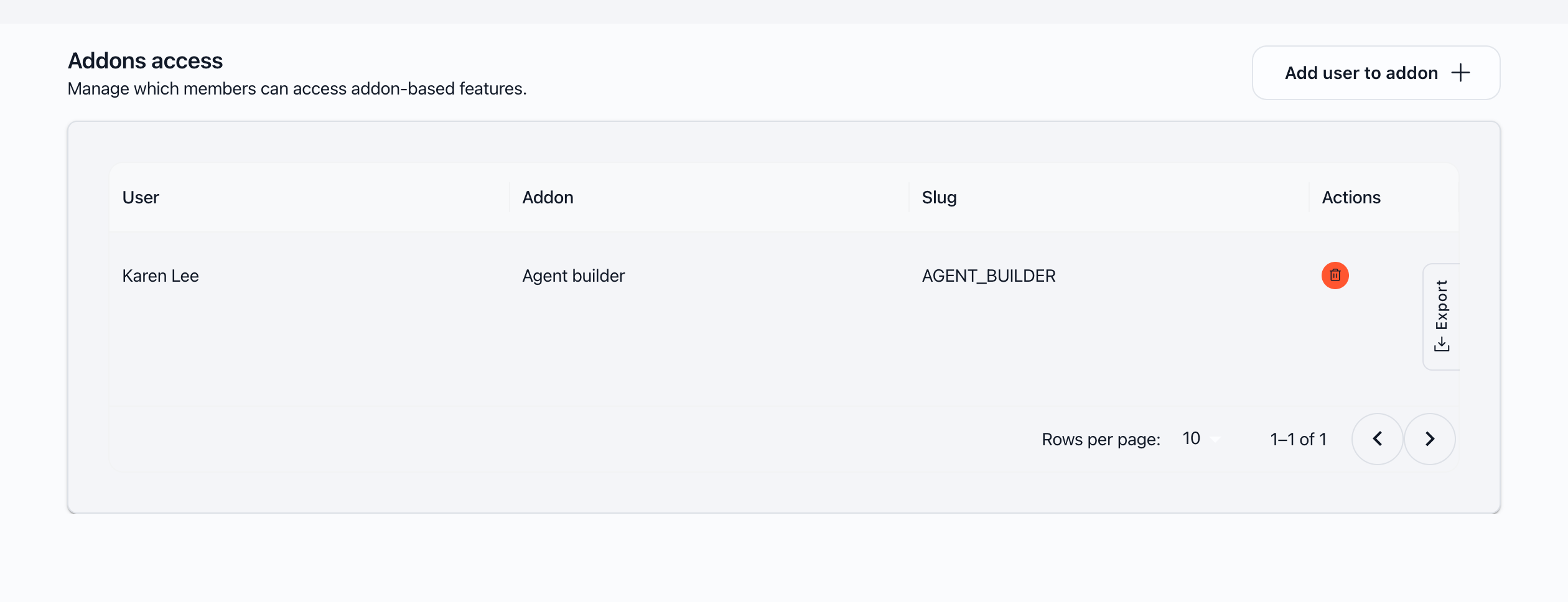
En-tête de la page
Titre : « Accès aux modules complémentaires »
Description : « Gérez quels membres peuvent accéder aux fonctionnalités basées sur les modules complémentaires. »
Bouton Ajouter un utilisateur à un module complémentaire : En haut à droite, ouvre la modal d'attribution
Tableau d'accès
Le tableau affiche tous les accès aux modules complémentaires actuellement attribués avec les colonnes suivantes :
Utilisateur – Nom de l'utilisateur ayant accès
Module complémentaire – Nom du module complémentaire (par exemple, « Agent Builder »)
Slug – Identifiant technique du module complémentaire (par exemple, « AGENT_BUILDER »)
Actions – Icône corbeille rouge pour supprimer l'accès
Fonctionnalités du tableau
Pagination : 10 entrées par page par défaut
Bouton Exporter : Exporter la liste au format CSV/Excel
Recherche/Filtre : Filtrer les entrées du tableau
Ajout de l'accès aux modules complémentaires
Étape 1 : Ouvrir la modal d'attribution
Cliquez sur le bouton « Ajouter un utilisateur à un module complémentaire » en haut à droite.
Étape 2 : Sélectionner le module complémentaire et le membre
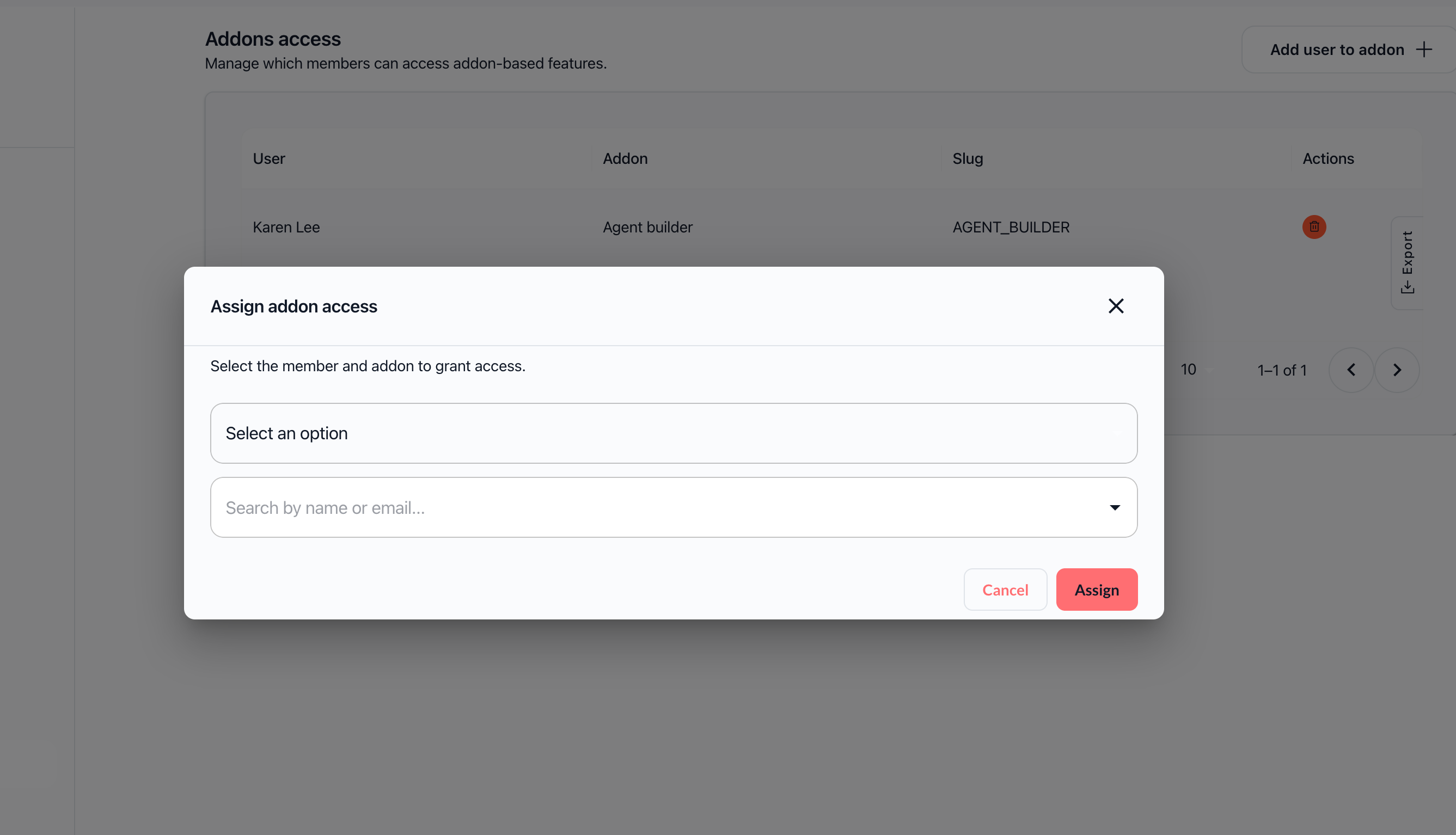
La modal « Attribuer l'accès aux modules complémentaires » s'ouvre avec :
Instructions : « Sélectionnez le membre et le module complémentaire pour accorder l'accès. »
Champs à remplir :
1. Module complémentaire (obligatoire)
Menu déroulant listant tous les modules complémentaires disponibles
Sélectionnez le module complémentaire auquel vous souhaitez accorder l'accès
Exemple : « Agent Builder »
2. Membre (obligatoire)
Champ de recherche : « Rechercher par nom ou e-mail... »
Recherchez et sélectionnez le membre de l'espace de travail
Affiche le nom et l'e-mail pour chaque membre
Étape 3 : Examiner les informations de coût
La modal affiche des informations de coût importantes :
Sièges gratuits restants :
Si des sièges gratuits sont disponibles :
« Vous avez X siège(s) gratuit(s) restant(s) pour ce module complémentaire (max Y). »
Pas de sièges gratuits :
Si tous les sièges gratuits sont utilisés :
« Aucun siège gratuit restant pour ce module complémentaire. Les membres supplémentaires peuvent entraîner des frais supplémentaires. »
Coût supplémentaire :
Si l'ajout du membre entraînera des frais :
« L'ajout d'un membre à ce module complémentaire entraînera des frais supplémentaires de X $ par utilisateur par mois. »
Étape 4 : Confirmer l'attribution
Vérifiez que les deux champs sont remplis
Examinez attentivement les informations de coût
Cliquez sur « Attribuer » pour confirmer
Un message de confirmation apparaît : « Utilisateur ajouté avec succès au module complémentaire »
Important : Vérifiez toujours les coûts avant de confirmer, surtout quand vous dépassez les sièges gratuits.
Suppression de l'accès aux modules complémentaires
Comment supprimer l'accès
Dans le tableau, trouvez la ligne pour l'utilisateur et le module complémentaire
Cliquez sur l'icône corbeille rouge dans la colonne « Actions »
L'accès est supprimé immédiatement
Un message de confirmation apparaît : « Utilisateur supprimé avec succès du module complémentaire »
Remarque : La suppression de l'accès aux modules complémentaires ne supprime pas l'utilisateur de l'espace de travail, seulement son accès au module complémentaire spécifique.
Exportation des données des modules complémentaires
Comment exporter
Cliquez sur le bouton « Exporter » à droite du tableau
Les données sont exportées au format CSV/Excel
Le fichier contient les colonnes : Utilisateur, Module complémentaire, Slug
Nom du fichier : workspace-user-addons
Utilisation :
Conserver des dossiers des attributions de modules complémentaires
Auditer l'utilisation des modules complémentaires dans votre espace de travail
Générer des rapports pour la facturation ou la conformité
Gestion des coûts et des sièges gratuits
Comprendre les sièges gratuits
Votre abonnement peut inclure un certain nombre de sièges gratuits pour chaque module complémentaire :
Les sièges gratuits sont affichés lors de l'ajout d'un membre
Format : « Vous avez X siège(s) gratuit(s) restant(s) pour ce module complémentaire (max Y). »
Utilisez d'abord les sièges gratuits pour éviter les frais supplémentaires
Exemple :
Votre plan inclut : 5 sièges gratuits pour Agent Builder Actuellement utilisés : 3 sièges Restants : 2 sièges gratuits
Frais supplémentaires
Quand tous les sièges gratuits sont utilisés, l'ajout de nouveaux membres peut entraîner des frais :
Le coût par utilisateur par mois est affiché avant la confirmation
Format : « L'ajout d'un membre à ce module complémentaire entraînera des frais supplémentaires de X $ par utilisateur par mois. »
Les frais sont ajoutés à votre facture d'abonnement mensuelle
Exemple de calcul de coût :
Module complémentaire : Agent Builder Coût par utilisateur supplémentaire : 10 /moisUtilisateurssuppleˊmentairesactuels:2Cou^tmensuelsuppleˊmentaire:20/mois Utilisateurs supplémentaires actuels : 2 Coût mensuel supplémentaire : 20 /moisUtilisateurssuppleˊmentairesactuels:2Cou^tmensuelsuppleˊmentaire:20
Important : Vérifiez toujours les coûts avant d'ajouter des membres aux modules complémentaires.
Cas d'usage pratiques
Cas 1 : Accorder l'accès à Agent Builder
Objectif : Permettre à un membre de l'équipe d'utiliser le module complémentaire Agent Builder
Étapes :
Cliquez sur « Ajouter un utilisateur à un module complémentaire »
Sélectionnez « Agent Builder » dans le menu déroulant Module complémentaire
Recherchez et sélectionnez le membre (par exemple, « Karen Lee »)
Examinez les informations de siège gratuit ou les coûts
Cliquez sur « Attribuer »
Le membre apparaît maintenant dans le tableau avec l'accès « Agent Builder »
Résultat : Karen peut maintenant créer et gérer des agents d'IA en utilisant le module complémentaire Agent Builder.
Cas 2 : Supprimer l'accès aux modules complémentaires quand il n'est plus nécessaire
Objectif : Supprimer l'accès aux modules complémentaires pour un membre qui a changé de rôle
Étapes :
Dans le tableau, trouvez la ligne du membre
Cliquez sur l'icône corbeille dans la colonne « Actions »
L'accès est supprimé immédiatement
Résultat : Le membre n'a plus accès au module complémentaire, libérant un siège et réduisant potentiellement les coûts.
Cas 3 : Auditer l'utilisation des modules complémentaires
Objectif : Examiner quels membres ont accès à quels modules complémentaires
Étapes :
Accédez à Accès aux modules complémentaires
Examinez le tableau de toutes les attributions
Cliquez sur « Exporter » pour télécharger la liste complète
Utilisez l'export pour l'audit ou les rapports
Résultat : Vous avez un enregistrement complet des attributions de modules complémentaires pour la conformité ou l'analyse des coûts.
Meilleures pratiques
Gestion des coûts
Vérifiez d'abord les coûts – Vérifiez toujours les informations de coût avant d'ajouter des membres
Utilisez les sièges gratuits – Privilégiez les sièges gratuits avant d'engager des frais supplémentaires
Supprimez l'accès inutilisé – Examinez et supprimez régulièrement l'accès pour les membres qui ne l'utilisent plus
Documentez les attributions – Suivez quels membres ont accès à quels modules complémentaires et pourquoi
Audits réguliers
Examen mensuel – Vérifiez les attributions de modules complémentaires mensuellement pour vous assurer qu'elles sont toujours nécessaires
Exportez régulièrement – Téléchargez la liste pour la tenue de dossiers et les audits
Supprimez les membres qui partent – Supprimez immédiatement l'accès aux modules complémentaires pour les membres quittant l'organisation
Allocation stratégique
Attribuez en fonction des besoins – Ne donnez l'accès aux modules complémentaires qu'aux membres qui utilisent activement les fonctionnalités
Commencez petit – Commencez par les sièges gratuits et développez uniquement si nécessaire
Surveillez l'utilisation – Suivez si les membres utilisent réellement leur accès aux modules complémentaires
Limitations et remarques importantes
Autorisations
Seuls les administrateurs et propriétaires peuvent gérer l'accès aux modules complémentaires
Les autres utilisateurs peuvent afficher le tableau mais ne peuvent pas modifier les attributions
Si vous ne voyez pas le bouton « Ajouter un utilisateur à un module complémentaire », vous n'avez pas les autorisations nécessaires
Sièges gratuits
Les sièges gratuits sont limités par votre plan d'abonnement
Une fois les sièges gratuits épuisés, des frais supplémentaires s'appliquent
L'allocation des sièges gratuits varie selon le module complémentaire et le niveau de plan
Coûts
Les coûts sont calculés par utilisateur par mois
Vérifiez toujours les coûts avant de confirmer les ajouts
Les frais sont ajoutés à votre facture d'abonnement mensuelle
Prévention de la duplication
Un utilisateur ne peut pas être ajouté deux fois au même module complémentaire
Le système détecte et empêche les attributions dupliquées
[Insérer ici la capture d'écran montrant les limitations]
Dépannage
Problème : Je ne peux pas ajouter un membre à un module complémentaire
Causes possibles :
Vous n'avez pas les autorisations Administrateur ou Propriétaire
Tous les champs ne sont pas remplis
Problème de connexion
Solutions :
Vérifiez vos autorisations auprès d'un administrateur
Assurez-vous que le module complémentaire et le membre sont sélectionnés
Vérifiez votre connexion Internet
Problème : Le bouton « Ajouter un utilisateur à un module complémentaire » n'apparaît pas
Cause : Vous n'avez pas les autorisations nécessaires.
Solution : Contactez un administrateur de l'espace de travail pour demander les autorisations Administrateur ou Propriétaire.
Problème : Les coûts ne s'affichent pas
Cause : Le module complémentaire sélectionné peut ne pas avoir de coûts associés, ou les informations ne sont pas chargées.
Solution : Attendez quelques secondes ou actualisez la page. Si le problème persiste, contactez le support.
Problème : L'export ne fonctionne pas
Cause : Problème de connexion ou problème de navigateur.
Solution :
Vérifiez votre connexion Internet
Essayez un navigateur différent
Assurez-vous que les pop-ups ne sont pas bloqués
Réessayez
Problème : Je ne peux pas supprimer l'accès aux modules complémentaires
Causes possibles :
Vous n'avez pas les autorisations Administrateur ou Propriétaire
Problème de connexion
L'attribution a déjà été supprimée
Solutions :
Vérifiez vos autorisations
Actualisez la page pour voir les attributions actuelles
Vérifiez votre connexion Internet
Prêt à gérer l'accès aux modules complémentaires ?
Prêt à gérer l'accès aux modules complémentaires ? Accédez à Accès aux modules complémentaires dans la barre latérale gauche pour attribuer ou supprimer l'accès aux modules complémentaires pour les membres de votre équipe.
Cela a-t-il été utile ?
Besoin d'aide supplémentaire ? Demander à l'équipe