Variables
Écrit par Stanislas
Dernière mise à jour Il y a 8 mois
Les variables vous permettent de créer et de gérer les variables d'environnement pour votre espace de travail. Les variables sont des paires clé-valeur qui peuvent être utilisées dans les invites d'agent pour personnaliser les réponses et les comportements. En centralisant les valeurs dans les variables, vous pouvez mettre à jour les informations une fois et les refléter dans tous les agents qui les référencent.
Les variables simplifient la gestion des agents et assurent la cohérence. Au lieu de coder en dur les valeurs dans plusieurs invites d'agent, vous les définissez une fois en tant que variables et les référencez partout où nécessaire. Cela facilite la maintenance et réduit les erreurs.
Aperçu
Les variables sont des paires clé-valeur à l'échelle de l'espace de travail qui peuvent être référencées dans les invites et configurations d'agent.
Ce que vous pouvez faire :
Créer des variables – Définir des valeurs réutilisables pour les invites d'agent
Afficher les détails des variables – Voir les valeurs des variables et quels agents les utilisent
Rechercher des variables – Trouver rapidement des variables spécifiques par nom
Suivre l'utilisation – Voir quels agents référencent chaque variable
Supprimer des variables – Supprimer les variables inutilisées de votre espace de travail
Cas d'usage courants :
Informations de l'entreprise – Stocker le nom de l'entreprise, l'adresse ou les coordonnées
Valeurs de configuration – Définir les URL, les paramètres ou les paramètres
Contenu dynamique – Personnaliser les réponses des agents avec des valeurs centralisées
Cohérence multi-agents – Assurer que tous les agents utilisent les mêmes valeurs
Conditions préalables
Pour gérer les variables, vous devez disposer de :
L'accès à l'administration de l'espace de travail
Une compréhension de la façon dont les variables seront utilisées dans les invites d'agent
Remarque : Tous les membres de l'espace de travail peuvent créer et afficher les variables. La modification et la suppression peuvent nécessiter des autorisations spécifiques selon la configuration de votre espace de travail.
Accès aux variables
Pour gérer les variables :
Cliquez sur {} Variables dans la barre latérale gauche (icône avec des accolades)
Vous verrez la page de gestion des variables
Route :
/{workspaceId}/workspace/variables
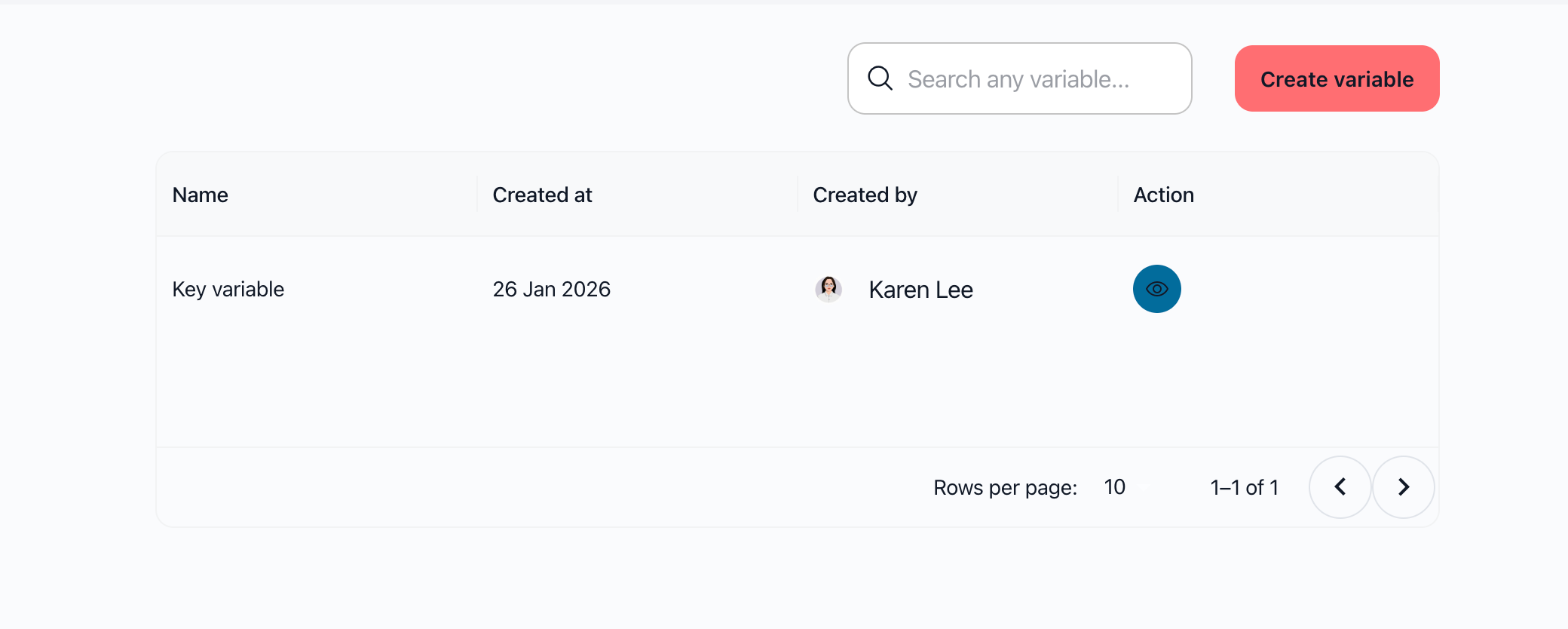
Comprendre l'interface
En-tête de la page
Barre de recherche : « Rechercher une variable... » - Filtrer les variables par nom
Bouton Créer une variable : En haut à droite, ouvre la modal de création
Tableau des variables
Le tableau affiche toutes les variables avec les colonnes suivantes :
Nom – Libellé de la variable (clé)
Créé le – Date de création (format : « 26 Jan 2026 »)
Créé par – Utilisateur qui a créé la variable (avatar + nom)
Action – Icône œil (👁️) pour afficher les détails de la variable
Panneau des détails
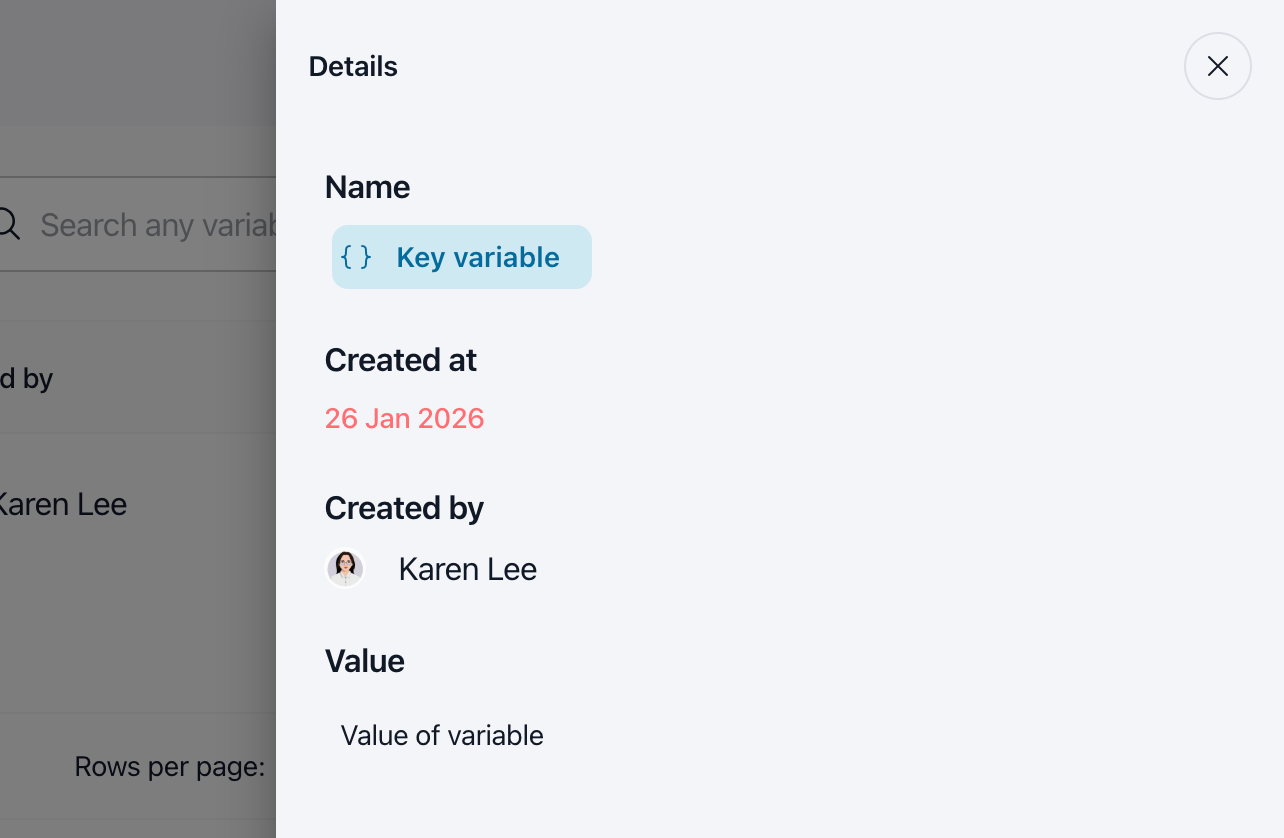
Cliquer sur l'icône œil ou une ligne du tableau ouvre un panneau « Détails » sur le côté droit affichant :
Nom – Nom de la variable avec l'icône {}
Créé le – Date de création (affichée en rouge)
Créé par – Photo de profil et nom du créateur
Valeur – Valeur de la variable (affichée dans une carte)
Utilisation de référence – Liste des agents utilisant cette variable (le cas échéant)
Création d'une variable
Étape 1 : Ouvrir la modal de création
Cliquez sur le bouton « Créer une variable » en haut à droite.
Étape 2 : Remplir le formulaire
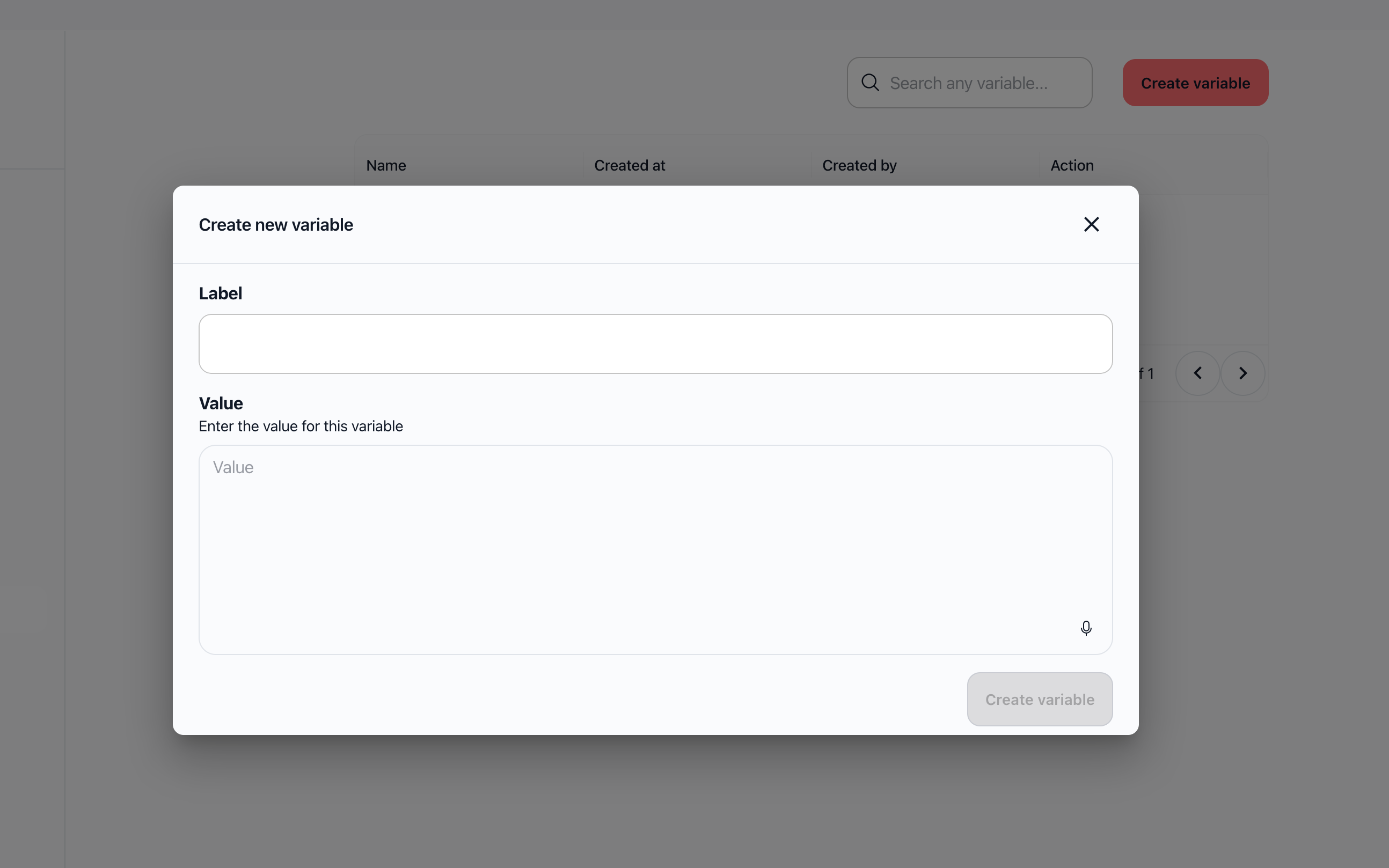
La modal « Créer une nouvelle variable » s'ouvre avec deux champs :
Libellé (obligatoire)
Nom de la variable
Exemples : « Variable clé », « API_URL », « NOM_ENTREPRISE »
Important : Le libellé doit être unique et descriptif
Valeur (obligatoire)
Valeur de la variable
Description : « Entrez la valeur de cette variable »
Zone de texte multi-lignes
Remarque : Une icône de microphone peut être présente pour l'entrée vocale
Étape 3 : Confirmer la création
Vérifiez que les deux champs sont remplis (le bouton est grisé sinon)
Cliquez sur « Créer une variable »
Un message de confirmation apparaît : « La variable a été créée »
La variable apparaît dans le tableau
Exemple :
Libellé : « NOM_ENTREPRISE » Valeur : « Futur Corp »
Affichage des détails des variables
Méthode 1 : À partir du tableau
Cliquez sur l'icône œil (👁️) dans la colonne « Action »
Le panneau « Détails » s'ouvre sur le côté droit
Méthode 2 : Cliquer sur une ligne
Cliquez directement sur une ligne du tableau
Le panneau « Détails » s'ouvre automatiquement
Informations affichées
Le panneau des détails affiche :
Nom – Nom complet de la variable avec l'icône {}
Créé le – Date de création en rouge
Créé par – Photo de profil et nom du créateur
Valeur – Valeur de la variable affichée dans une carte
Utilisation de référence – Liste des agents utilisant cette variable (avec les dates d'utilisation)
L'utilisation de référence est particulièrement importante, car elle vous montre quels agents dépendent de cette variable, vous aidant à comprendre l'impact des modifications ou des suppressions.
Recherche de variables
Comment rechercher
Utilisez la barre de recherche « Rechercher une variable... » en haut à gauche
Tapez le nom de la variable (ou une partie de celui-ci)
Les résultats se filtrent automatiquement en temps réel
Pour réinitialiser, effacez le texte de recherche
Fonctionnalités de recherche :
Insensible à la casse – Trouve « Clé » si vous tapez « clé »
Recherche partielle – Trouve « NOM_ENTREPRISE » si vous tapez « entreprise »
Recherche par libellé uniquement – Ne recherche pas dans les valeurs
Modification d'une variable
Comment modifier
Ouvrez les détails de la variable (icône œil ou cliquez sur la ligne)
Dans le panneau des détails, utilisez l'option de modification si disponible
Modifiez la valeur
Enregistrez les modifications
Remarque : La modification peut nécessiter des autorisations spécifiques selon votre rôle.
Important : Lors de la modification d'une variable, considérez que tous les agents la référençant seront affectés par la modification.
Suppression d'une variable
Comment supprimer
Ouvrez les détails de la variable
Utilisez l'option de suppression (si disponible)
Une boîte de dialogue de confirmation apparaît : « Êtes-vous sûr de vouloir supprimer cette variable ? »
Confirmez la suppression
Un message de confirmation apparaît : « La variable a été supprimée »
Considérations importantes :
La suppression est irréversible – Vous ne pouvez pas annuler cette action
Vérifiez l'utilisation d'abord – Vérifiez que la variable n'est pas utilisée par les agents avant de la supprimer
Impact sur les agents – Les agents utilisant cette variable peuvent être affectés ou cassés
Meilleure pratique : Vérifiez toujours l'utilisation de référence avant de supprimer une variable.
Comment fonctionnent les variables
Les variables peuvent être référencées dans les invites d'agent en utilisant la syntaxe appropriée. Cela vous permet de :
Personnaliser les réponses – Utiliser les valeurs dynamiques dans les résultats de l'agent
Centraliser les informations – Modifier une valeur une fois pour tous les agents
Sécuriser les données – Stocker les informations de manière centralisée plutôt que dans des invites individuelles
Exemple d'utilisation
Si vous créez une variable :
Libellé : « NOM_ENTREPRISE » Valeur : « Acme Corporation »
Cette variable peut être utilisée dans les invites d'agent pour personnaliser les réponses avec le nom de l'entreprise. Quand vous mettez à jour la valeur de la variable, tous les agents la référençant utilisent automatiquement la nouvelle valeur.
Exemple d'invite d'agent :
"Bienvenue chez {NOM_ENTREPRISE} ! Comment puis-je vous aider aujourd'hui ?" Cela s'afficherait comme : « Bienvenue chez Acme Corporation ! Comment puis-je vous aider aujourd'hui ? »
Cas d'usage pratiques
Cas 1 : Variable de nom d'entreprise
Objectif : Centraliser le nom de l'entreprise pour tous les agents
Étapes :
Cliquez sur « Créer une variable »
Libellé : « NOM_ENTREPRISE »
Valeur : « Futur Corp »
Cliquez sur « Créer une variable »
Référencez cette variable dans les invites d'agent
Résultat : Tous les agents utilisent le même nom d'entreprise. Quand vous vous rebrandez ou changez le nom, mettez-le à jour une seule fois dans la variable.
Cas 2 : Variable d'URL d'API
Objectif : Stocker une URL d'API externe pour les intégrations d'agent
Étapes :
Créez une variable :
Libellé : « API_BASE_URL »
Valeur : « https://api.example.com/v1 »
Référencez cette variable dans les invites ou configurations d'agent
Résultat : Tous les agents utilisent le même point de terminaison d'API. Si l'URL de l'API change, mettez-la à jour une seule fois dans la variable.
Cas 3 : Valeurs de configuration
Objectif : Stocker les paramètres de configuration utilisés dans plusieurs agents
Étapes :
Créez des variables pour les paramètres courants :
Libellé : « MAX_RETRIES »
Valeur : « 3 »
Libellé : « TIMEOUT_SECONDS »
Valeur : « 30 »
Référencez ceux-ci dans les instructions d'agent
Résultat : Configuration cohérente dans tous les agents, facile à ajuster globalement.
Meilleures pratiques
Conventions de nommage
Utilisez des noms clairs – « NOM_ENTREPRISE » plutôt que « VAR1 »
Convention de nommage – Utilisez des majuscules et des traits de soulignement (par exemple, « CLE_API », « MAX_RETRIES »)
Soyez descriptif – Le nom doit indiquer clairement le but de la variable
Valeurs des variables
Ne stockez pas de données sensibles – Utilisez « Secrets » pour les informations confidentielles
Documentez les valeurs – Ajoutez des commentaires ou des descriptions si nécessaire
Vérifiez les valeurs – Assurez-vous que les valeurs sont correctes avant de les utiliser dans les agents
Gestion
Examen régulier – Vérifiez périodiquement que les variables sont toujours utilisées
Supprimez les variables inutilisées – Gardez la liste propre et gérable
Documentez l'utilisation – Notez quels agents utilisent quelles variables
Vérifiez les références avant de supprimer – Examinez toujours « Utilisation de référence »
Sécurité
Variables vs. Secrets :
Variables – Pour les valeurs non sensibles (noms, URL, configurations)
Secrets – Pour les informations confidentielles (mots de passe, clés d'API, jetons)
Limitations et remarques importantes
Autorisations
Tous les membres de l'espace de travail peuvent créer et afficher les variables
La modification et la suppression peuvent nécessiter des autorisations spécifiques selon votre configuration
Contactez un administrateur si vous avez besoin d'autorisations supplémentaires
Valeurs sensibles
Ne stockez pas de secrets dans les variables
Utilisez la section Secrets pour les informations confidentielles (mots de passe, clés d'API, etc.)
Les variables peuvent être visibles pour tous les membres de l'espace de travail
Références et dépendances
Les variables peuvent être utilisées par plusieurs agents
La suppression d'une variable peut affecter tous les agents qui l'utilisent
Vérifiez toujours l'utilisation de référence avant de supprimer
Unicité
Les libellés doivent être uniques dans l'espace de travail
Si vous essayez de créer une variable avec un libellé existant, une erreur peut se produire
Utilisez des noms descriptifs et uniques pour éviter les conflits
Dépannage
Problème : Je ne peux pas créer une variable
Causes possibles :
Les champs Libellé ou Valeur sont vides
Le libellé existe déjà
Problème de connexion
Solutions :
Vérifiez que les deux champs sont remplis
Utilisez un libellé différent
Vérifiez votre connexion Internet
Problème : La recherche ne fonctionne pas
Cause : Problème d'entrée ou de filtrage.
Solution : Effacez la recherche et réessayez, ou actualisez la page.
Problème : Je ne peux pas voir la valeur d'une variable
Cause : La valeur peut être masquée pour des raisons de sécurité.
Solution : Cliquez sur l'icône œil pour voir les détails complets.
Problème : Je ne peux pas supprimer une variable
Cause : La variable peut être utilisée par des agents ou vous n'avez pas les autorisations.
Solution :
Vérifiez l'utilisation de référence pour voir quels agents l'utilisent
Contactez un administrateur si vous avez besoin d'autorisations
Supprimez les références des agents avant de supprimer
Problème : Les modifications de variable ne se reflètent pas dans les agents
Cause : Les agents peuvent mettre en cache les valeurs des variables ou doivent être redémarrés.
Solution :
Attendez quelques instants pour que les modifications se propagent
Testez l'agent pour vérifier que la nouvelle valeur est utilisée
Contactez le support si le problème persiste
Questions fréquemment posées
Quelle est la différence entre Variables et Secrets ?
Variables : Pour les valeurs non sensibles (noms, URL, configurations) qui peuvent être visibles pour les membres de l'espace de travail
Secrets : Pour les informations confidentielles (mots de passe, clés d'API, jetons) avec une sécurité renforcée
Puis-je utiliser une variable dans plusieurs agents ?
Oui, une variable peut être référencée par plusieurs agents simultanément. C'est l'un des principaux avantages de l'utilisation des variables.
Que se passe-t-il si je supprime une variable utilisée ?
Les agents utilisant cette variable peuvent être affectés ou cassés. Vérifiez toujours l'utilisation de référence avant de supprimer.
Les variables sont-elles partagées entre les espaces de travail ?
Non, les variables sont spécifiques à chaque espace de travail. Chaque espace de travail a son propre ensemble de variables.
Puis-je exporter la liste des variables ?
Cette fonctionnalité n'est actuellement pas disponible dans l'interface. Vous pouvez documenter manuellement vos variables si nécessaire.
Comment sais-je quels agents utilisent une variable ?
Ouvrez le panneau des détails de la variable et vérifiez la section Utilisation de référence, qui répertorie tous les agents utilisant la variable.
Puis-je renommer une variable ?
Le renommage peut ne pas être directement supporté. Vous devrez peut-être créer une nouvelle variable avec le nom souhaité et mettre à jour les références des agents.
Y a-t-il une limite au nombre de variables ?
Il n'y a pas de limite documentée, mais il est recommandé de garder votre liste de variables gérable et de supprimer les variables inutilisées.
Ressources supplémentaires
Secrets – Apprendre comment stocker les informations confidentielles de manière sécurisée
Agents – Comprendre comment créer et configurer les agents qui utilisent les variables
Administration de l'espace de travail – Aperçu de toutes les fonctionnalités d'administration
Prêt à créer des variables ? Accédez à {} Variables dans la barre latérale gauche pour définir des valeurs réutilisables pour vos agents.
Cela a-t-il été utile ?
Besoin d'aide supplémentaire ? Demander à l'équipe