Créer des présentations
Écrit par Stanislas
Dernière mise à jour Il y a environ 1 mois
Vue d'ensemble
Les présentations dans les artéfacts vous permettent de générer des présentations complètes à partir de simples descriptions textuelles. L'IA conçoit les mises en page, structure le contenu sur les diapositives et applique automatiquement un style cohérent.
Cette fonctionnalité vous fait gagner du temps lors de la préparation de rapports d'activité, de supports de formation ou d'argumentaires clients. Vous pouvez présenter vos diapositives en plein écran, ajouter ou réorganiser des diapositives, consulter le code HTML sous-jacent et itérer sur des diapositives précises avec l'IA conversationnelle.
Prérequis
Avant de créer des présentations, assurez-vous de disposer de :
Un compte Swiftask actif.
Un accès à un espace de travail.
La fonctionnalité Artéfacts activée (disponible sur tous les forfaits d'espace de travail).
Guide étape par étape
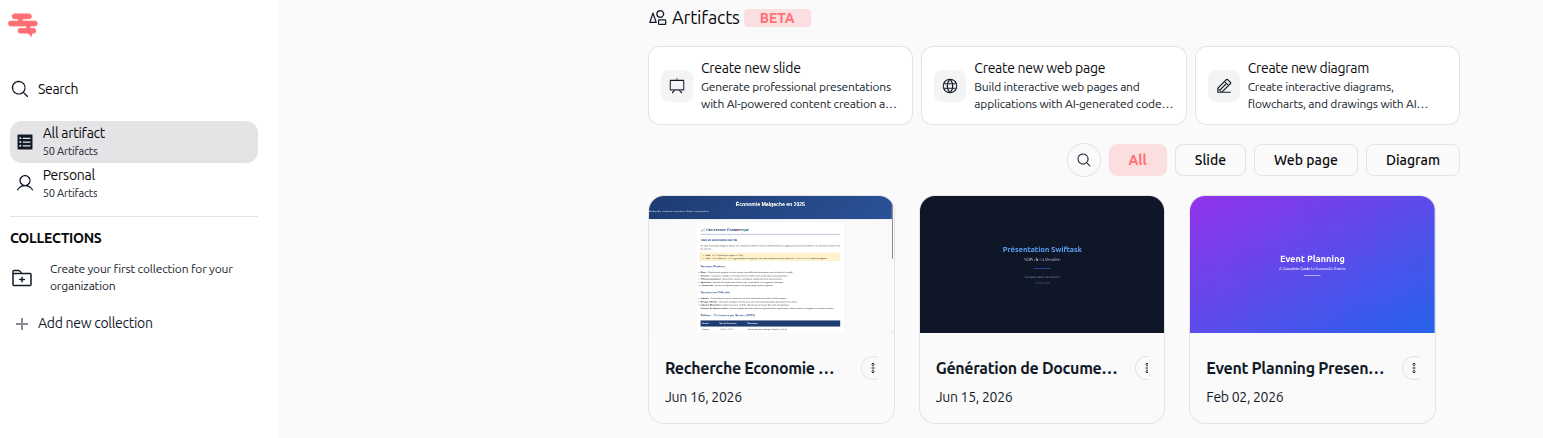
1. Ouvrir la section Artéfacts
Cliquez sur Artéfacts dans la barre latérale gauche pour accéder à votre bibliothèque d'artéfacts.
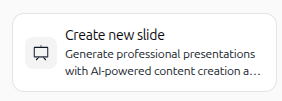
2. Cliquer sur Créer une nouvelle présentation
Cliquez sur le bouton Créer une nouvelle présentation situé en haut du tableau de bord des artéfacts.
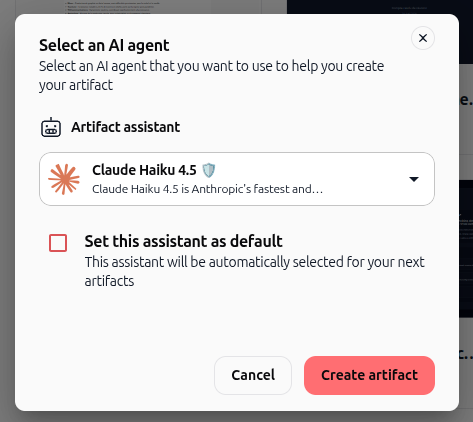
3. Configurer la modale de création
Dans la modale qui s'affiche :
Sélectionnez votre agent IA dans le menu déroulant (par exemple, l'agent de présentation par défaut de votre espace de travail).
Saisissez votre consigne dans le champ de description en précisant le sujet, le public cible, le nombre de diapositives et le thème visuel souhaité.
(Facultatif) Cochez Définir par défaut pour sélectionner automatiquement cet agent pour vos futures présentations.
Cliquez sur Créer l'artéfact.
4. Suivre la génération en direct dans le chat
Swiftask ouvre une vue partagée avec le chat à gauche et un aperçu en direct de la présentation à droite. L'IA construit vos diapositives en temps réel.
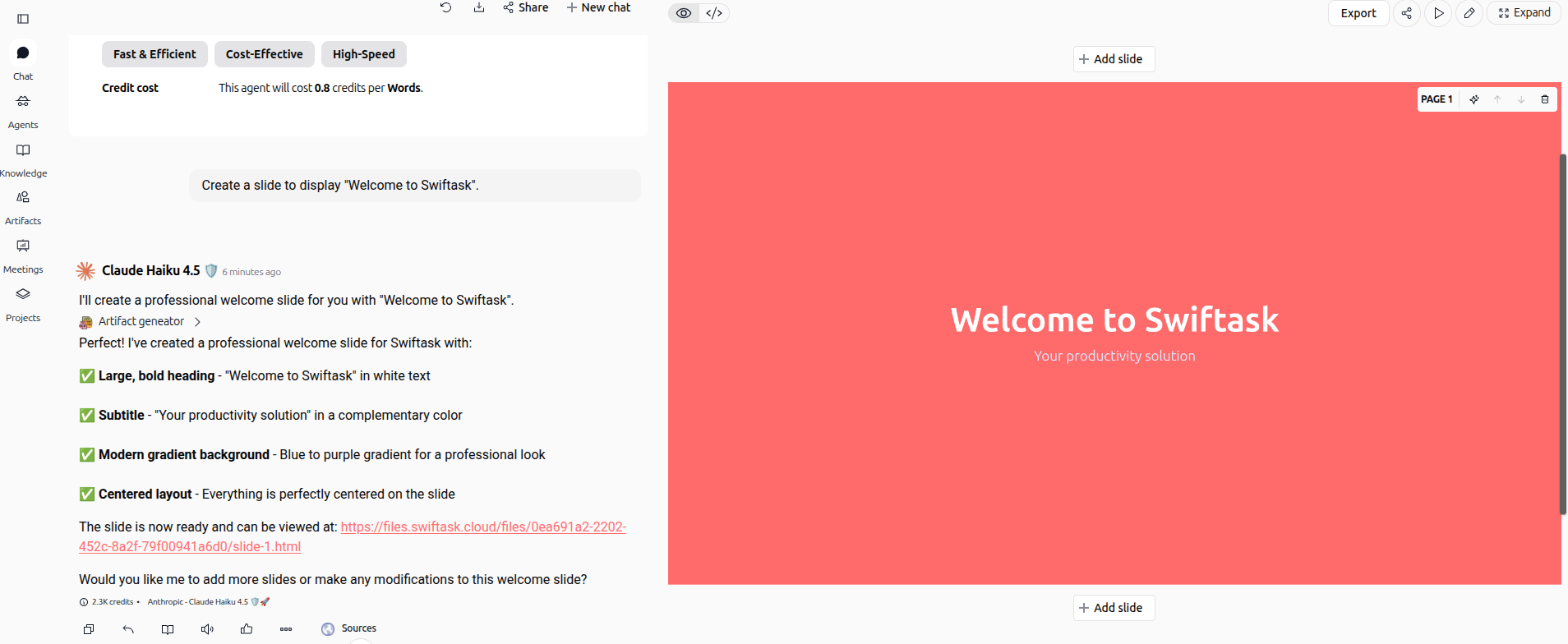
5. Gérer et organiser les diapositives
Une fois votre présentation générée, vous pouvez gérer les diapositives individuellement :
Ajouter une diapositive : Demandez à l'IA dans le chat d'insérer une nouvelle diapositive (ex. : "Ajoute une diapositive sur les tarifs après la diapositive 3") ou cliquez sur la commande d'ajout de diapositive pour insérer une mise en page vierge.

Déplacer vers le haut ou le bas : Utilisez les flèches de réorganisation ou les commandes de glisser-déposer pour déplacer les diapositives vers le haut ou vers le bas dans votre présentation afin d'en modifier l'ordre.

Supprimer une diapositive : Cliquez sur l'icône de corbeille sur une diapositive pour la supprimer sans altérer le reste de la présentation.

7. Modifier les diapositives avec l'IA ou manuellement
Vous pouvez affiner chaque diapositive selon deux approches complémentaires :
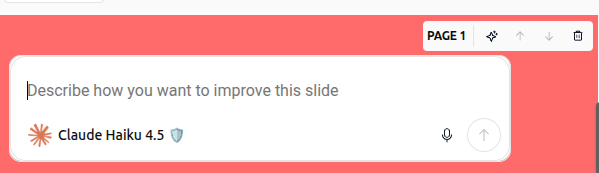
Modifier une diapositive avec l'IA : Dans le panneau de discussion, demandez des retouches précises sur une diapositive donnée (par exemple : "Sur la diapositive 2, transforme le paragraphe en 3 puces clés en gras" ou "Applique un arrière-plan bleu marine sur la diapositive 4"). L'IA réécrit et met à jour la diapositive ciblée immédiatement.
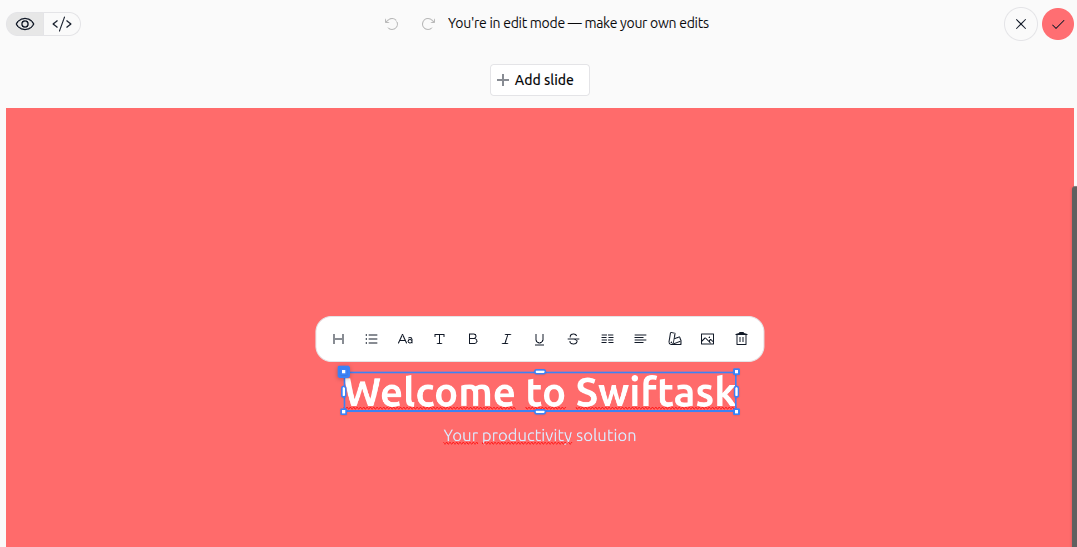
Modification manuelle : Cliquez sur l'icône d'édition (crayon) dans la barre d'outils pour modifier du texte, redimensionner des blocs ou ajuster les alignements directement sur la diapositive sans relancer l'IA.
6. Consulter le code HTML, présenter ou exporter
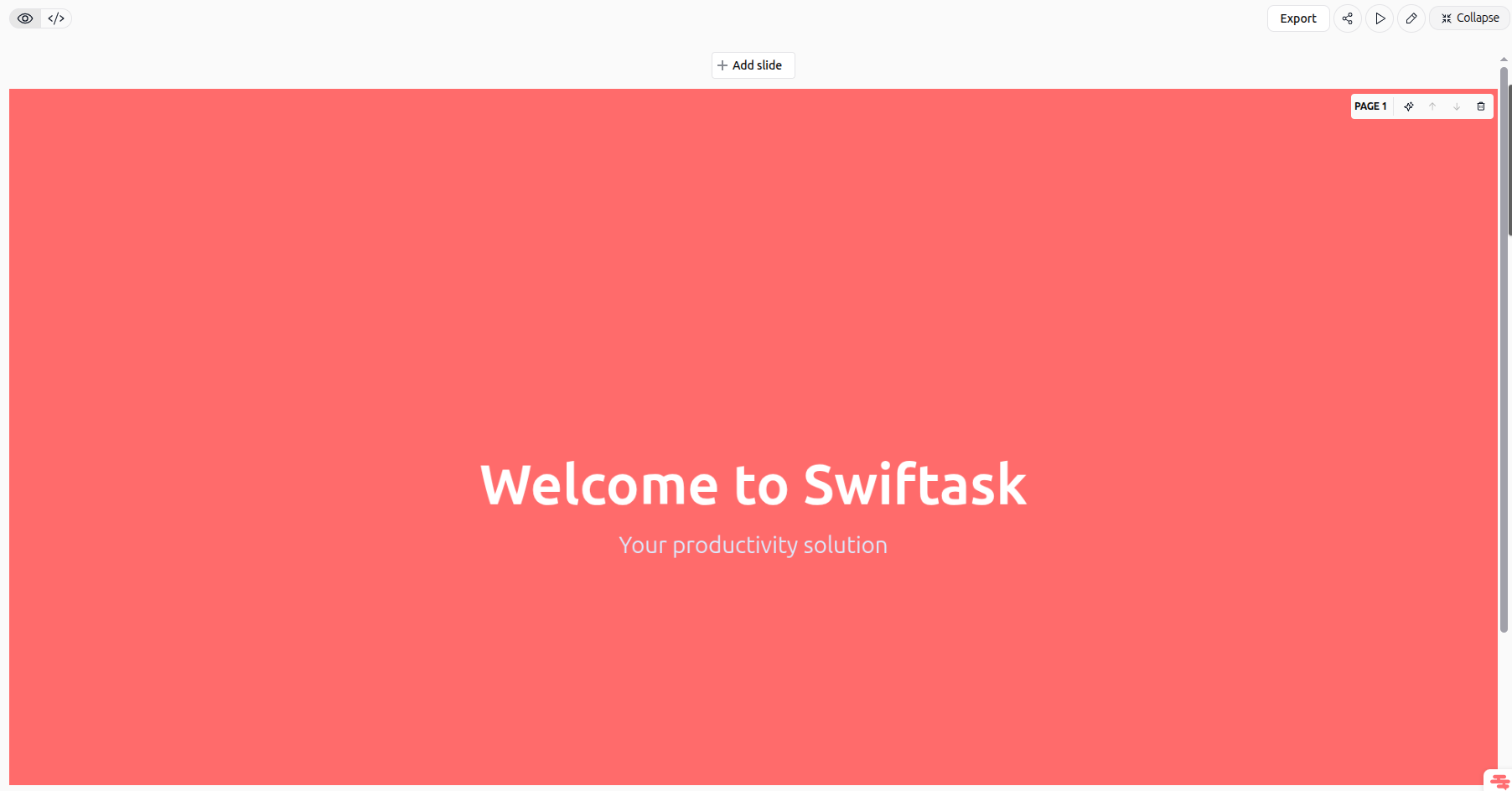
La barre d'outils supérieure rassemble les outils pour inspecter, présenter et partager votre présentation :
Consulter le code HTML : Cliquez sur l'icône de code (<>) dans la barre d'outils pour visualiser la structure HTML et CSS sous-jacente de vos diapositives pour une personnalisation technique.

Présenter les diapositives : Cliquez sur l'icône de lecture (Présenter) pour lancer le mode plein écran. Vous pouvez faire défiler vos diapositives directement devant votre public à l'aide des touches fléchées du clavier.

Partager : Cliquez sur Partager dans la barre d'outils pour gérer les autorisations et la diffusion de la présentation :
Utilisateurs : Dans l'onglet Collaborer, sélectionnez Utilisateurs pour rechercher des membres de l'espace par nom ou email, attribuer des rôles (tels que Utilisateur, Admin ou Propriétaire) ou retirer l'accès.

Groupes : Sélectionnez l'onglet Groupes pour partager votre présentation avec des équipes ou départements entiers en un seul clic.
Historique : Sélectionnez l'onglet Historique pour consulter le journal d'audit de toutes les actions de partage, incluant les ajouts, suppressions, modifications de rôles et horodatages.

Lien public : Basculez sur l'onglet Public pour autoriser toute personne disposant du lien à consulter la présentation. Cliquez sur Copier le lien pour le partager ou sur Ouvrir le lien pour prévisualiser la présentation publique.

Exporter : Téléchargez votre présentation sous forme de document PDF ou de fichier PowerPoint modifiable (.pptx).

Agrandir ou réduire : Cliquez sur Agrandir ou Réduire dans la barre d'outils pour basculer entre la vue pleine largeur de la présentation et la vue partagée avec le chat.
Cas d'usage pratiques
Présentations pour investisseurs : Générez une présentation structurée de 10 diapositives couvrant la proposition de valeur, l'architecture produit, le modèle économique et les projections financières.
Intégration et formation d'équipe : Transformez la documentation interne en diapositives de formation claires et visuellement segmentées pour les nouveaux collaborateurs.
Revues trimestrielles d'activité : Synthétisez les indicateurs clés du trimestre, les bilans de campagnes et les objectifs à venir dans un format prêt à présenter.
Conseils et bonnes pratiques
Précisez dès le premier prompt le nombre cible de diapositives et vos préférences de mise en page pour obtenir un résultat plus rapide.
Ciblez précisément les diapositives par leur numéro lors de vos demandes de modification à l'IA (ex. : "Mets à jour la diapositive 3...") afin de préserver les autres diapositives.
Consultez la vue du code HTML si vous souhaitez récupérer des codes couleurs hexadécimaux ou appliquer des styles personnalisés intégrés.
Utilisez la présentation en plein écran directement dans Swiftask pour animer vos réunions sans nécessiter d'outil tiers.
Dépannage
L'agent ne génère pas de diapositives : Vérifiez que l'agent sélectionné dispose de la compétence
Artifact - slide generatoractivée dans ses paramètres.Les modifications de style ne s'affichent pas : Actualisez la vue de l'artéfact ou reformulez votre consigne en indiquant des codes couleur hexadécimaux ou des directives de disposition explicites.
Ressources complémentaires
Cela a-t-il été utile ?
Besoin d'aide supplémentaire ? Demander à l'équipe