Utiliser l'accès ordinateur sur desktop
Écrit par Stanislas
Dernière mise à jour Il y a environ 1 mois
Vue d'ensemble
L'accès ordinateur connecte directement vos agents IA à votre environnement de travail local. Il permet aux agents d'examiner des fichiers, d'exécuter des scripts en terminal et d'accomplir des tâches locales complexes tout en vous laissant le contrôle total.
Utilisez l'accès ordinateur pour automatiser des actions de développement, analyser du code local, traiter des fichiers directement sur votre machine ou lancer des applications et des recherches web assistées par IA.
Prérequis
Avant d'utiliser l'accès ordinateur, assurez-vous de disposer de :
L'application Swiftask desktop ouverte et active sur votre ordinateur.
Un abonnement Pro, Ultra ou Team.
Des droits d'administrateur sur votre ordinateur si vos commandes requièrent des privilèges élevés.
Guide étape par étape
1. Enregistrer votre ordinateur
Vous pouvez enregistrer votre ordinateur pour permettre aux agents d'y accéder de deux manières :
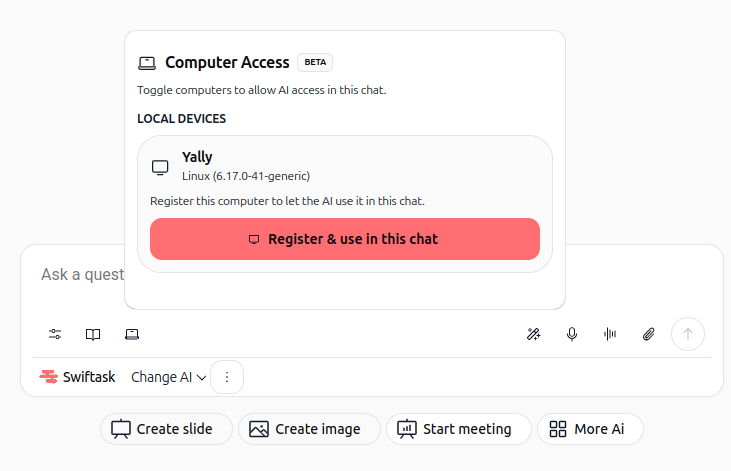
Directement depuis le Chat : Ouvrez une conversation, cliquez sur l'icône ordinateur portable dans la barre d'outils en bas, repérez votre machine sous Appareils locaux, puis cliquez sur Enregistrer et utiliser dans ce chat.
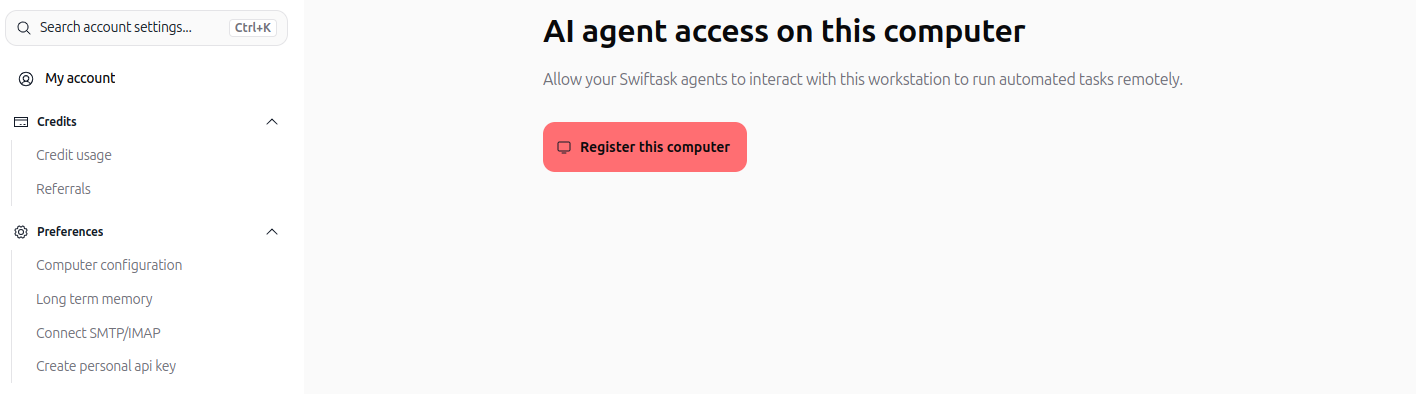
Depuis les Workspace Information : Rendez-vous dans Workspace Information → Configuration ordinateurs et cliquez sur Enregistrer cet ordinateur.
2. Activer l'accès ordinateur dans une session de chat
Ouvrez une conversation dans Chat.
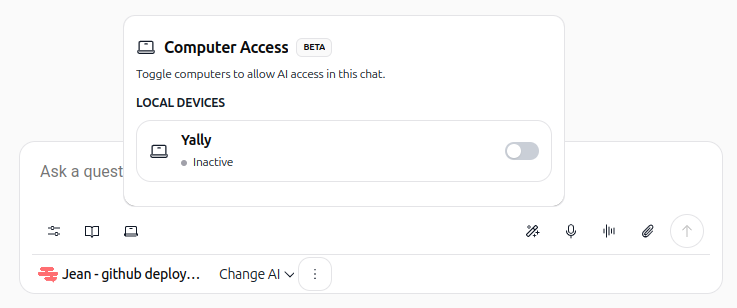
Cliquez sur l'icône ordinateur portable dans la barre d'outils au bas de la zone de saisie.
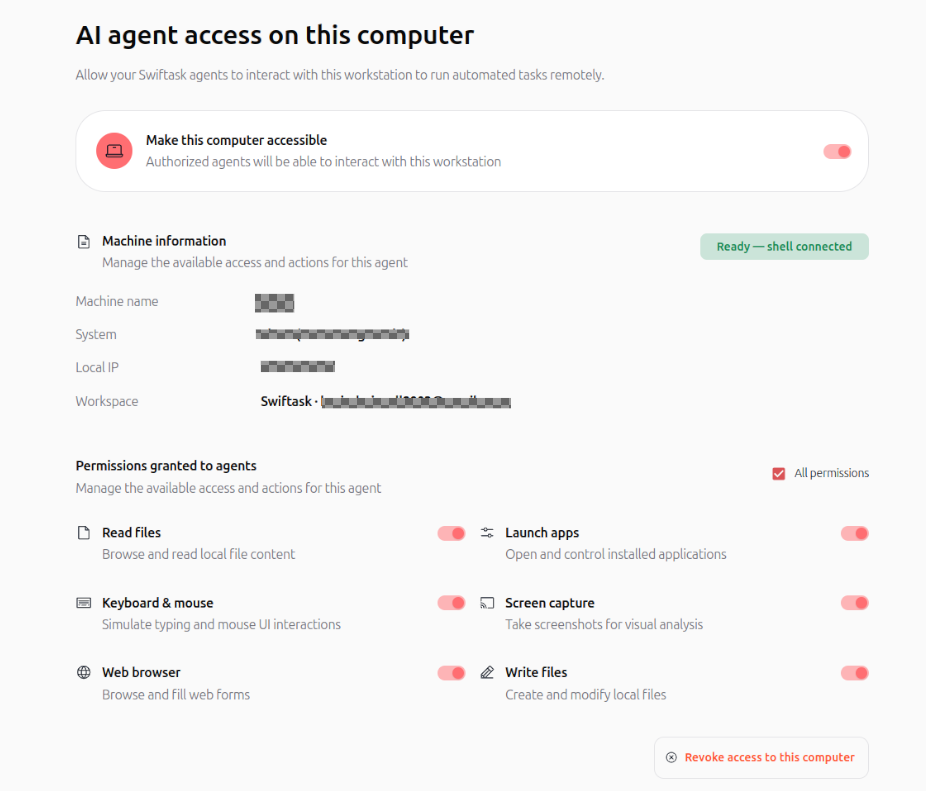
Vérifiez que le voyant affiche Prêt — shell connecté à côté du nom de votre machine.
Activez l'interrupteur à bascule pour autoriser l'accès ordinateur dans cette discussion précise.
3. Configurer les permissions granulaires pour le chat
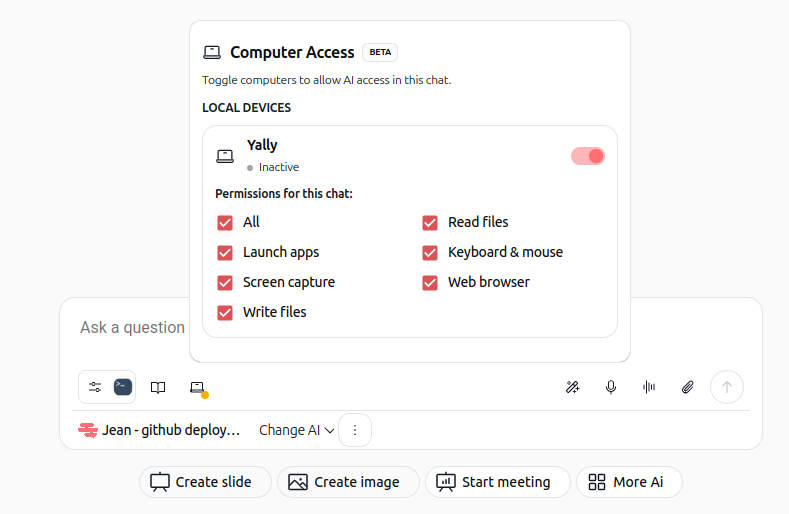
Une fois l'ordinateur activé dans votre session, personnalisez les autorisations accordées à l'agent pour ce chat :
Tout : Cochez ou décochez l'ensemble des permissions en un clic.
Lecture fichiers : Permet à l'agent de parcourir les dossiers et de lire le contenu des fichiers locaux.
Lancer des apps : Autorise l'ouverture et le pilotage des applications installées sur la machine.
Clavier & souris : Simule des saisies au clavier et des interactions avec la souris.
Capture écran : Prend des captures d'écran pour analyse visuelle par l'IA.
Navigateur web : Ouvre des pages web, navigue sur des sites et remplit des formulaires.
Écriture fichiers : Donne le droit de créer et de modifier des fichiers locaux sur votre disque.
4. Gérer les préférences globales et révoquer l'accès
Rendez-vous dans Workspace Information → Configuration ordinateurs pour consulter l'état global de votre poste.
Utilisez l'interrupteur Rendre cet ordinateur accessible pour suspendre ou réactiver l'accès global à tout moment.
Pour déconnecter définitivement votre ordinateur, cliquez sur le bouton rouge Révoquer l'accès à cet ordinateur.
Cas d'usage pratiques
Lecture de fichiers et dossiers locaux
Demandez à un agent d'explorer un répertoire de projet ou de localiser des fichiers précis sur votre disque. L'agent liste les fichiers, consulte leur taille et extrait les informations sans téléversement manuel vers le cloud.

Création et modification de fichiers locaux
Chargez l'agent de générer de la documentation, des scripts ou des résumés et de les enregistrer directement dans vos dossiers locaux. L'agent crée le fichier au chemin désigné et vous confirme son contenu.

Lancement d'applications de bureau
Demandez à l'agent de démarrer des applications installées sur votre machine, comme Discord, votre éditeur de code ou vos outils bureautiques. L'agent déclenche le lancement du logiciel et vous notifie de son statut.

Ouverture du navigateur pour des actions web
Ordonnez à l'agent d'ouvrir votre navigateur local pour effectuer une recherche, naviguer sur le web ou consulter une URL spécifique. Le navigateur s'ouvre directement à l'écran avec la requête demandée.

Conseils et bonnes pratiques
Désactivez l'accès ordinateur lorsque vous n'utilisez pas de tâches locales avec vos agents.
N'accordez que les permissions strictement requises pour votre tâche en cours afin de limiter les accès.
Gardez l'application desktop active et votre poste éveillé en cours d'utilisation afin d'éviter toute interruption de communication.
Validation des actions sensibles et invites d'autorisation
Chaque fois qu'un agent tente une opération modifiant le disque ou nécessitant des privilèges système (comme des commandes sudo ou l'installation de paquets), Swiftask ouvre une fenêtre d'autorisation sur votre bureau.
Examinez attentivement le répertoire de travail et la commande proposée. Cliquez sur Autoriser pour exécuter l'action ou sur Ne pas autoriser pour la bloquer en toute sécurité.

Dépannage
L'ordinateur apparaît hors ligne dans le chat
Cause : L'application desktop est fermée, votre machine est en veille ou votre connexion internet est interrompue.
Solution : Assurez-vous que l'application Swiftask est en cours d'exécution et que votre ordinateur reste connecté à Internet.
Message d'erreur relatif à l'abonnement
Cause : La fonctionnalité d'accès ordinateur est réservée aux formules Pro, Ultra et Team.
Solution : Rapprochez-vous de votre administrateur pour faire évoluer votre offre dans Administration de l'espace → Abonnement.
Ressources supplémentaires
Installer Swiftask sur ordinateur – Guide d'installation de l'application sur votre poste.
Administration de l'espace – Découvrez la gestion de votre espace, des membres et des abonnements.
Cela a-t-il été utile ?
Besoin d'aide supplémentaire ? Demander à l'équipe