Connecteur Microsoft 365
Écrit par Stanislas
Dernière mise à jour Il y a 15 jours
Vue d'ensemble
Le connecteur Microsoft 365 relie directement votre agent IA Swiftask à votre environnement Microsoft 365 via Microsoft Graph. Il permet à votre agent d'exécuter des actions authentifiées sur l'ensemble de vos services Microsoft, notamment la lecture et l'envoi d'e-mails, la planification d'événements de calendrier, la gestion des contacts et des tâches, ainsi que l'accès aux fichiers OneDrive et SharePoint.
Connecter Microsoft 365 offre à vos agents un accès en temps réel à vos outils de productivité quotidiens. Cela élimine les allers-retours manuels entre applications et permet d'automatiser vos flux de travail directement au sein de vos conversations.
Prérequis
Avant de configurer le connecteur Microsoft 365, assurez-vous de disposer des éléments suivants :
Un compte Swiftask actif avec les droits nécessaires pour modifier les agents.
Un compte Microsoft 365 valide (personnel, professionnel ou entreprise).
Vos identifiants de connexion Microsoft prêts pour la vérification OAuth.
Guide étape par étape
1. Ouvrir les compétences de l'agent
Rendez-vous dans Agents depuis la barre latérale gauche et sélectionnez l'agent que vous souhaitez configurer.
Dans le menu de navigation de gauche, cliquez sur Compétences sous Instructions de l'agent.
Cliquez sur le bouton + Parcourir toutes les compétences.

2. Trouver et ajouter Microsoft 365
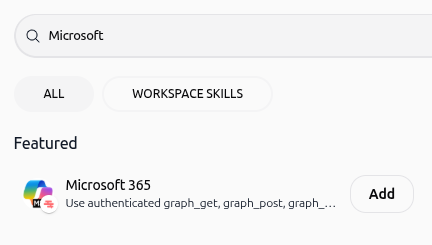
Dans la fenêtre des compétences, saisissez Microsoft dans la barre de recherche.
Repérez la carte de compétence Microsoft 365 dans les résultats.
Cliquez sur Ajouter.
3. Configurer les détails de la compétence
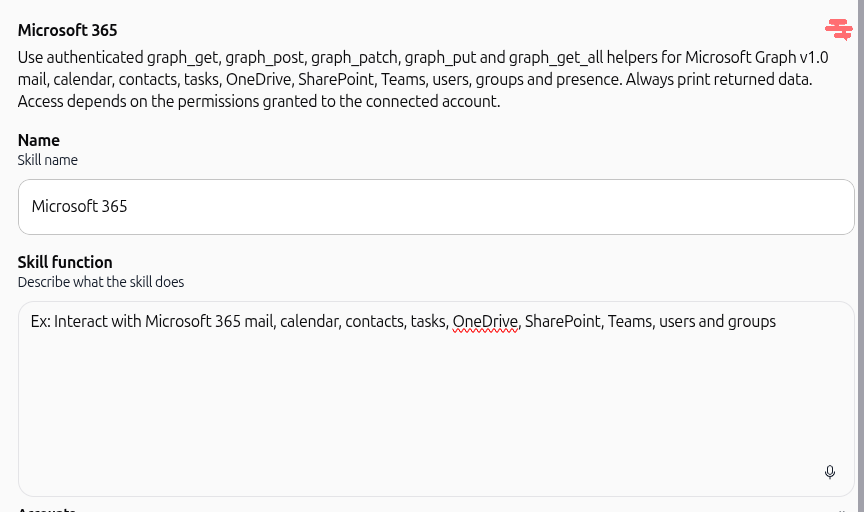
Dans le champ Nom, conservez le nom par défaut
Microsoft 365ou indiquez un identifiant personnalisé.Dans le champ Fonction de la compétence, décrivez les tâches que l'agent doit accomplir grâce à cette intégration (par exemple : Interagir avec les e-mails, calendriers, contacts, tâches, OneDrive, SharePoint, Teams, utilisateurs et groupes de Microsoft 365).
4. Connecter votre compte Microsoft
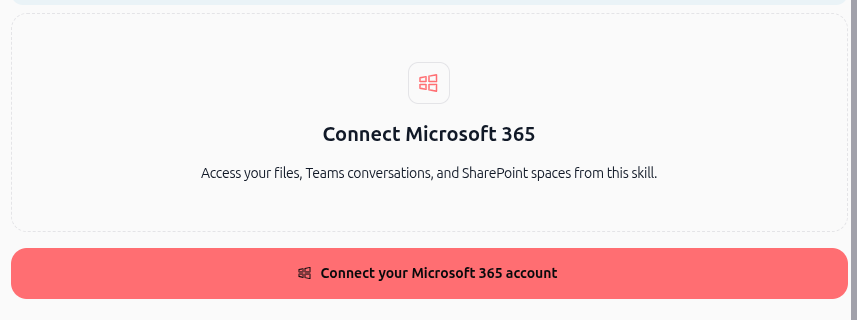
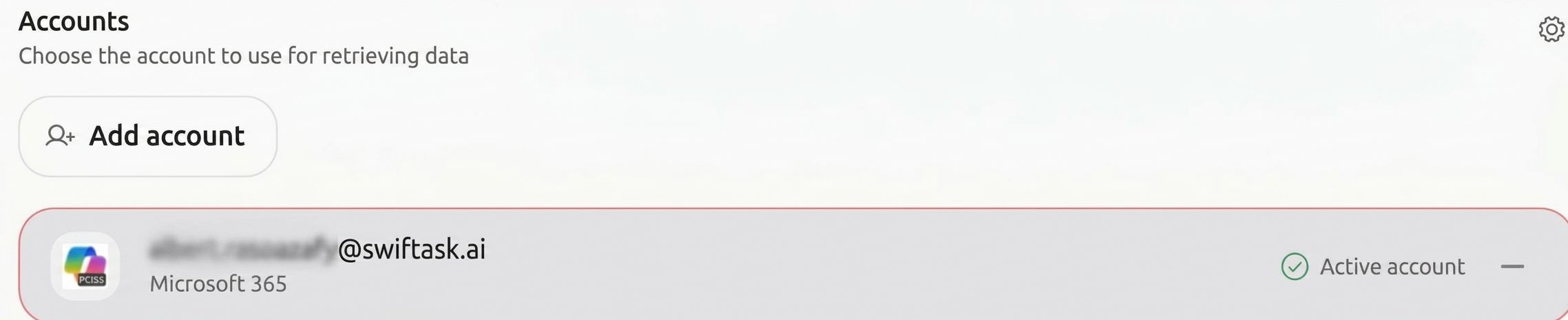
Faites défiler jusqu'à la section Comptes de la fenêtre de configuration.
Cliquez sur Connecter votre compte Microsoft 365.
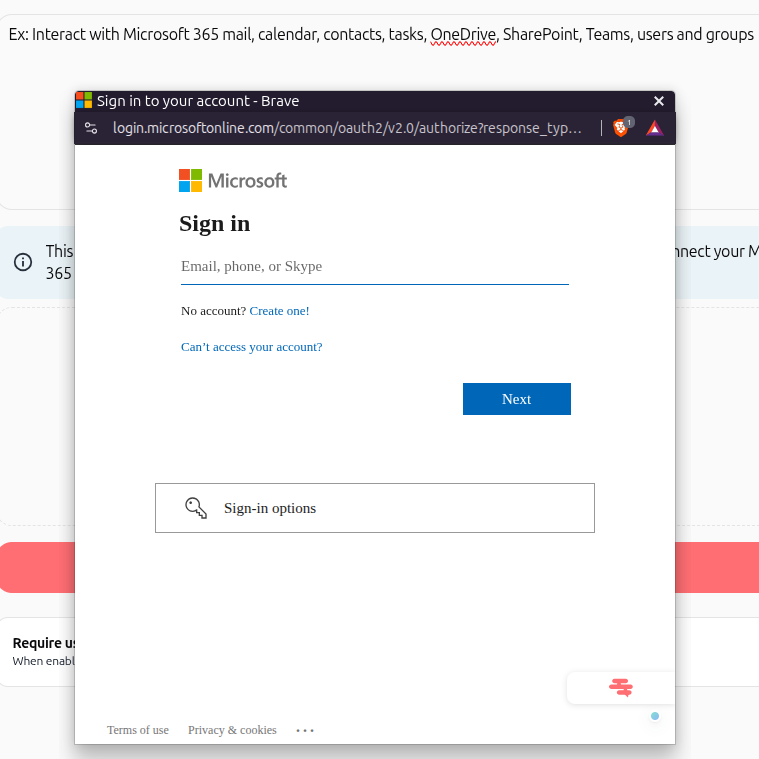
Une fenêtre d'authentification OAuth Microsoft s'ouvre. Saisissez votre adresse e-mail Microsoft 365 ainsi que votre mot de passe, puis validez les autorisations.
Une fois authentifié, votre compte s'affiche dans la liste des Comptes avec le statut Compte actif.
5. Configurer le mode de connexion et enregistrer
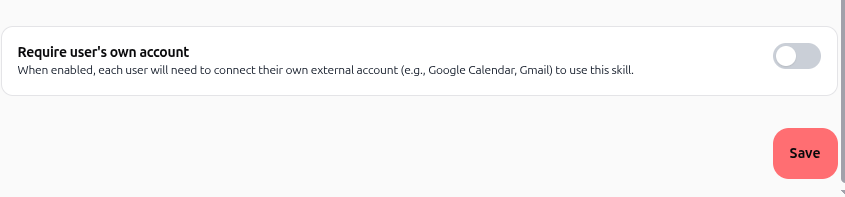
Si vous souhaitez que chaque membre de l'espace de travail utilise ses propres identifiants plutôt que les vôtres, activez le bouton à bascule Compte utilisateur requis. Laissez-le désactivé pour partager ce compte avec tout l'espace de travail.
Cliquez sur Enregistrer dans le coin inférieur droit de la fenêtre.
Vérifiez que Microsoft 365 figure bien sous Compétences actives dans les paramètres de votre agent.
6. Tester la connexion dans le chat
Démarrez une conversation avec votre agent dans le Chat.
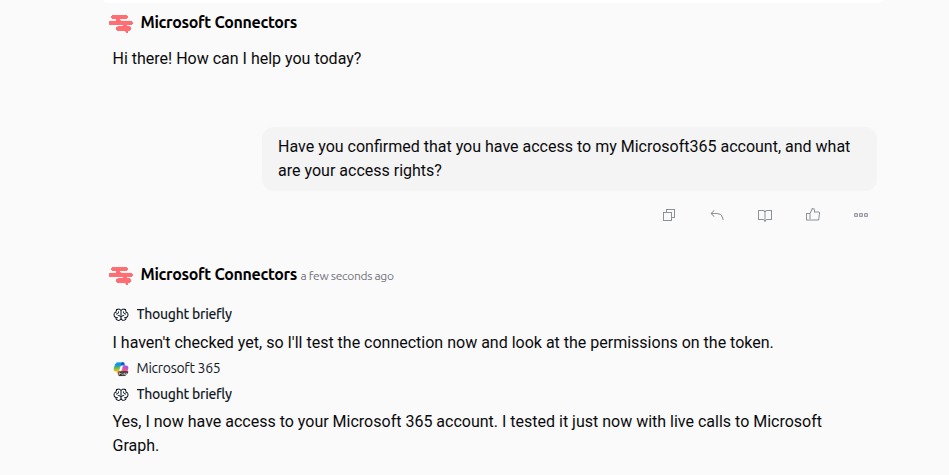
Envoyez un message pour valider l'intégration (par exemple : "As-tu bien accès à mon compte Microsoft 365 et quelles sont tes autorisations ?").
L'agent interroge Microsoft Graph en direct et confirme si l'accès est opérationnel.
Cas d'usage pratiques
Gestion du calendrier : Demandez à votre agent de détecter les conflits dans votre emploi du temps et de proposer ou bloquer de nouveaux créneaux.
Suivi et rédaction d'e-mails : Laissez votre agent parcourir vos derniers e-mails reçus, résumer les échanges prioritaires et préparer des projets de réponse.
Recherche de documents : Recherchez et consultez directement dans la conversation des documents stockés sur votre OneDrive ou vos espaces SharePoint.
Gestion des tâches : Créez, affichez et mettez à jour vos tâches Microsoft To Do à partir de simples instructions dans le chat.
Conseils et bonnes pratiques
Définissez des fonctions précises : Rédigez des consignes claires dans le champ Fonction de la compétence pour guider l'agent sur les moments opportuns pour solliciter Microsoft Graph.
Gérez plusieurs comptes : Servez-vous du bouton + Ajouter un compte si vous devez basculer entre plusieurs profils ou vérifier des niveaux d'autorisations spécifiques.
Sélectionnez le mode de connexion adéquat : Privilégiez la connexion partagée par défaut pour les assistants d'équipe généraux, et activez Compte utilisateur requis dès lors que l'agent traite des boîtes de messagerie ou des dossiers OneDrive privés.
Résolution des problèmes
Échec de la connexion lors de l'authentification OAuth
Cause : Le bloqueur de fenêtres contextuelles a empêché la finalisation de la mire de connexion Microsoft, ou le jeton de session a expiré.
Solution : Autorisez les pop-ups pour Swiftask dans les paramètres de votre navigateur et relancez Connecter votre compte Microsoft 365.
L'agent ne parvient pas à accéder à une ressource Microsoft
Cause : Le compte Microsoft connecté ne dispose pas des droits d'administration ou de la licence requise pour le service ciblé (par exemple SharePoint ou Teams).
Solution : Contrôlez les autorisations du compte dans le centre d'administration Microsoft 365 ou connectez un compte disposant des autorisations requises.
Ressources complémentaires
Cela a-t-il été utile ?
Besoin d'aide supplémentaire ? Demander à l'équipe