Transcription de réunion
Écrit par Stanislas
Dernière mise à jour Il y a 8 mois
Après avoir enregistré une réunion dans Swiftask, vous obtenez une transcription complète avec des outils d'analyse alimentés par l'IA. Discutez avec votre transcription, extrayez des insights clés, générez des rapports et personnalisez les modèles d'IA — le tout au même endroit.
Utilisez la transcription de réunion lorsque vous souhaitez analyser, rechercher et interagir avec vos conversations enregistrées à l'aide de l'assistance de l'IA.
Aperçu
La transcription de réunion convertit votre audio enregistré en texte consultable et débloque de puissantes fonctionnalités d'analyse. Une fois votre réunion transcrite, vous pouvez discuter avec la transcription pour poser des questions, extraire des éléments d'action, générer des rapports professionnels et même changer le modèle d'IA utilisé pour l'analyse. L'interface de transcription offre à la fois une vue texte détaillée et un panneau de chat interactif où vous pouvez discuter du contenu de la réunion avec l'IA.
Prérequis
Pour utiliser la transcription de réunion, vous avez besoin de :
Un compte Swiftask (inscrivez-vous sur swiftask.ai )
Une réunion enregistrée dans votre section Réunions (voir le guide Enregistrer une réunion)
La transcription terminée (automatique après la fin de l'enregistrement)
Guide étape par étape
1. Ouvrez votre transcription de réunion
Accédez à la section Réunions dans la barre latérale gauche et sélectionnez la réunion que vous souhaitez consulter.
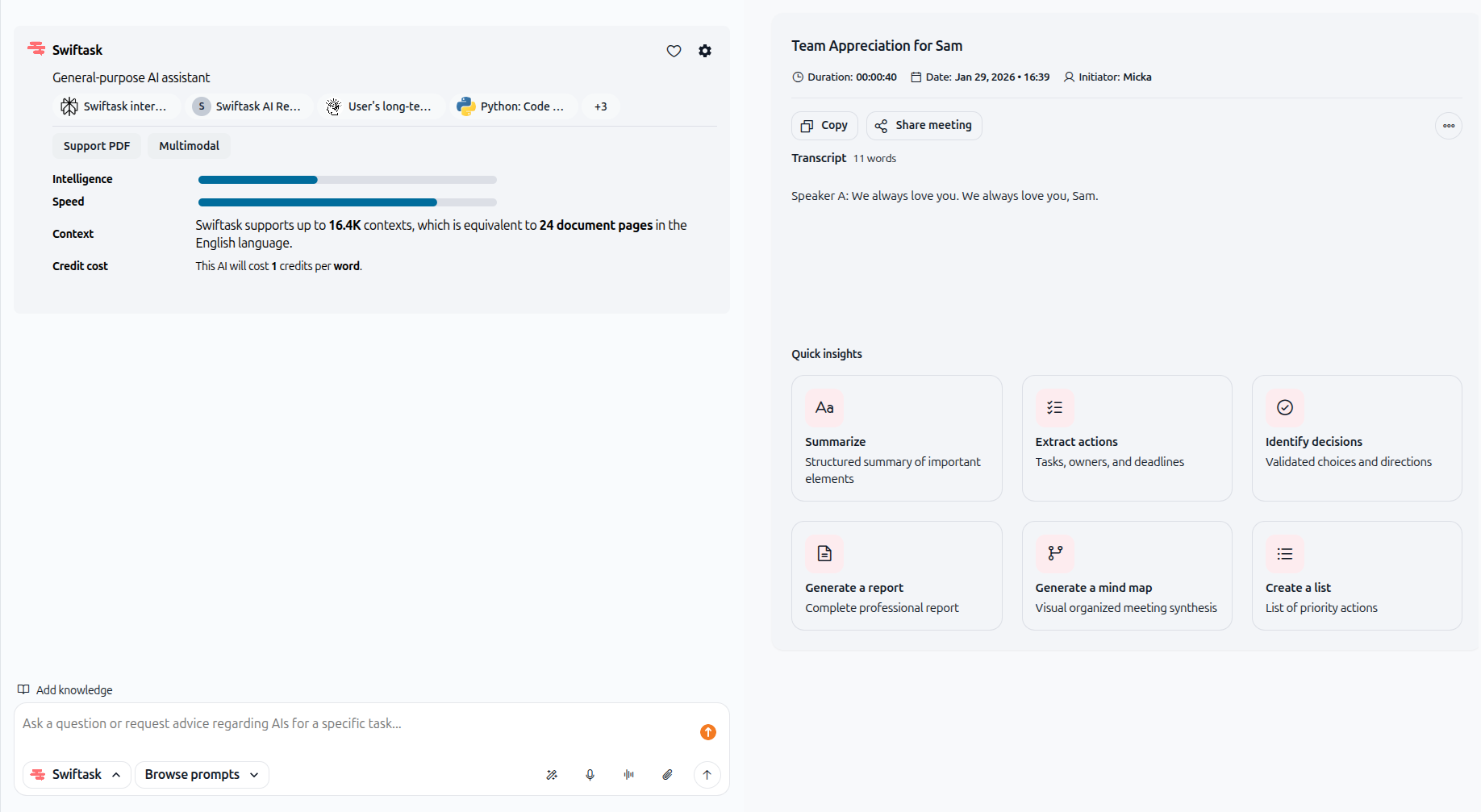
Une fois la réunion sélectionnée, la vue de transcription s'ouvre avec le texte intégral de votre enregistrement affiché sur le côté gauche de l'écran et les fonctionnalités interactives sur la droite.
2. Consultez la transcription
La transcription montre :
Le titre de la réunion en haut
La durée (ex. : 00:42:12)
La date et l'heure de l'enregistrement
Le nom de l'initiateur (qui a démarré l'enregistrement)
Le texte complet de la transcription avec identification des intervenants (Interlocuteur A, Interlocuteur B, etc.)
Le nombre de mots (ex. : "5474 mots")
Vous pouvez parcourir l'intégralité de la transcription ou utiliser la fonction de recherche de votre navigateur (Ctrl+F ou Cmd+F) pour trouver des mots ou des sujets spécifiques.
3. Accédez aux insights rapides et aux fonctionnalités de chat
Sur le côté droit de l'écran, vous trouverez le panneau interactif avec des insights rapides et la fonctionnalité de chat.
Le panneau droit comprend :
Cartes d'Insights rapides (section supérieure) :
Résumer – Résumé structuré des éléments importants
Extraire des actions – Tâches, responsables et échéances identifiés dans la réunion
Identifier les décisions – Choix et orientations validés lors de la discussion
Générer un rapport – Rapport professionnel complet (export PDF)
Générer une carte mentale – Synthèse visuelle organisée de la réunion
Créer une liste – Liste des actions prioritaires
Cliquez sur n'importe quelle carte pour générer instantanément cette analyse.
Panneau de chat (section inférieure) :
Champ de saisie des messages – Tapez des questions sur votre réunion
Enregistrer la réunion – Réenregistrer dans la même réunion
4. Discutez avec votre transcription
Le panneau de chat vous permet de poser des questions sur votre réunion en langage naturel.
Pour poser une question :
Cliquez dans le champ de saisie de message en bas du panneau droit
Tapez votre question (ex. : "Quelles étaient les principales décisions ?" ou "Qui est responsable de la revue budgétaire ?")
Appuyez sur Entrée ou cliquez sur le bouton d'envoi
L'IA analyse votre transcription et répond avec des informations pertinentes. Le chat garde en mémoire le contexte de toute votre conversation, vous permettant de poser des questions de suivi naturellement.
Exemples de questions à poser :
"Quels étaient les points clés à retenir de cette réunion ?"
"À qui appartiennent les éléments d'action et quelles sont leurs échéances ?"
"Quel budget a été discuté ?"
"Résumez les préoccupations du client"
"Quelles sont les prochaines étapes ?"
5. Générez un rapport
Pour créer un rapport PDF professionnel à partir de votre réunion :
Dans la section Insights rapides, cliquez sur la carte Générer un rapport
L'IA crée un document structuré avec des sections clés que vous pouvez télécharger directement
6. Copiez ou partagez la transcription
Pour copier la transcription :
Sélectionnez le texte que vous souhaitez copier dans le panneau de gauche
Utilisez Ctrl+C (Windows) ou Cmd+C (Mac) pour copier
Ou cliquez sur le bouton Copier (en haut à gauche) pour copier la transcription entière
Pour partager la réunion :
Cliquez sur le bouton Partager la réunion (en haut à gauche)
Recherchez l'e-mail avec lequel vous souhaitez partager
Choisissez leur rôle : Utilisateur, Administrateur ou Propriétaire
Cas pratiques
Suivi de réunion client
Une responsable commerciale enregistre un appel de découverte client. Après la réunion, elle ouvre la transcription et utilise la fonction de chat pour demander : "Quelles sont les trois priorités principales du client ?" L'IA extrait cela de la conversation et fournit une liste claire. Elle génère ensuite un rapport à partager avec l'équipe produit.
Documentation de lancement de projet
Lors d'une réunion de lancement de projet, des décisions clés sur le calendrier, le budget et les rôles de l'équipe sont discutées. Le chef de projet utilise la carte Extraire des actions pour identifier automatiquement le propriétaire de chaque tâche et son échéance. Il partage cette liste avec l'équipe immédiatement après la réunion.
Conformité et traçabilité d'audit
Un responsable de la conformité enregistre les revues trimestrielles avec les chefs de service. Il génère un rapport professionnel à partir de chaque réunion et le stocke dans sa base de connaissances comme documentation officielle. La transcription consultable facilite la recherche de discussions spécifiques pendant les audits.
Formation et capture de connaissances
Un responsable RH enregistre une session de formation sur les nouveaux processus de l'entreprise. Les nouvelles recrues peuvent rechercher dans la transcription des sujets spécifiques (ex. : "déclaration de frais") et lire la section pertinente. Le responsable génère également un document de synthèse à distribuer à tous les participants.
Conseils & bonnes pratiques
Positionnez correctement votre microphone
Si vous utilisez un microphone externe, positionnez-le à 15-30 cm de votre bouche. Assurez-vous que le microphone n'est pas obstrué et a une voie dégagée vers votre voix.
Minimisez le bruit de fond
Bien que Swiftask gère un certain bruit de fond, vous obtiendrez de meilleures transcriptions si vous enregistrez dans un environnement relativement calme. Fermez les fenêtres, désactivez les notifications et demandez aux autres de minimiser les perturbations.
Relisez les transcriptions pour vérifier la précision
Relisez toujours le texte transcrit après votre réunion. Bien que la transcription soit très précise, vous pouvez corriger les termes techniques, les noms propres ou le jargon spécifique à votre secteur que l'IA pourrait ne pas parfaitement reconnaître.
Utilisez des collections pour organiser les réunions
Organisez vos réunions par projet, client ou équipe à l'aide de collections. Cela facilite la recherche de réunions ultérieurement et leur partage avec les bonnes personnes.
Posez des questions spécifiques dans le chat
Au lieu de questions vagues, posez des questions spécifiques : "Quelles étaient les contraintes budgétaires mentionnées ?" plutôt que "Parlez-moi de la réunion." Les questions spécifiques obtiennent des réponses plus précises.
Exportez régulièrement des rapports
Générez et téléchargez des rapports pendant que la réunion est encore fraîche dans votre esprit. Stockez les rapports importants dans votre base de connaissances pour référence future.
Dépannage
La transcription est incomplète ou inexacte
Cause : Mauvaise qualité audio, bruit de fond important ou élocution peu claire.
Solution :
Enregistrez dans un environnement plus calme
Parlez plus clairement et à un rythme naturel
Utilisez un microphone de meilleure qualité si disponible
Modifiez manuellement la transcription pour corriger les erreurs
Pour les termes techniques ou les noms, vous pouvez les ajouter manuellement après la transcription
Le chat ne répond pas aux questions
Cause : La transcription peut encore être en cours de traitement, ou le modèle d'IA peut être surchargé.
Solution :
Attendez quelques instants que la transcription soit complètement terminée
Actualisez la page et réessayez
Essayez de poser une question plus simple ou plus spécifique
Vérifiez que votre espace de travail dispose de crédits d'IA disponibles
La génération de rapport échoue
Cause : La transcription de la réunion peut être trop longue, ou le service d'IA peut être temporairement indisponible.
Solution :
Essayez de générer le rapport à nouveau après quelques minutes
Si la réunion est très longue (plus de 2 heures), essayez de générer un résumé à la place
Contactez le support Swiftask si le problème persiste
Impossible de trouver des informations spécifiques dans la transcription
Cause : Les informations peuvent être formulées différemment de ce à quoi vous vous attendez.
Solution :
Utilisez la fonction de chat pour vous renseigner sur le sujet au lieu de rechercher du texte
Essayez de rechercher des mots-clés liés au sujet
Utilisez les cartes Extraire des actions ou Résumer pour obtenir un aperçu
Ressources supplémentaires
Enregistrer une réunion – Guide étape par étape pour démarrer votre premier enregistrement de réunion
Réunions assistées par l'IA – Aperçu de toutes les fonctionnalités et capacités des réunions
Chat – Apprenez à utiliser le Chat pour analyser des documents et des transcriptions
Visite rapide de l'interface – Naviguez dans la section Réunions
Prêt à analyser vos réunions ? Ouvrez une réunion enregistrée maintenant et cliquez sur "Résumer" pour voir instantanément des insights alimentés par l'IA.
Cela a-t-il été utile ?
Besoin d'aide supplémentaire ? Demander à l'équipe