Connexion partagée: un seul compte pour tout l'espace de travail
Écrit par Stanislas
Dernière mise à jour Il y a environ 1 mois
Aperçu
Lorsque vous connectez un compte tiers à une compétence d'agent, Swiftask configure l'intégration en mode Connexion partagée par défaut. Cela signifie qu'un seul compte authentifié lors de la configuration dessert l'ensemble de l'espace de travail.
Grâce à une connexion partagée, tout membre de l'équipe qui échange avec l'agent peut exécuter la compétence sans saisir ses propres identifiants. Ce mode est idéal pour les intégrations d'entreprise, les bases de données centralisées et les outils d'équipe partagés. Dans ce guide, nous utilisons le Connecteur MCP (connecté à un serveur MCP Zapier) comme exemple de référence pour illustrer la connexion complète d'un compte tiers.
Prérequis
Avant de configurer une connexion partagée vers un service tiers, assurez-vous de disposer de :
Un compte Swiftask avec les autorisations nécessaires pour créer ou modifier des agents.
L'accès à la plateforme ou au service tiers (par exemple, Zapier, Notion ou votre propre serveur MCP).
L'URL de votre serveur MCP (telle que
https://mcp.zapier.com/api/v1/connect).Les identifiants d'authentification appropriés (accès OAuth, jeton Bearer ou clé d'API) issus des paramètres de votre compte externe.
Guide étape par étape
1. Ouvrir les compétences de l'agent et sélectionner le connecteur
Rendez-vous dans Agents dans le menu de navigation gauche et sélectionnez votre agent.
Cliquez sur l'icône de configuration pour ouvrir le panneau de configuration.
Cliquez sur Compétences dans le menu de gauche.
Recherchez l'outil souhaité dans le catalogue et cliquez sur Ajouter. (Nous sélectionnons MCP Connector comme exemple).

2. Configurer le nom de l'outil et l'URL du serveur
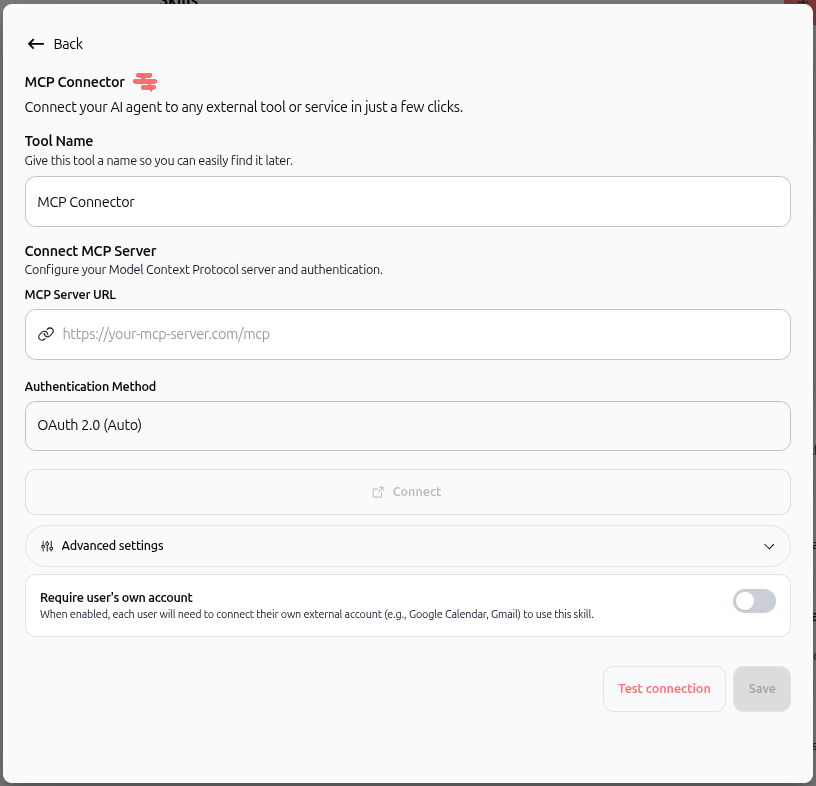
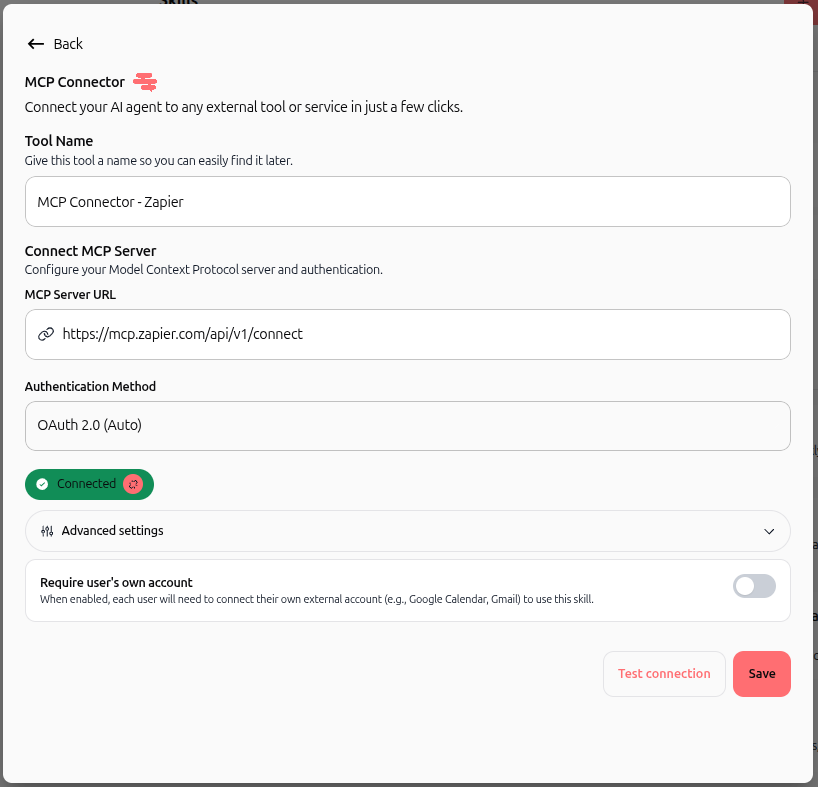
Saisissez un nom explicite dans le champ Tool Name (par exemple,
MCP Connector - Zapier).Dans le champ MCP Server URL, saisissez l'adresse de votre point de terminaison (par exemple,
https://mcp.zapier.com/api/v1/connect).
3. Choisir une méthode d'authentification
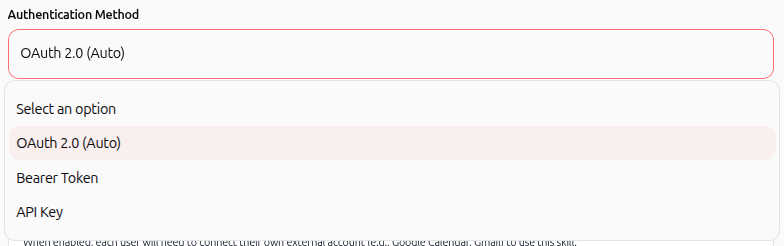
Cliquez sur le menu déroulant Authentication Method et sélectionnez le schéma pris en charge par votre service externe :
OAuth 2.0 (Auto) : Swiftask redirige automatiquement vers le fournisseur pour autoriser l'accès.
Bearer Token : Un jeton d'autorisation généré dans les paramètres de votre compte tiers ou de développeur.
API Key : Une clé secrète permanente fournie par votre plateforme tierce.
4. Authentifier le compte tiers
Finalisez l'authentification selon la méthode retenue :
Option A : Authentification avec OAuth 2.0 (Auto)
Cliquez sur Connect.
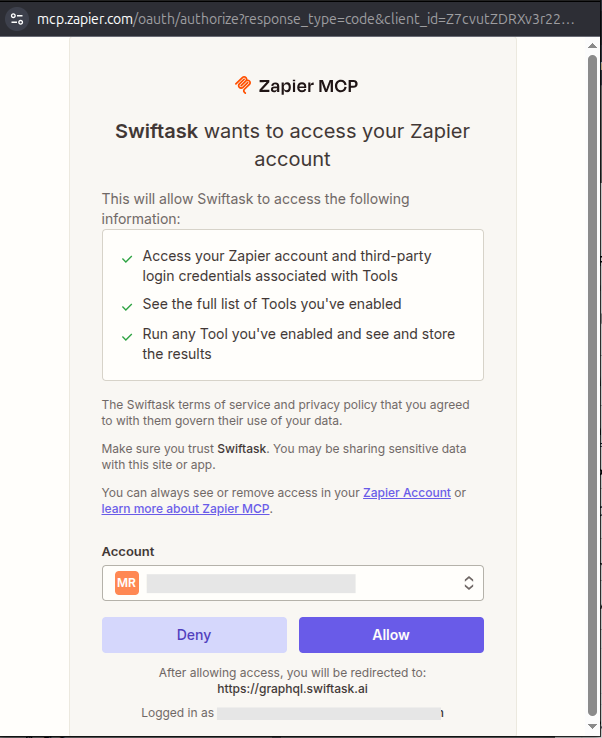
Une nouvelle fenêtre de navigation s'ouvre pour autoriser Swiftask à accéder à votre compte externe.
Vérifiez les autorisations demandées par le fournisseur et cliquez sur Allow.
Vous êtes automatiquement redirigé vers Swiftask dès que l'autorisation est validée.
Option B : Authentification avec jeton Bearer ou clé d'API
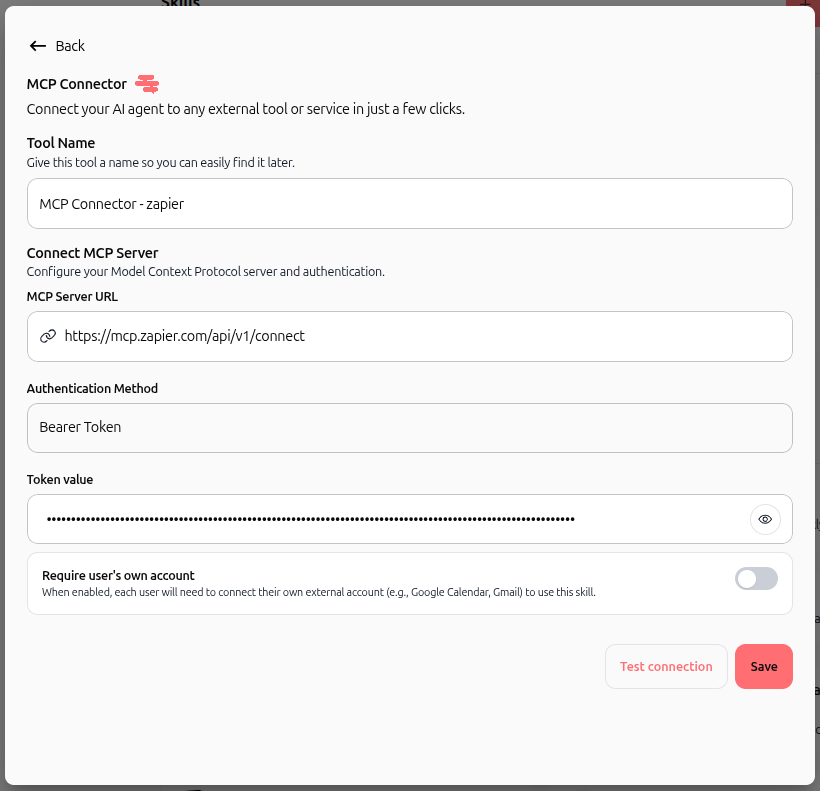
Copiez votre jeton secret ou votre clé d'API depuis les paramètres de votre service tiers.
Collez la valeur dans le champ Token value ou API Key dans Swiftask.
5. Configurer les paramètres OAuth avancés (facultatif)
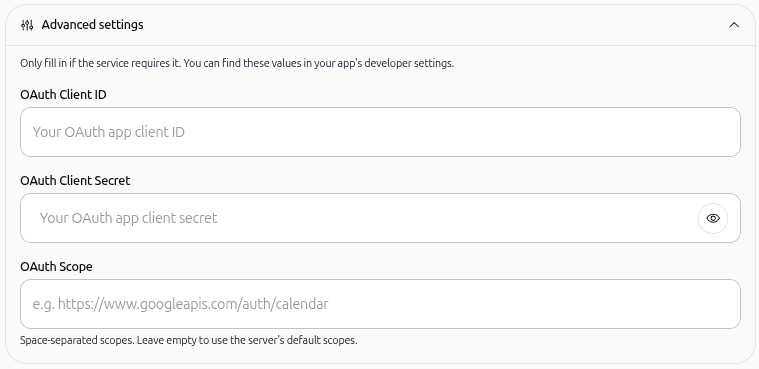
Si votre service externe requiert des identifiants d'application spécifiques plutôt que les réglages par défaut, cliquez sur Advanced settings :
OAuth Client ID : Saisissez l'identifiant client de votre application.
OAuth Client Secret : Saisissez le secret client de votre application.
OAuth Scope : Saisissez les périmètres d'accès séparés par un espace (laissez vide pour utiliser les valeurs par défaut du serveur).
6. Conserver le mode de connexion partagée actif (par défaut)
Repérez le sélecteur Require user's own account au bas du formulaire de configuration.
Par défaut, ce sélecteur est désactivé (OFF). Le laisser désactivé établit une Connexion partagée :
Les identifiants avec lesquels vous vous êtes connecté sont partagés au niveau de l'espace de travail pour cet agent.
Les membres de l'équipe peuvent utiliser l'agent et déclencher immédiatement les actions tierces.
Les utilisateurs n'ont pas besoin de se connecter, de fournir des jetons ou de disposer de licences individuelles pour cet outil.
Conservez cette option désactivée chaque fois que vous souhaitez que l'agent fonctionne avec un compte d'entreprise unique et centralisé.
7. Tester la connexion et enregistrer
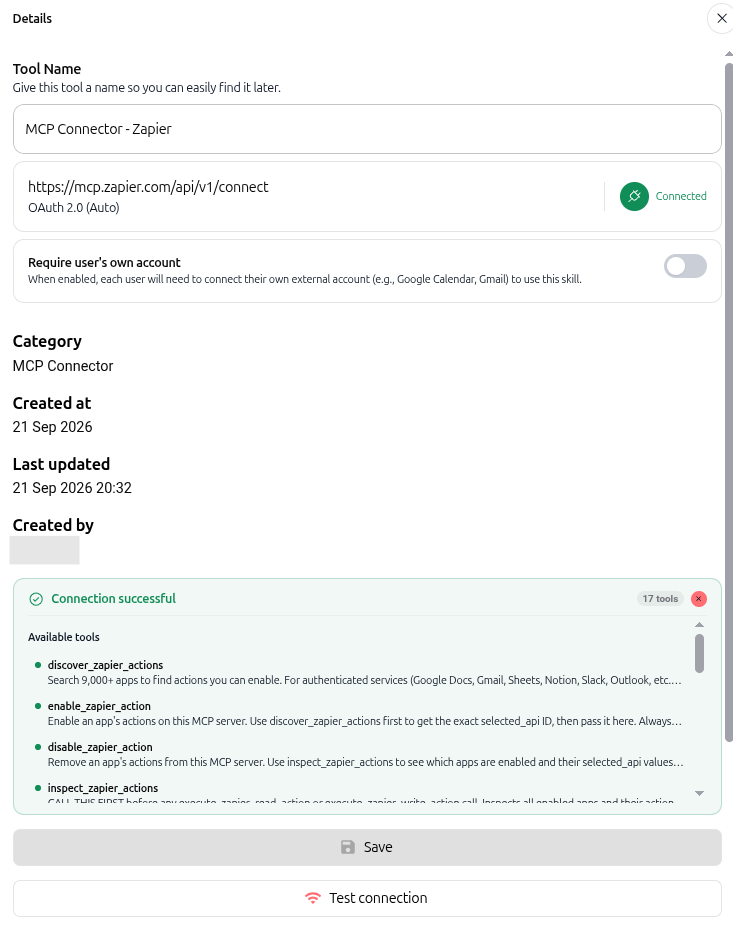
Cliquez sur Test connection pour vous assurer que Swiftask communique correctement avec le service externe.
Swiftask inspecte le serveur et affiche la liste des outils et actions détectés (comme
discover_zapier_actionsouinspect_zapier_actions).Cliquez sur Save pour activer la compétence sur votre agent.
8. Déconnecter ou gérer les connexions de l'espace de travail
Vous pouvez révoquer une connexion active directement depuis la compétence ou administrer l'ensemble des comptes externes de façon centralisée.
Déconnexion directe depuis la compétence
Ouvrez la configuration de l'outil depuis la liste des compétences de l'agent.
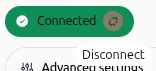
Cliquez sur le badge vert Connected.
Sélectionnez Disconnect.
Gestion centralisée des connexions via les paramètres du compte
Pour consulter ou révoquer toutes les connexions tierces actives au sein de votre espace de travail :
Cliquez sur l'icône Paramètres (engrenage) en bas à gauche de la barre latérale principale.
Sélectionnez Paramètres du compte (Account settings).
Dans la section Préférences & Outils, cliquez sur Connexions d'applications (App Connections) ou configurez vos protocoles de messagerie via la connexion SMTP/IMAP.
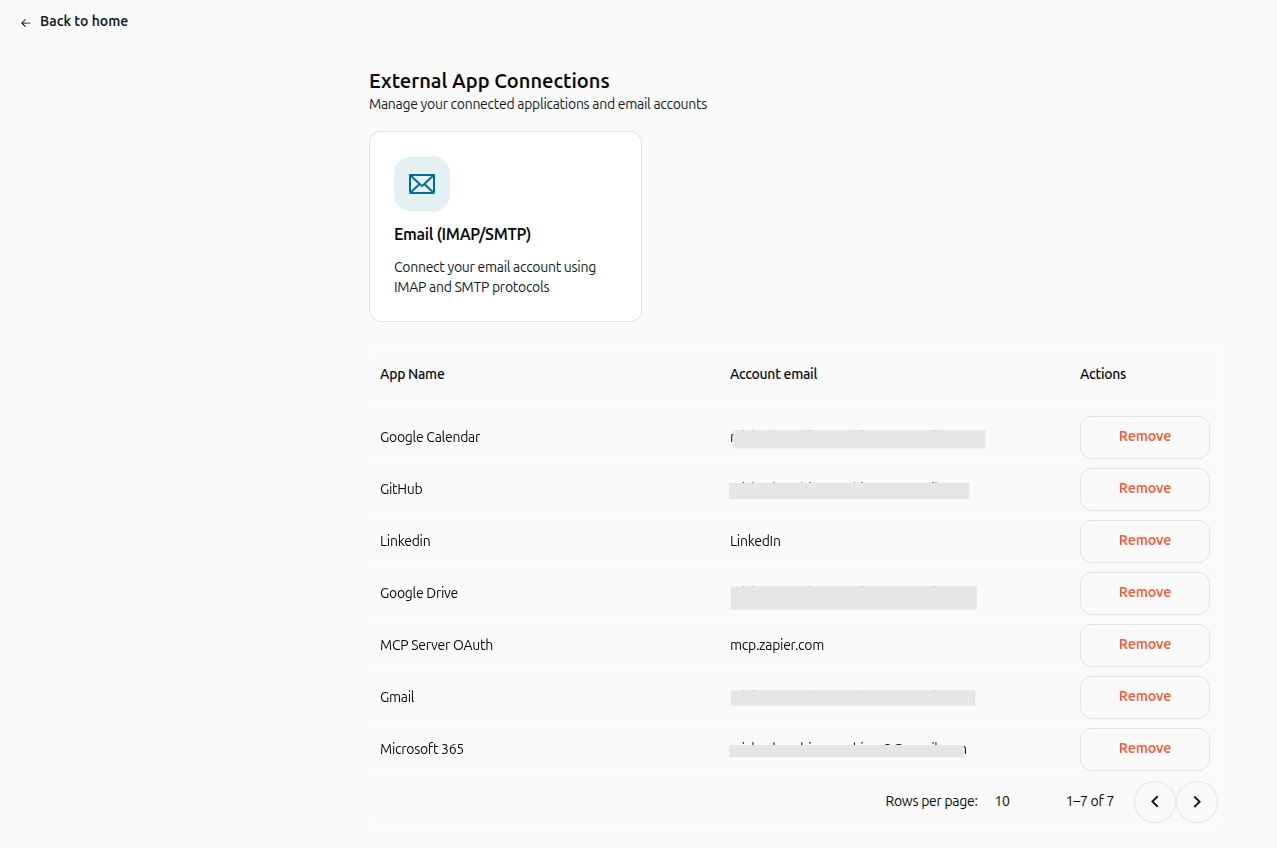
Consultez vos services connectés sous Connexions d'applications externes (notamment MCP Server OAuth, Gmail, GitHub et Microsoft 365).
Cliquez sur Supprimer (Remove) à côté de la connexion souhaitée pour révoquer l'accès pour l'ensemble du workspace.
Cas d'usage pratiques
Automatisation multi-applications via un MCP Zapier partagé
Une équipe relie un serveur MCP Zapier central à un agent d'opérations. Tous les membres du service peuvent demander à l'agent de rechercher des actions, mettre à jour des statuts ou déclencher des workflows sans posséder de compte Zapier individuel.
Assistant documentaire d'équipe via Notion MCP
Une équipe produit connecte un serveur MCP Notion à l'aide d'un jeton Bearer partagé. Tous les concepteurs et développeurs peuvent interroger les spécifications et actualiser les tableaux de sprint à travers cette connexion commune.
Mises à jour du support client
Un agent de support se connecte à un CRM partagé via MCP. Chaque membre de l'équipe peut consulter les fiches clients et enregistrer les notes d'intervention via une connexion d'organisation unique.
Conseils et bonnes pratiques
Utiliser un compte de service dédié : Pour les connexions partagées, authentifiez-vous à l'aide d'un compte générique d'entreprise (comme
integrations@votreentreprise.com) plutôt que d'un compte individuel.Toujours tester la connectivité : Cliquez sur Test connection avant d'enregistrer pour confirmer la validité des accès et la détection des schémas d'outils.
Auditer régulièrement les connexions : Vérifiez régulièrement la page Paramètres du compte → Connexions d'applications pour révoquer les accès obsolètes.
Savoir quand changer de mode : Si un outil manipule des boîtes de réception personnelles, des agendas individuels ou des documents privés, activez plutôt l'option Require user's own account.
Dépannage
Échec du test de connexion
Cause : URL de serveur incorrecte, problème de réseau ou jeton/clé d'API expiré.
Solution : Contrôlez le format de l'URL et assurez-vous que le jeton ou la clé d'API reste actif dans les paramètres de votre fournisseur.
La fenêtre d'autorisation ne se charge pas
Cause : Un bloqueur de fenêtres pop-up a interrompu la redirection.
Solution : Autorisez les pop-ups pour
app.swiftask.aiet relancez la procédure en cliquant sur Connect.
Les membres de l'équipe ne peuvent pas exécuter les actions
Cause : La compétence a été enregistrée avec l'option « Require user's own account » activée par erreur, demandant des identifiants personnels à chaque utilisateur.
Solution : Modifiez la compétence sur l'agent, désactivez le sélecteur et cliquez sur Save.
Ressources complémentaires
Compétences (outils IA) – Découvrez l'ensemble des compétences et fonctionnalités disponibles.
Attacher une compétence à un agent – Apprenez à configurer vos compétences, tester la connectivité et choisir vos modes de connexion.
Cela a-t-il été utile ?
Besoin d'aide supplémentaire ? Demander à l'équipe