Comptes requis
Écrit par Stanislas
Dernière mise à jour Il y a 14 jours
Vue d'ensemble
Le paramètre Comptes requis permet aux créateurs d'agents de définir des services externes (comme Gmail, des outils de support ou des CRM) que chaque utilisateur doit connecter individuellement avant de pouvoir interagir avec l'agent.
Cette configuration garantit que toutes les actions externes effectuées par l'agent s'exécutent avec les identifiants personnels de chaque utilisateur plutôt qu'avec un compte partagé d'espace de travail. Elle préserve la confidentialité des données, empêche les accès non autorisés et assure une traçabilité complète des actions au sein de l'équipe.
Prérequis
Avant de configurer des comptes requis, assurez-vous de disposer de :
Un compte Swiftask avec les autorisations nécessaires pour créer ou modifier des agents.
Un agent existant dans votre espace de travail.
Les intégrations de services externes disponibles dans votre espace de travail.
Guide étape par étape
1. Accéder à la section Comptes requis
Dans la barre de navigation latérale gauche, cliquez sur Agents.
Sélectionnez l'agent à personnaliser et cliquez sur l'icône de crayon pour passer en mode édition.
Dans le menu de configuration sous Agent Instruction, cliquez sur Required accounts.
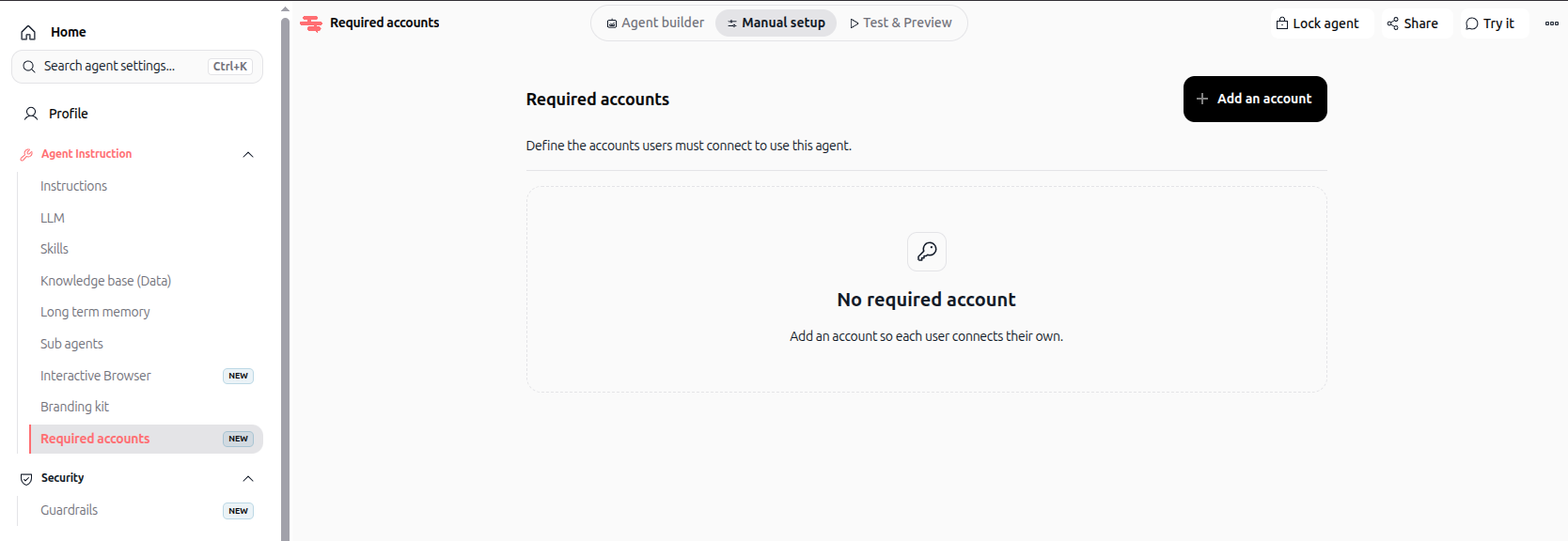
2. Ajouter un compte requis
Dans l'en-tête de la page Required accounts, cliquez sur + Add an account.
Dans la fenêtre modale Add an account, parcourez la liste ou utilisez la barre de recherche Search for an account.
Cliquez sur le bouton + à côté du service souhaité (par exemple Gmail).
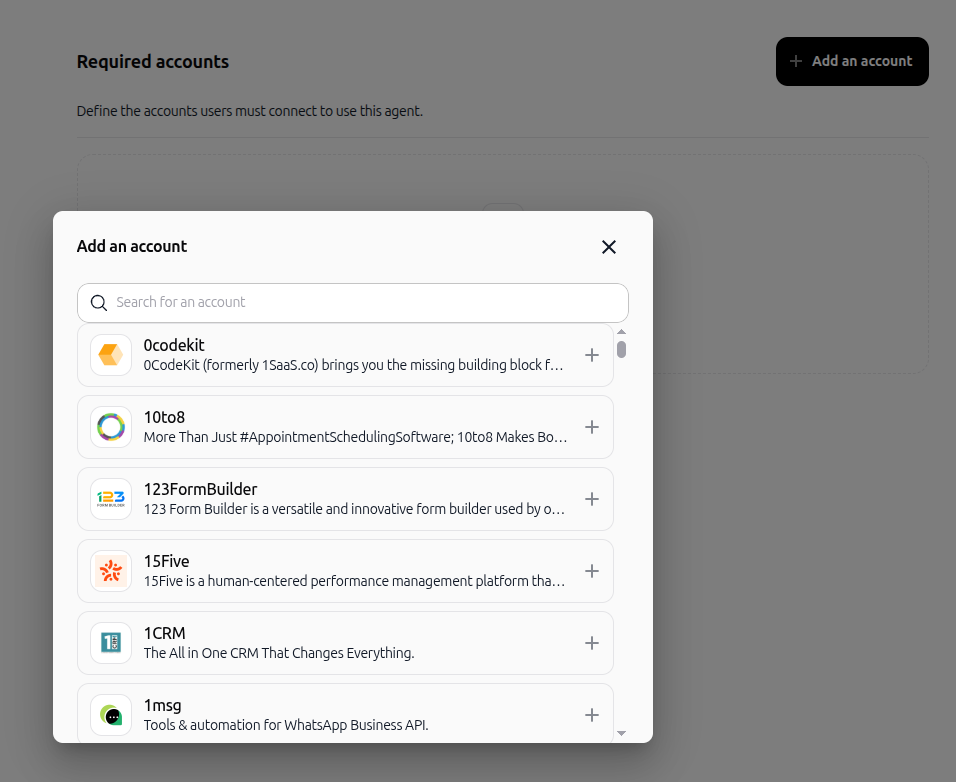
3. Configurer la vérification et suivre les connexions
Repérez la carte du service ajouté dans la liste Required accounts.
Cochez la case de validation (par exemple Check that the Gmail account email matches the Swiftask account email) si vous souhaitez vérifier que les identifiants du service correspondent à l'adresse email Swiftask.
Observez l'indicateur de connexion (par exemple 0 / 1 users connected) pour suivre l'état de connexion des membres.
Cliquez sur See detail → pour consulter la liste détaillée des utilisateurs et leur statut de connexion.
Pour supprimer une exigence de compte, cliquez sur l'icône de corbeille sur la carte du service.
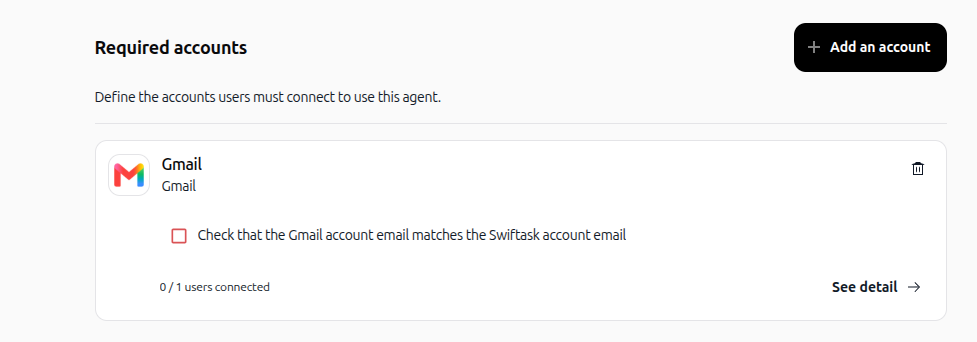
4. Connecter les comptes en tant qu'utilisateur final
Ouvrez l'agent dans le Chat.
Une fenêtre modale Required services s'affiche, précisant que l'agent a besoin d'accéder à ces comptes pour fonctionner.
Cliquez sur Connect à côté de chaque compte listé et complétez l'authentification.
Une fois connecté, cliquez sur Continue to agent pour commencer à échanger avec l'agent.
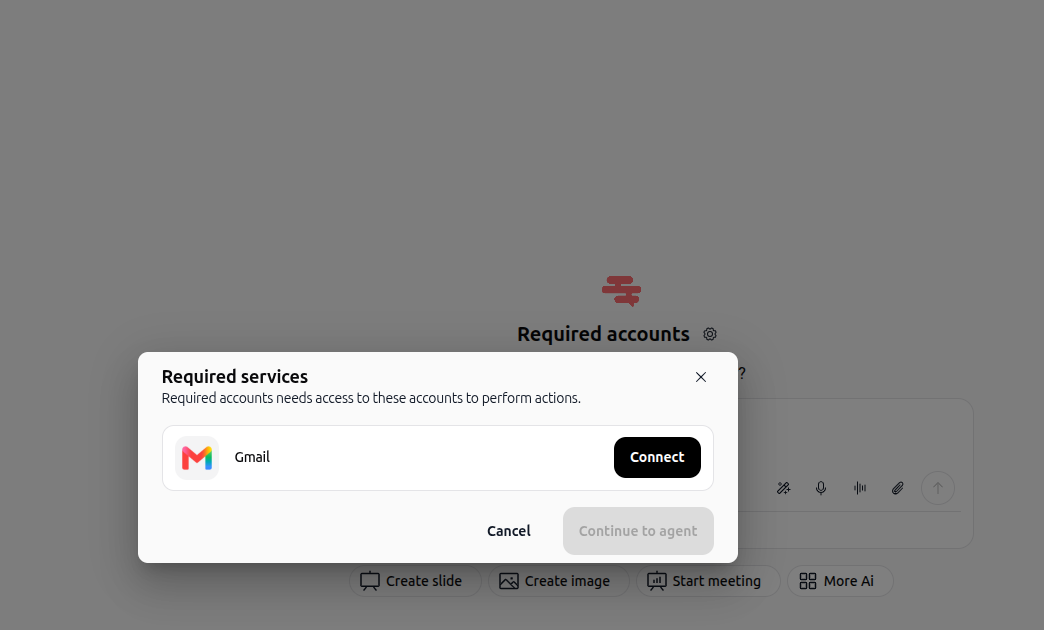
Cas d'usage pratiques
Gestion des emails personnels : Exigez de chaque collaborateur la connexion de son propre compte Gmail pour que les emails envoyés par l'agent partent directement de son adresse.
Mises à jour CRM : Veillez à ce que les commerciaux connectent leur compte CRM personnel afin que les fiches prospects et notes reflètent fidèlement le bon propriétaire.
Support client et tickets : Imposez l'authentification individuelle au service de billetterie afin que les tickets traités par l'agent restent associés au bon collaborateur.
Conseils et bonnes pratiques
Prévenez votre équipe à l'avance : Indiquez aux membres les services externes dont ils auront besoin avant de partager un nouvel agent.
Activez la correspondance d'identité : Utilisez la vérification d'adresse email lorsque la politique de sécurité exige une stricte concordance avec le compte Swiftask.
Suivez le taux d'adoption : Consultez régulièrement See detail → pour identifier les collaborateurs n'ayant pas encore finalisé leur configuration.
Ressources complémentaires
Cela a-t-il été utile ?
Besoin d'aide supplémentaire ? Demander à l'équipe