Connexion propre requise: connexion personnelle
Écrit par Stanislas
Dernière mise à jour Il y a environ 1 mois
Aperçu
La connexion propre requise est un mode d'authentification pour les compétences externes des agents. Lorsqu'il est activé, chaque utilisateur qui interagit avec un agent partagé doit s'authentifier avec ses propres identifiants plutôt que d'utiliser le compte du propriétaire de l'agent.
Ce mode évite le partage d'identifiants et garantit que les données sensibles, telles que les e-mails, les calendriers et les fichiers dans le cloud, restent strictement isolées pour chaque utilisateur. Les actions effectuées par l'agent sont également traçables de façon nominative dans les journaux d'audit.
Quand utiliser la connexion personnelle par rapport à la connexion partagée
Prérequis
Avant de configurer une compétence en connexion personnelle, assurez-vous de disposer de :
Un compte d'espace de travail Swiftask avec les autorisations pour créer ou modifier des agents (Propriétaire, Admin ou créateur de l'agent).
Un compte externe pour le service que vous souhaitez associer (par exemple, un compte Google pour Gmail).
Pour les collègues utilisant l'agent partagé : un accès à l'agent partagé et leurs propres identifiants pour le service requis.
Guide étape par étape
1. Sélectionner la compétence externe dans les paramètres de l'agent
Accédez à Agents dans la barre latérale gauche et sélectionnez votre agent.
Cliquez sur l'icône d'édition (icône en forme de crayon) pour ouvrir la configuration de l'agent.
Sélectionnez Skills (Compétences) dans le panneau de gauche.
Repérez la compétence externe que vous souhaitez ajouter (par exemple, Gmail via Pipedream) et cliquez sur le bouton +.
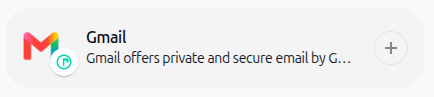
2. Activer le mode de connexion personnelle
Entrez un nom dans le champ Tool Name (par exemple,
Gmail - personal).Cliquez sur le bouton Connect sous la section du compte de service.
Activez le bouton bascule Require user's own account au bas de la boîte de dialogue.
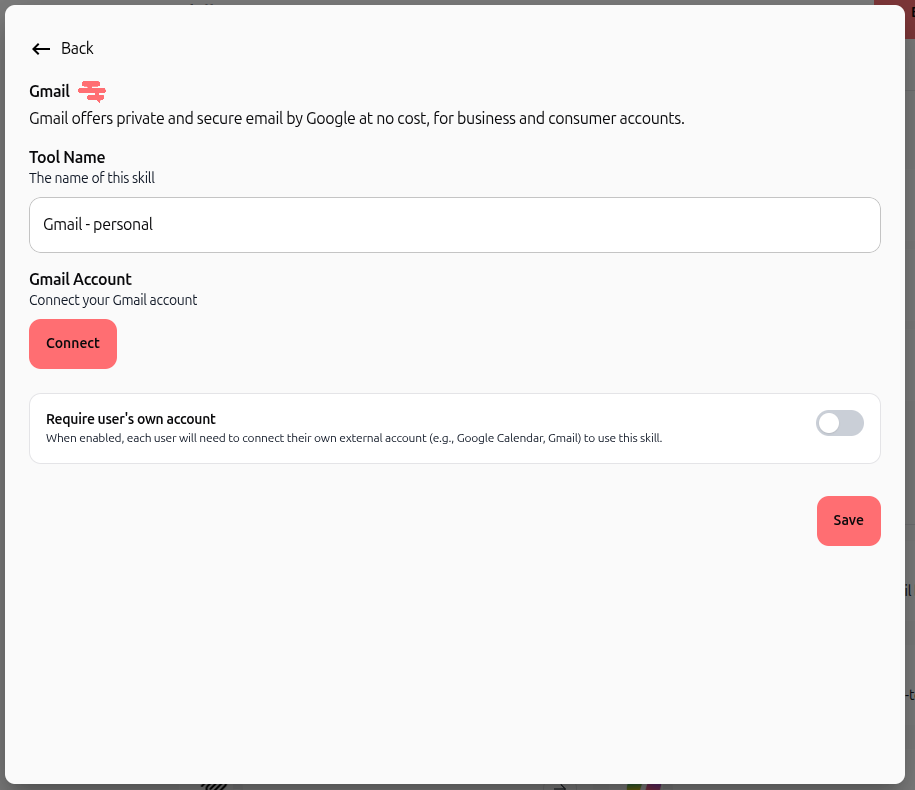
3. S'authentifier avec Pipedream Connect
Dans la fenêtre modale Pipedream Connect, cliquez sur Continue.
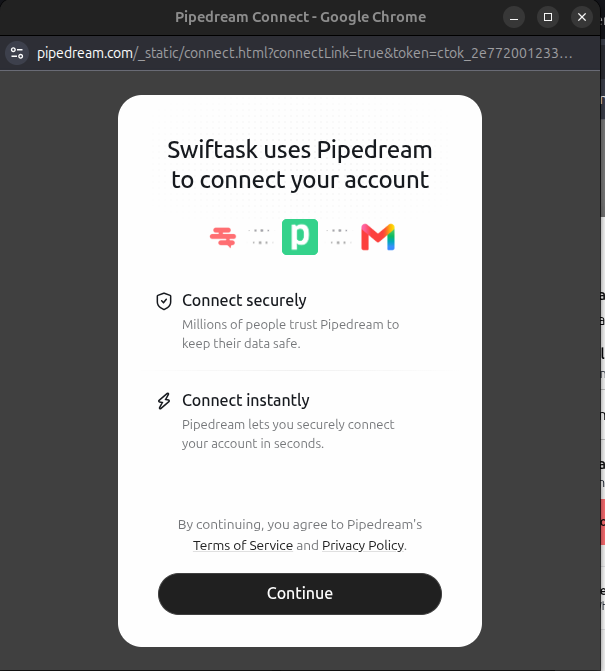
Sélectionnez votre compte Google dans la boîte de dialogue de choix de compte.
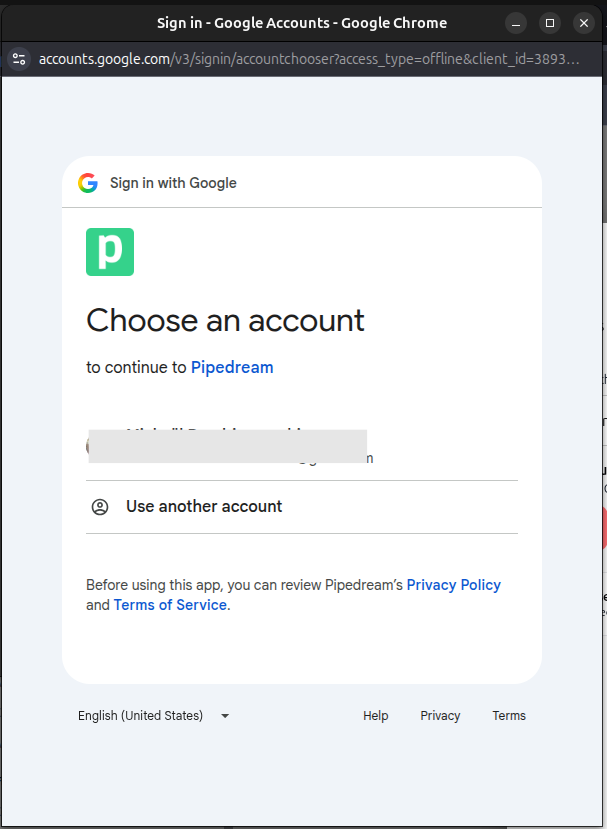
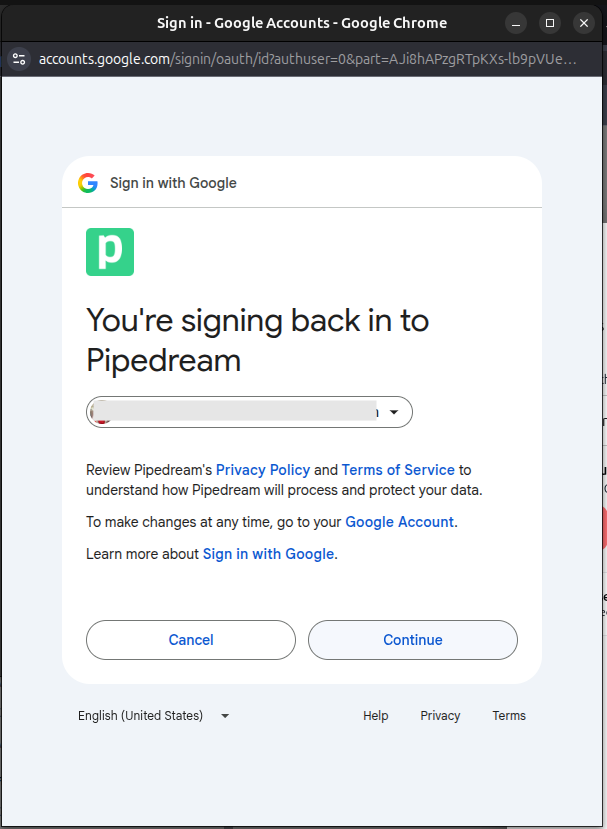
Vérifiez l'écran de confirmation de connexion et cliquez sur Continue.
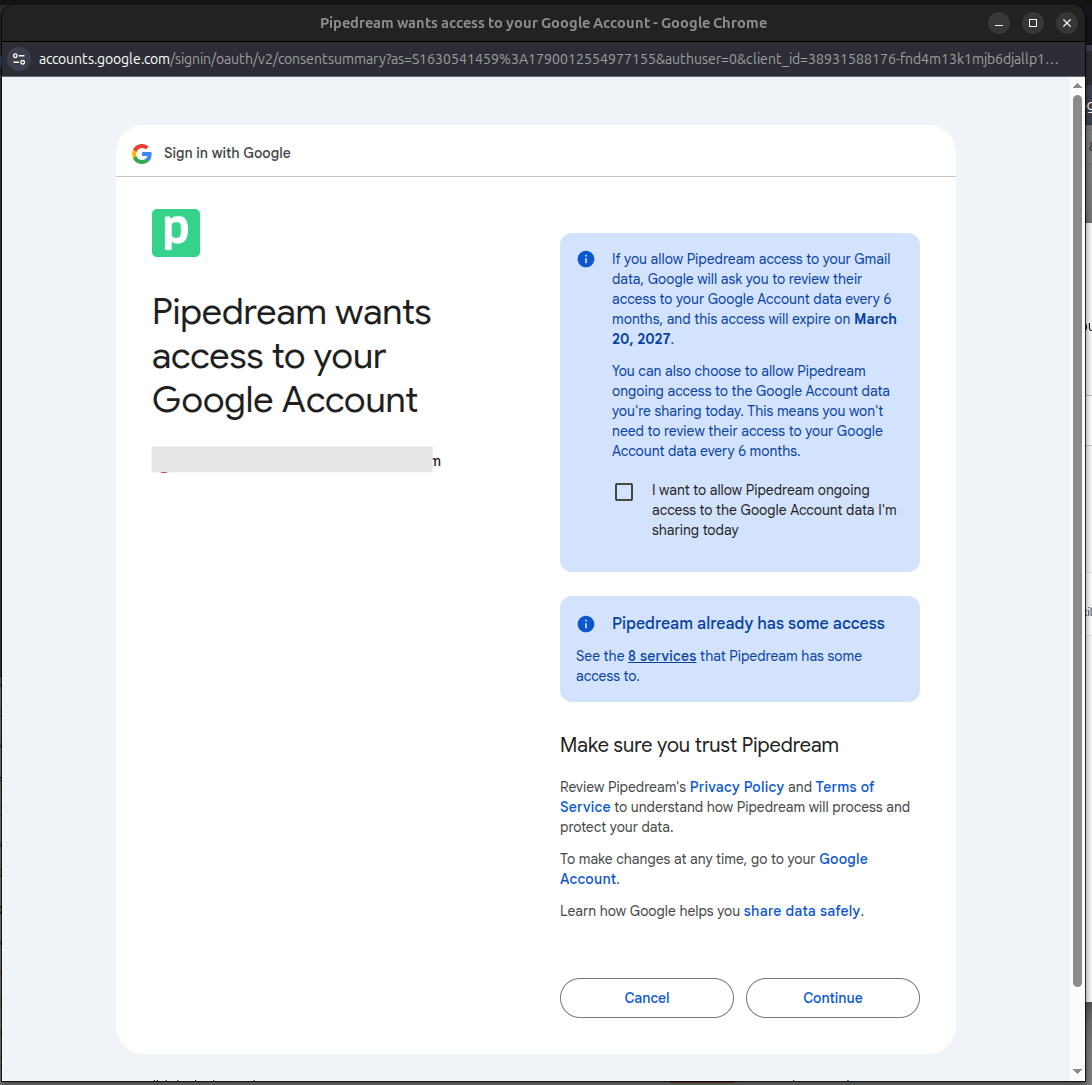
Cochez la case « I want to allow Pipedream ongoing access to the Google Account data I'm sharing today » et cliquez sur Continue.
4. Vérifier l'association du compte et enregistrer l'outil
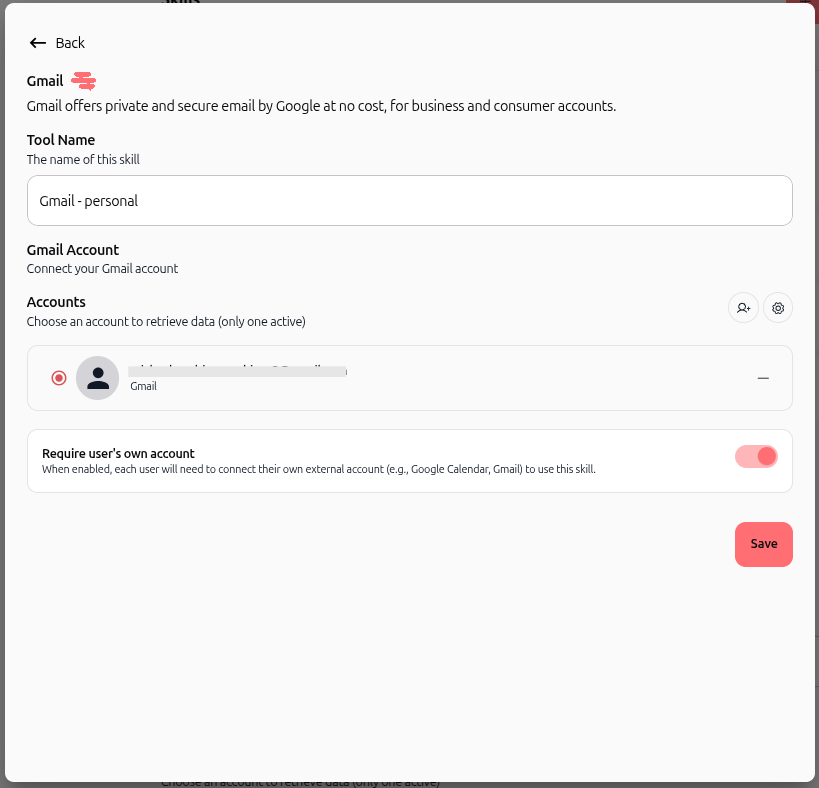
Une fois redirigé vers Swiftask, confirmez que votre adresse e-mail connectée apparaît bien sélectionnée sous la section Accounts, et vérifiez que le bouton bascule Require user's own account est bien activé.
Si nécessaire, cliquez sur l'icône Add another account pour associer un compte supplémentaire :
Cliquez sur l'icône d'engrenage Go to App Connections pour afficher ou gérer vos services externes connectés :
Cliquez sur Save pour terminer la configuration initiale et attacher l'outil à votre agent.
5. Consulter les détails de l'outil et tester la connectivité
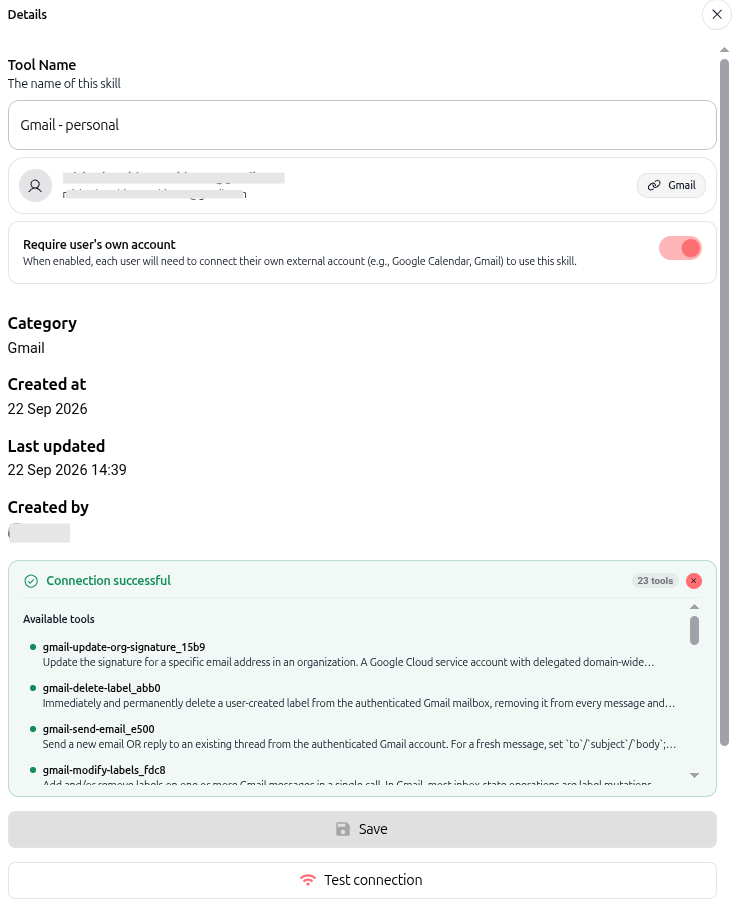
Une fois l'outil créé et attaché à votre agent, vous pouvez inspecter ses détails et tester sa connectivité :
Dans la liste des compétences de l'agent (Skills), cliquez sur l'icône d'œil de l'outil pour ouvrir son panneau Details.
Faites défiler vers le bas du panneau et cliquez sur Test connection.
Vérifiez que le badge vert Connection successful s'affiche ainsi que le nombre et la liste des outils disponibles (par exemple, 23 outils pour Gmail).
Cliquez sur Save pour confirmer.
6. Configuration côté utilisateur final sur les agents partagés
Lorsqu'un propriétaire partage un agent configuré en mode de connexion personnelle, les membres de l'équipe bénéficient d'une étape de configuration individuelle :
Le destinataire ouvre l'agent partagé dans le Chat.
Une bannière Configuration required apparaît sous la zone de saisie avec le message : « Configure your own account to use these tools with your personal account. »
L'utilisateur clique sur Configure à côté de chaque compétence requise (par exemple,
Gmail - personal,MCP Connector - Zapier).
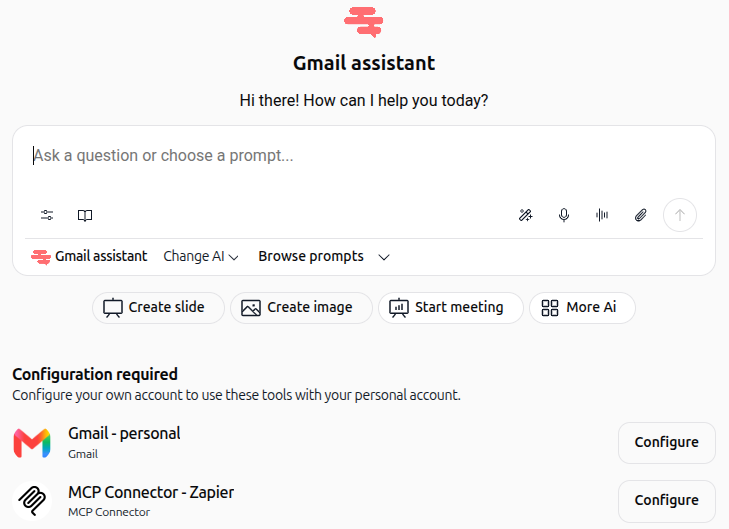
L'utilisateur effectue l'authentification OAuth avec ses identifiants personnels.
Une fois la configuration terminée, la bannière disparaît et l'agent devient actif pour cet utilisateur.
7. Vérifier l'isolation de l'exécution de l'agent
Pour vous assurer que les données des utilisateurs restent strictement isolées :
Requête du propriétaire de l'agent : Lorsque le propriétaire demande à l'agent de lister ses e-mails récents, l'agent renvoie les e-mails de la boîte de réception du propriétaire.
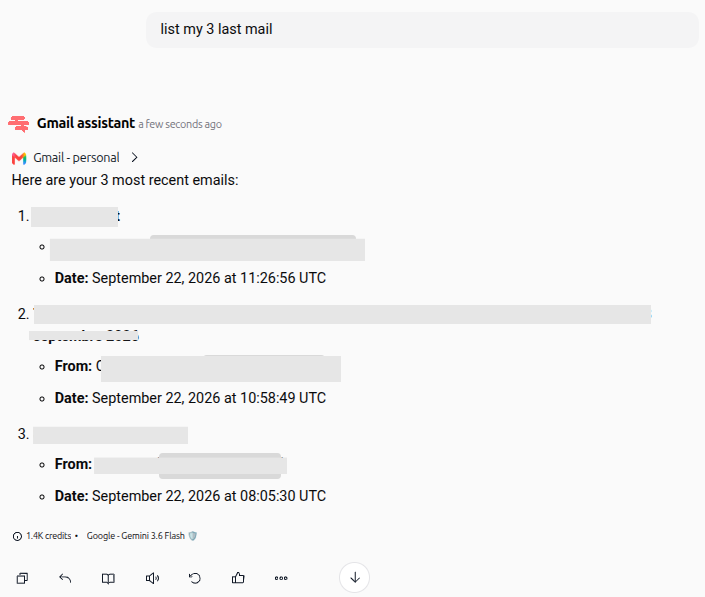
Requête du collègue : Lorsque l'utilisateur partagé pose exactement la même question, l'agent renvoie uniquement les e-mails de la boîte de réception de ce collègue.
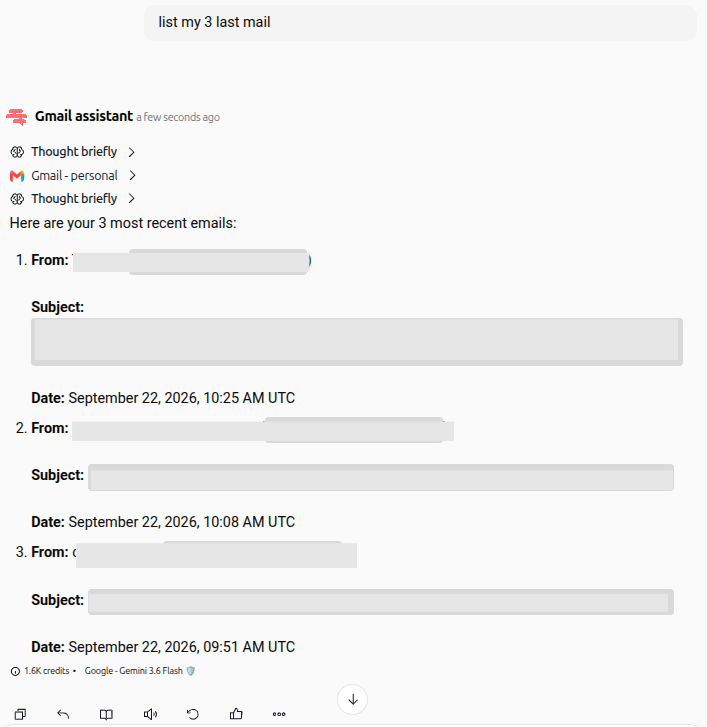
8. Gérer les comptes externes connectés
Les utilisateurs peuvent afficher, gérer ou révoquer leurs comptes externes connectés à tout moment.
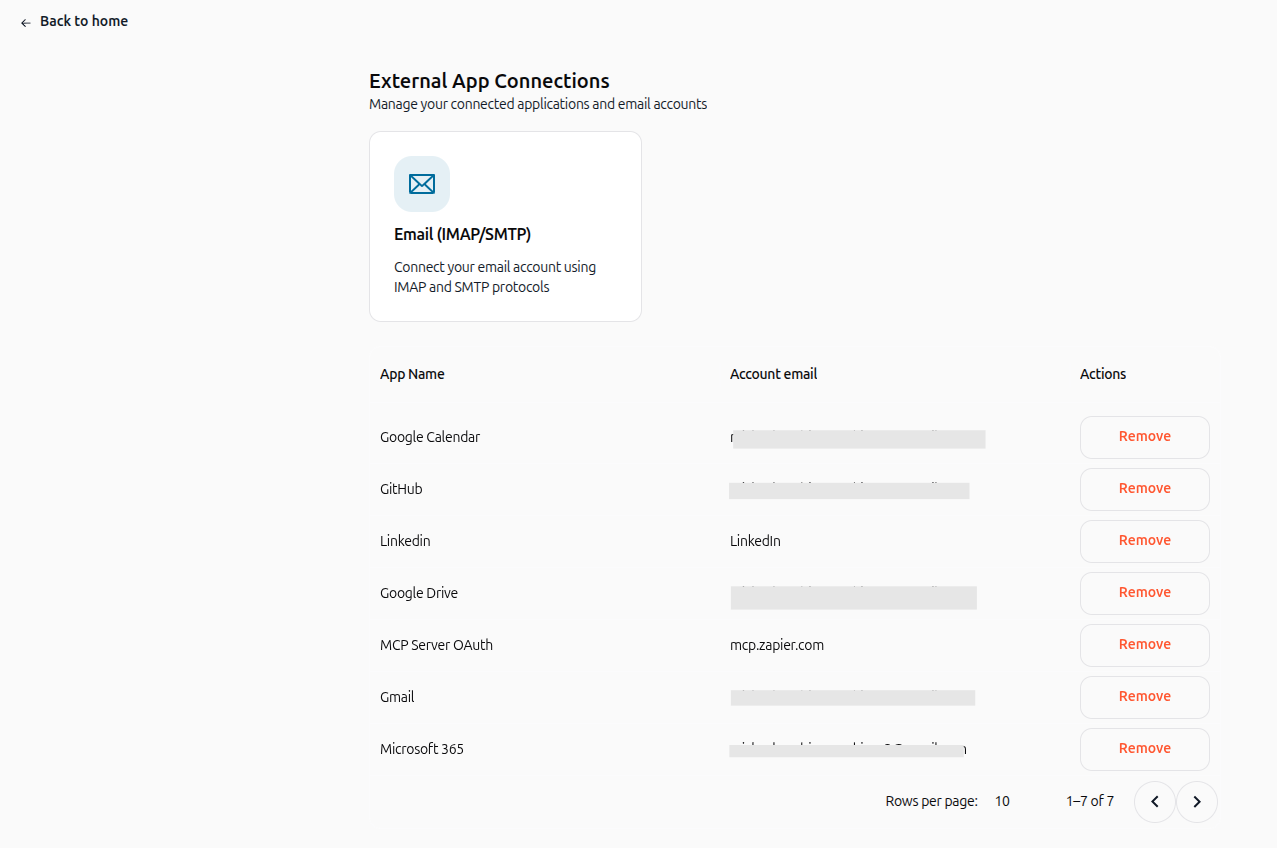
La page External App Connections est accessible en cliquant sur l'icône d'engrenage lors de la configuration d'une compétence, ou depuis le menu de navigation :
Cliquez sur l'icône Paramètres (engrenage) dans le coin inférieur gauche du panneau de navigation principal.
Sélectionnez Paramètres du compte (Account Settings).
Dans la section Préférences et outils (Preferences & Tools), cliquez sur Connexions aux applications (App Connections).
Consultez la liste des services actifs sous External App Connections (notamment MCP Server OAuth, Gmail, GitHub et Microsoft 365).
Cliquez sur Remove à côté de toute connexion pour révoquer l'accès.
Cas d'usage pratiques
Équipe de recrutement envoyant des e-mails aux candidats
Un responsable RH crée un agent pour rédiger et envoyer des invitations aux entretiens. Grâce au mode de connexion personnelle, les e-mails partent directement de la boîte Gmail personnelle de chaque recruteur, permettant aux candidats de répondre directement à leur interlocuteur dédié.
Consultants gérant les plannings clients
Une équipe de consultants partage un agent connecté à Google Calendar. Chaque consultant associe son propre calendrier afin que les demandes de rendez-vous et les vérifications de disponibilité reflètent fidèlement son planning individuel, sans mélanger les réservations.
Commerciaux traitant les nouveaux prospects
Un directeur commercial déploie un agent de tri des prospects. Chaque commercial utilise l'agent pour résumer les e-mails de prospects reçus dans sa boîte personnelle, préservant la confidentialité des échanges entre collègues.
Conseils et bonnes pratiques
Inspectez les détails de l'outil pour tester la connectivité : Cliquez sur l'icône d'œil sur toute compétence attachée dans les paramètres de l'agent pour accéder au bouton « Test connection » et valider les outils disponibles.
Informez vos collaborateurs à l'avance : Lors du partage d'un agent, prévenez les membres de l'équipe qu'une bannière « Configuration required » s'affichera lors de leur première ouverture.
Révoquez les identifiants lors d'un départ : Les collaborateurs peuvent retirer leurs connexions externes à tout moment depuis External App Connections sans modifier la configuration de l'agent.
Dépannage
La bannière « Configuration required » ne disparaît pas
Cause : L'utilisateur a cliqué sur « Configure » mais n'a pas finalisé la procédure d'authentification ou n'a pas validé toutes les autorisations requises.
Solution : Cliquez à nouveau sur Configure, terminez les étapes OAuth dans Pipedream Connect, cochez toutes les autorisations requises, puis cliquez sur Save.
La compétence fonctionne pour le créateur mais pas pour les utilisateurs partagés
Cause : L'utilisateur partagé n'a pas connecté son propre compte externe, ou son compte dispose de restrictions d'accès.
Solution : Demandez à l'utilisateur de vérifier son statut de connexion sous la bannière dans le chat de l'agent ou de reconnecter l'application dans External App Connections.
Impossible de trouver l'option « Require user's own account »
Cause : La compétence sélectionnée est un outil interne (recherche documentaire, exécution de code) et non un service d'intégration tiers.
Solution : Cette option est uniquement proposée pour les compétences de connecteurs externes (Gmail, Google Drive, Outlook, Slack, Calendrier, etc.).
Ressources supplémentaires
Compétences / Outils IA – Découvrez comment parcourir et associer des compétences à vos agents.
Centre d'aide Swiftask – Parcourez les guides et tutoriels pour configurer vos agents et espaces de travail.
Cela a-t-il été utile ?
Besoin d'aide supplémentaire ? Demander à l'équipe