Associer une compétence depuis la configuration
Écrit par Stanislas
Dernière mise à jour Il y a environ 1 mois
Aperçu
Associer une compétence depuis la configuration fournit à votre agent IA un accès direct à des outils spécialisés, des services et des API. Les compétences étendent le champ d'action de votre agent au-delà des échanges textuels, lui permettant d'effectuer des tâches concrètes telles que réaliser des recherches web en direct, modifier des fichiers PDF ou interroger des bases de données.
Configurer précisément les paramètres d'un outil garantit que votre agent opère selon la bonne profondeur de recherche, les limites de résultats appropriées et des consignes d'utilisation claires. Vous pouvez adapter les valeurs des champs aux flux de travail spécifiques de votre équipe et ajuster la configuration dès que vos besoins évoluent.
Prérequis
Avant de configurer et d'associer des compétences à un agent, assurez-vous de disposer de :
Un compte Swiftask avec accès à un espace de travail actif.
Un agent personnalisé existant ou les autorisations nécessaires pour créer et modifier des agents dans votre espace de travail.
Les identifiants, jetons d'API ou autorisations de projet requis par les intégrations spécifiques.
Guide étape par étape
1. Accéder à la section Compétences
Ouvrez le tableau de bord Swiftask et sélectionnez Agents dans le menu de navigation à gauche. Cliquez sur votre agent pour ouvrir son éditeur, puis sélectionnez Skills dans le panneau latéral gauche sous les paramètres de l'agent.
La page principale affiche vos compétences actives actuelles, des onglets de découverte et une option pour explorer l'ensemble du catalogue.
2. Sélectionner une compétence à associer et la configurer
Parcourez les outils disponibles dans la bibliothèque ou effectuez une recherche par nom. Lorsque vous avez localisé l'outil souhaité, cliquez sur le bouton Add sur la carte de la compétence pour ouvrir sa fenêtre modale de configuration.
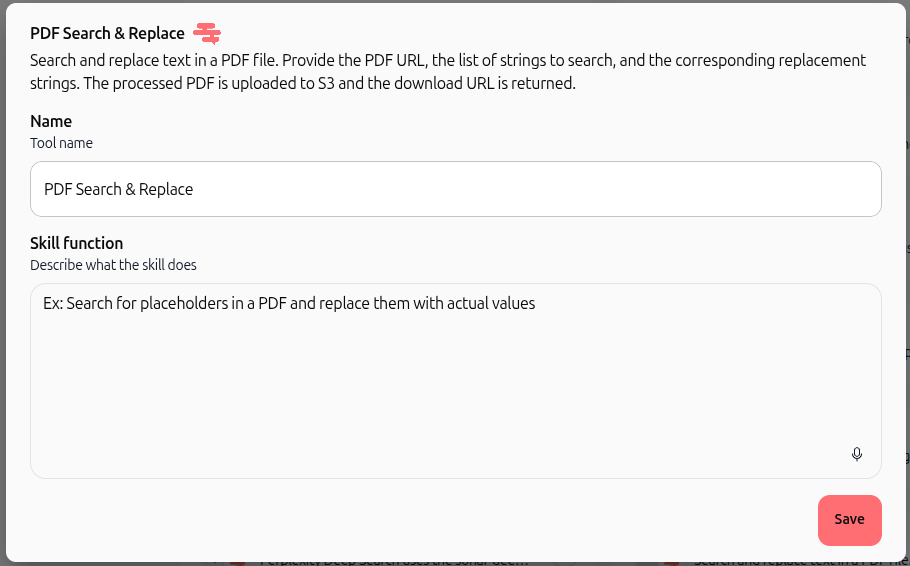
Exemple 1 : PDF Search & Replace
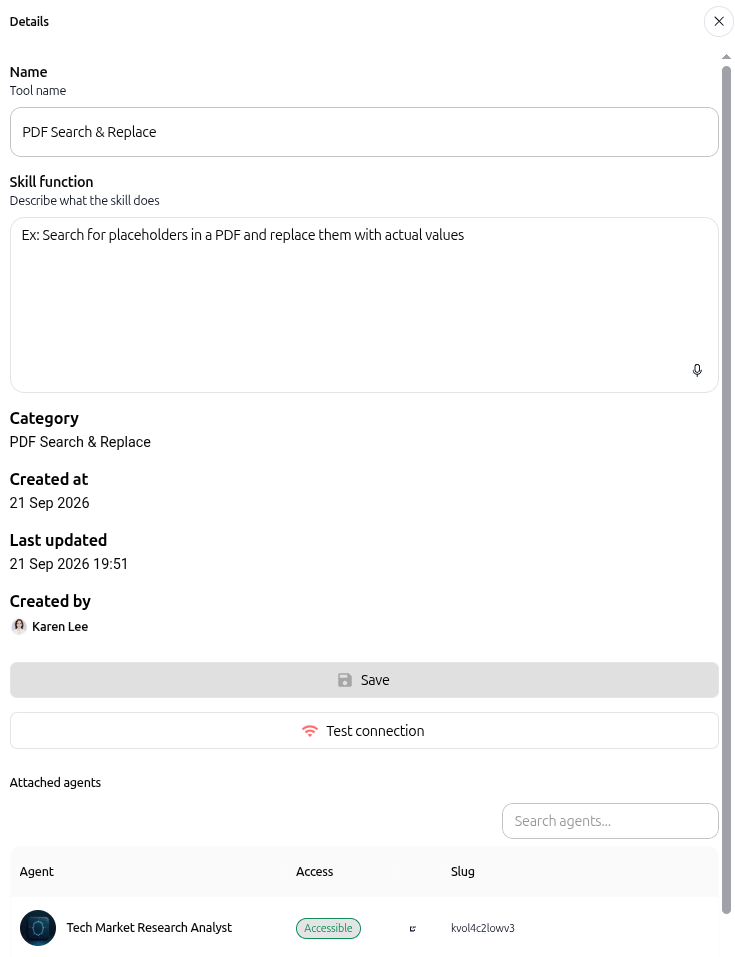
Pour permettre le remplacement automatique de texte dans les documents PDF, repérez PDF Search & Replace et cliquez sur Add.

Dans la fenêtre modale de configuration :
Name : Saisissez un libellé clair pour identifier l'outil.
Skill function : Décrivez le rôle de la compétence et le moment précis où l'agent doit la déclencher (par exemple, rechercher des balises génériques et les remplacer par des valeurs effectives).
Exemple 2 : Tavily - Web Search
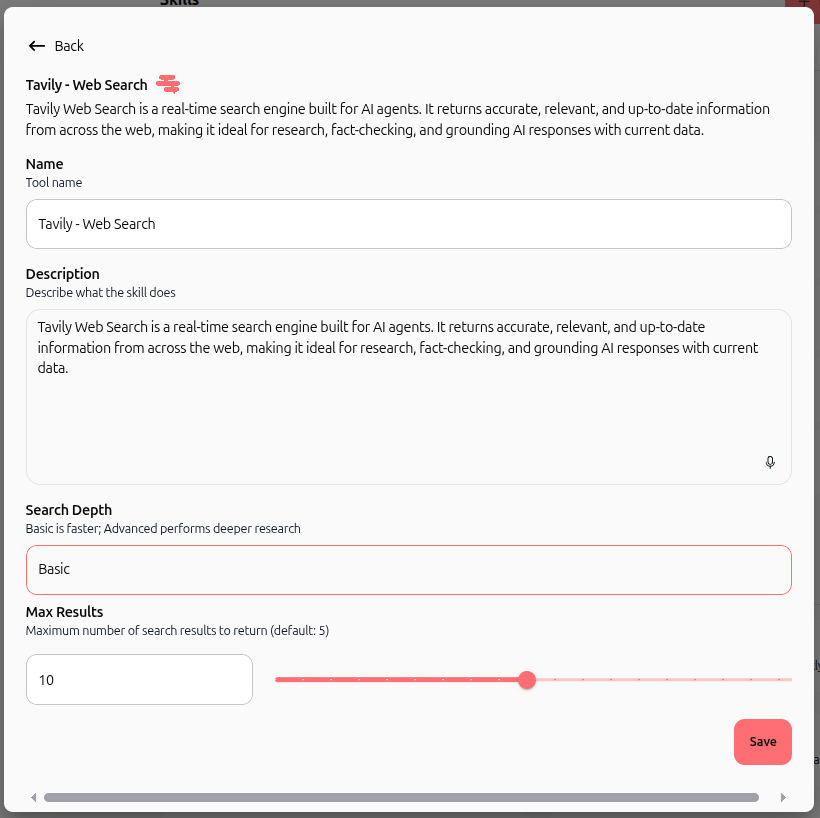
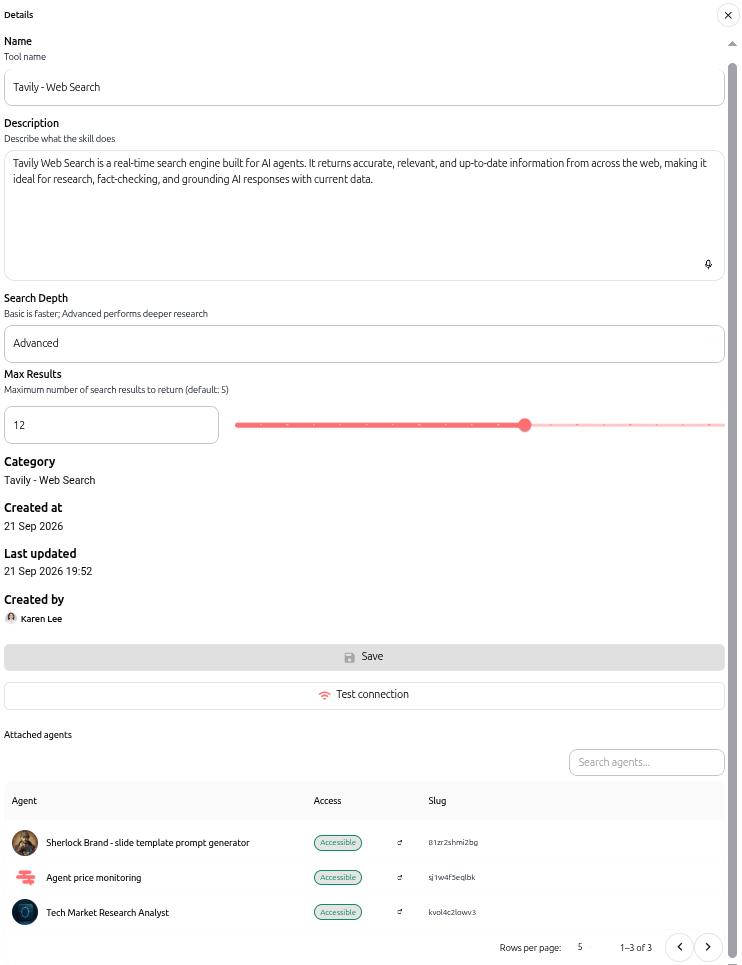
Pour doter votre agent de capacités de recherche web en temps réel, trouvez Tavily - Web Search et cliquez sur Add.

Dans la fenêtre modale de configuration :
Name : Saisissez le nom de l'outil.
Description : Précisez la manière dont l'outil guide l'agent pendant ses recherches en ligne.
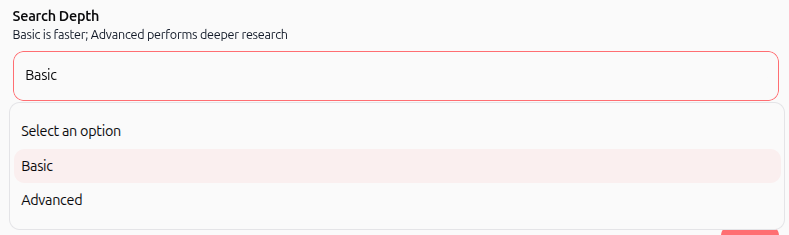
Search Depth : Cliquez sur le menu déroulant pour sélectionner Basic (recherche rapide à faible latence) ou Advanced (recherche web approfondie et détaillée).
Max Results : Ajustez le curseur ou saisissez un nombre dans le champ numérique pour définir le nombre maximal de résultats renvoyés par requête.
Remarque : Les autres outils du catalogue peuvent présenter des paramètres de configuration et des champs de formulaire distincts, tels que des jetons d'authentification API, des sélecteurs de projet ou des URL de webhooks.
Cliquez sur Save une fois votre saisie effectuée.
3. Consulter toutes les compétences associées à l'agent
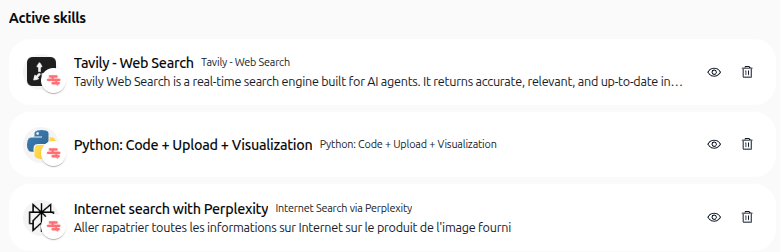
Une fois enregistrée, la compétence apparaît immédiatement dans la section Active skills des paramètres de votre agent.
Chaque ligne de compétence affiche son nom, son icône, son alias attribué et un résumé descriptif. Vous pouvez gérer chaque outil directement à l'aide de deux icônes d'action situées sur la droite :
Icône en œil : Ouvre le volet latéral des détails de la compétence pour vérifier ou modifier ses paramètres.
Icône de corbeille : Dissocie la compétence de cet agent. Dissocier une compétence la retire des outils actifs de l'agent sans la supprimer de votre espace de travail.
4. Consulter les détails d'une compétence et modifier sa configuration
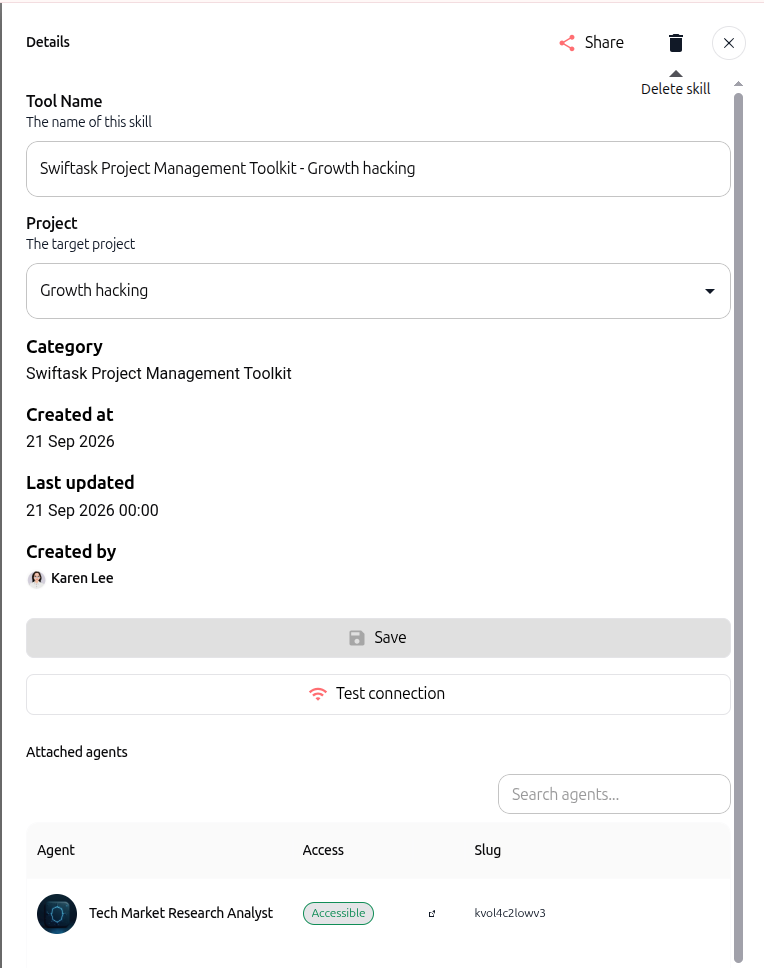
Cliquez sur l'icône en œil située à côté d'une compétence active dans la liste pour ouvrir son volet détaillé complet.
Depuis ce volet, vous pouvez modifier les paramètres de l'outil tels que le Name, la Description ou des options particulières (comme Search Depth et Max Results), puis cliquer sur Save pour enregistrer les changements.
Le volet présente également des métadonnées opérationnelles relatives à la compétence :
Category : La classification fonctionnelle ou le groupe d'outils de la compétence.
Created at : La date à laquelle la compétence a été initialement configurée.
Last updated : L'horodatage de la dernière modification de configuration.
Created by : Le membre de l'espace de travail ayant configuré la compétence.
5. Vérifier les agents attachés à la compétence
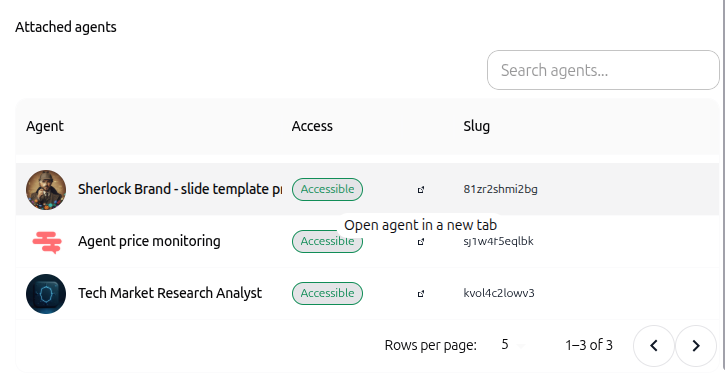
Faites défiler le volet jusqu'à la section Attached agents pour observer chaque agent de votre espace de travail qui utilise cette configuration de compétence.
Le tableau indique le nom de l'agent, son statut d'accès (Accessible) et son slug unique. Vous pouvez utiliser la barre de recherche pour trouver un agent précis ou cliquer sur le raccourci Open agent in a new tab pour ouvrir directement l'agent correspondant.
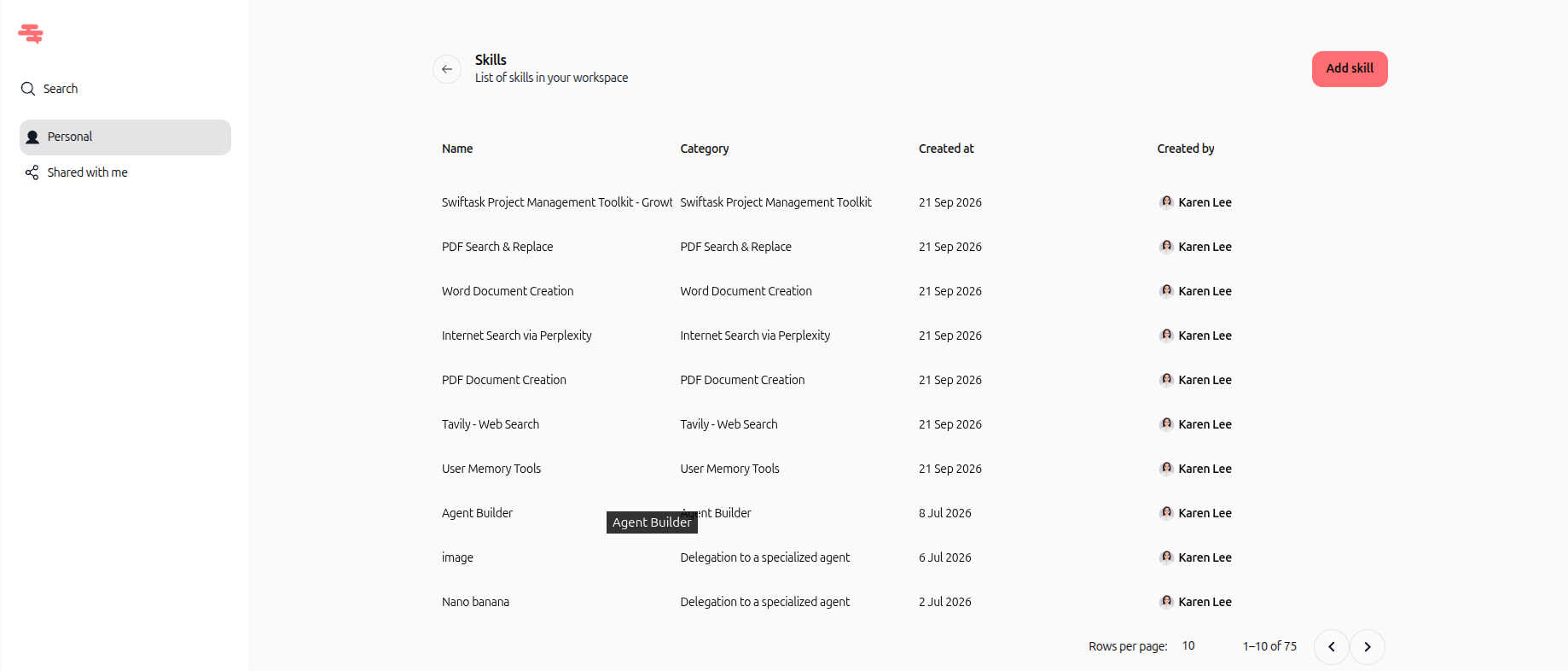
6. Parcourir et gérer les compétences dans Toolkit
Pour afficher et administrer l'ensemble des compétences configurées dans tout votre espace de travail, rendez-vous dans le menu principal de gauche et cliquez sur Skills sous la rubrique TOOLKIT.
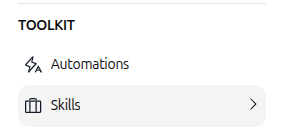
La vue Skills de Toolkit centralise tous les outils paramétrés par votre équipe. Vous pouvez basculer entre les onglets Personal et Shared with me, effectuer une recherche par mot-clé ou cliquer sur Add skill pour créer une intégration à l'échelle de l'espace de travail.
Cliquez sur une compétence pour faire apparaître son volet de détails. En plus de modifier les champs, vous pouvez supprimer définitivement la compétence de tout l'espace de travail en cliquant sur l'icône de corbeille Delete skill en haut à droite.
Cas d'usage pratiques
Agent de recherche approfondie
Équipez un agent d'analyse concurrentielle avec Tavily - Web Search réglé sur une profondeur de recherche Advanced et une limite de 12 résultats. L'agent effectue des requêtes approfondies sur plusieurs sources pour générer des rapports de veille.
Générateur de documents dynamiques
Associez PDF Search & Replace à un agent de gestion administrative. À partir des coordonnées fournies pour un candidat ou un client, l'agent repère les balises prédéfinies dans les modèles PDF et délivre instantanément des fichiers finalisés.
Gestion centralisée des outils de l'espace de travail
Les administrateurs d'espace de travail consultent Toolkit > Skills pour vérifier l'ensemble des agents dépendants via la table Attached agents. Ils actualisent les paramètres une seule fois sans modifier chaque agent individuellement.
Conseils et bonnes pratiques
Rédigez des consignes précises dans les fonctions : Spécifiez des règles de déclenchement explicites dans les champs de description afin que le modèle sache exactement quand mobiliser l'outil.
Dissocier plutôt que supprimer : Servez-vous de la corbeille dans Agent settings > Skills pour ôter un outil d'un seul agent. Réservez l'icône de suppression dans Toolkit > Skills pour éliminer définitivement une compétence de l'espace de travail.
Vérifiez les agents dépendants avant suppression : Contrôlez toujours la liste Attached agents dans Toolkit afin de ne pas interrompre les flux de travail actifs d'autres agents.
Ajustez les limites pour équilibrer latence et précision : Utilisez des valeurs numériques plus faibles sur les curseurs de résultats pour des requêtes rapides, et augmentez-les lorsqu'une analyse approfondie est requise.
Dépannage
L'agent n'exécute pas une compétence associée
Vérifiez que la compétence figure bien sous Active skills. Adaptez votre consigne système pour demander expressément à l'agent de réaliser les actions prises en charge par cette compétence.
Les champs de formulaire se réinitialisent ou ne s'enregistrent pas
Vérifiez que tous les champs obligatoires (tels que le nom et les fonctions opérationnelles) sont correctement remplis avant de cliquer sur Save.
Impossible de supprimer une compétence dans Toolkit
Vérifiez que vous possédez les droits d'administration nécessaires au sein de l'espace de travail. Si la compétence dépend d'un compte partagé ou restreint, contactez son auteur ou le gestionnaire de l'espace de travail.
Ressources supplémentaires
Browse & discover skills
Connectivity test
Introduction to Agents
Cela a-t-il été utile ?
Besoin d'aide supplémentaire ? Demander à l'équipe