Intégrer le webhook Swiftask avec Odoo CRM
Écrit par Stanislas
Dernière mise à jour Il y a 3 mois
Aperçu
Ce guide vous montre comment intégrer Swiftask avec Odoo CRM en utilisant des déclencheurs webhook. Lorsqu'un nouveau prospect est créé dans Odoo, un webhook notifie automatiquement votre agent Swiftask, qui peut ensuite traiter les informations et prendre des actions automatisées.
L'intégration webhook est idéale lorsque vous souhaitez que des systèmes externes (comme Odoo CRM) déclenchent l'automatisation de votre agent Swiftask sans intervention manuelle. Le webhook agit comme un pont entre les deux plateformes, transmettant les données du prospect d'Odoo directement à Swiftask.
Prérequis
Avant de commencer, assurez-vous que vous avez :
Accès à l'espace de travail Swiftask : Vous devez avoir la permission de créer des automations et des déclencheurs dans votre espace de travail Swiftask.
Agent Swiftask configuré : Votre agent doit avoir des objectifs clairs et toutes les compétences nécessaires (comme l'envoi d'e-mails ou l'enregistrement de données).
Instance Odoo CRM : Accès à un espace de travail Odoo CRM avec des permissions administrateur pour configurer les automations.
Mode développeur Odoo activé : Vous devrez activer le mode développeur pour accéder à Odoo Studio et aux paramètres d'automatisation.
Compréhension basique des webhooks : Une familiarité avec le fonctionnement des webhooks (requêtes HTTP POST déclenchant des automations) est utile mais non obligatoire.
Guide étape par étape
Partie 1 : Créer le déclencheur webhook dans Swiftask
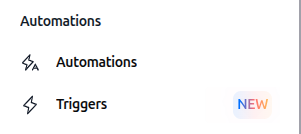
Étape 1 – Accéder à la section Déclencheurs
Accédez à la configuration de votre agent dans Swiftask.
Dans la barre latérale gauche, dans la section Automatisation
Sélectionnez Déclencheurs (marqué comme NOUVEAU)
Vous verrez une liste de tous les déclencheurs existants pour cet agent
Étape 2 – Créer un nouveau déclencheur webhook
Cliquez sur le bouton Nouveau déclencheur (bouton rouge avec icône +).
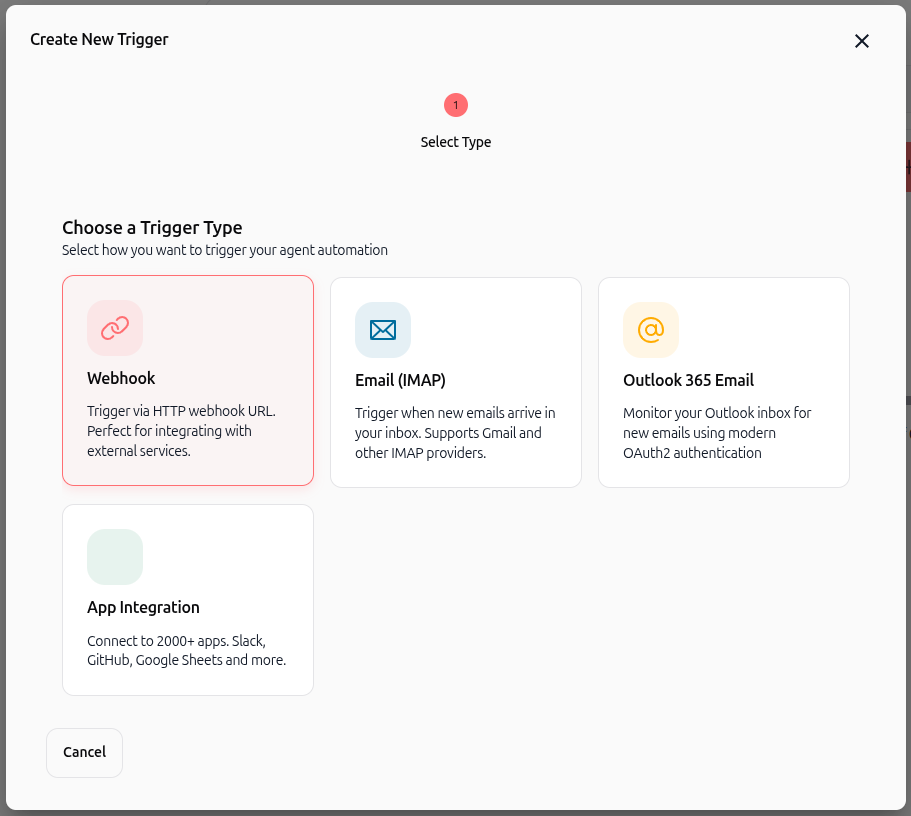
Une boîte de dialogue s'ouvre montrant différentes options de type de déclencheur.
Cherchez l'option Webhook dans la liste
Lisez la description : « Déclenchez via une URL webhook HTTP. Parfait pour l'intégration avec des services externes. »
Cliquez sur Webhook pour le sélectionner
Étape 3 – Configurer le déclencheur webhook
La boîte de dialogue passe à l'étape de configuration.
Entrez un Nom du déclencheur descriptif dans le champ de saisie (exemple : « Création de prospect Odoo » ou « Notification de nouveau prospect CRM »)
Ce nom apparaîtra dans votre liste de déclencheurs et dans les journaux, alors rendez-le spécifique à cette intégration
Le système affiche : « Après avoir créé ce déclencheur, vous recevrez une URL webhook unique que vous pourrez utiliser pour déclencher votre automatisation à partir de n'importe quel service externe. »
Étape 4 – Vérifier et créer le déclencheur
Après avoir entré le nom du déclencheur, cliquez sur Next.
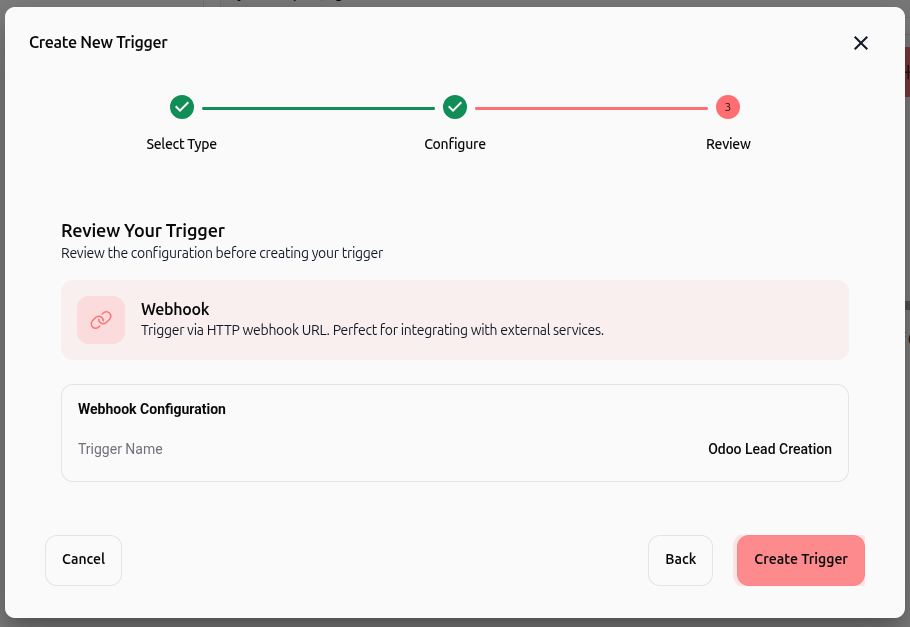
La boîte de dialogue passe à une étape de révision où vous verrez :
Type de déclencheur : Webhook
Description : « Configurez votre déclencheur webhook. Une fois créé, vous recevrez une URL unique à appeler. »
Nom du déclencheur : Votre nom saisi
Vérifiez les informations pour vous assurer qu'elles sont correctes, puis cliquez sur le bouton rouge Create Trigger.
Étape 5 – Copier votre URL webhook
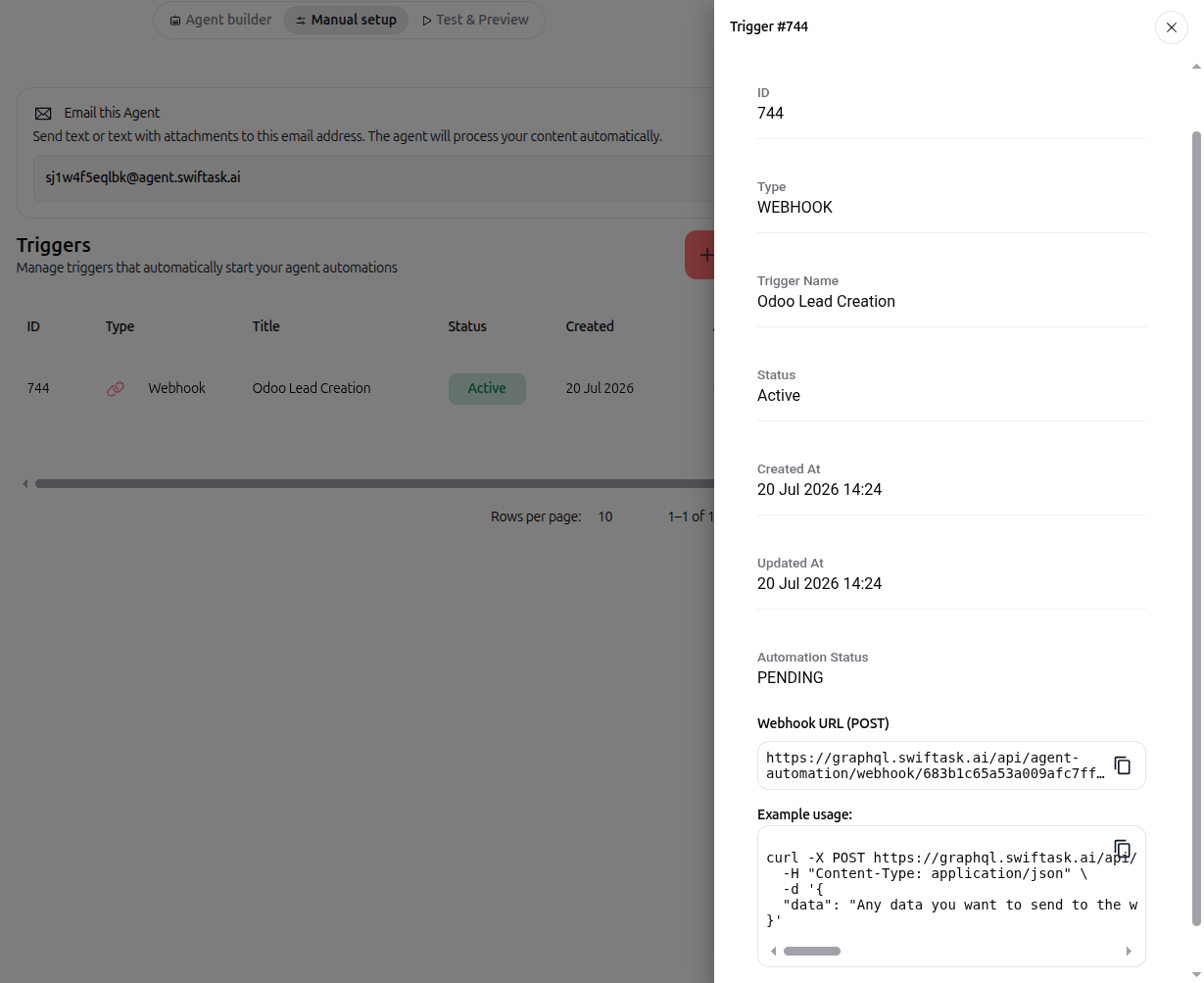
Une fois le déclencheur créé, vous serez renvoyé à la liste des déclencheurs et votre nouveau déclencheur webhook apparaît maintenant avec le statut « Active ».
Cliquez sur votre déclencheur nouvellement créé pour ouvrir son panneau de détails
Localisez le champ Webhook URL (POST)
Copiez l'URL complète — c'est ce qu'Odoo appellera pour déclencher votre automatisation
Votre URL webhook ressemble à ceci :
https://graphql.swiftask.ai/api/agent-automation/webhook/[unique-id]Le panneau de détails affiche également :
ID : Identifiant unique de ce déclencheur
Type : WEBHOOK
Statut : Active (ou Inactive si désactivé)
Statut d'automatisation : PENDING (en attente de la première exécution)
⚠️ Important : Enregistrez cette URL quelque part de sûr — vous la collerez dans Odoo Studio à la section suivante.
Partie 2 : Activer le mode développeur dans Odoo
Étape 6 – Accéder aux paramètres Odoo
Accédez à votre espace de travail Odoo CRM.
Allez au module CRM
Cliquez sur Configuration (dans le menu de gauche)
Sélectionnez Paramètres
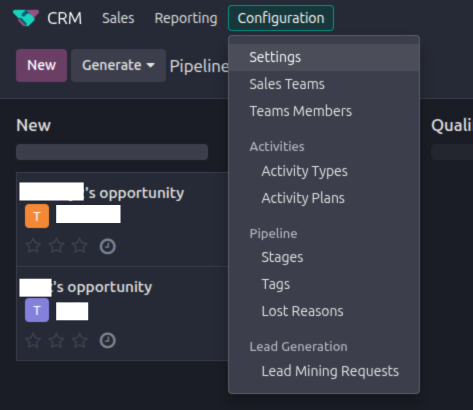
Étape 7 – Activer le mode développeur
Dans la page Paramètres, vous verrez diverses options de configuration.
Cherchez « developer » dans le champ de recherche ou faites défiler pour trouver l'option du mode développeur
Cliquez sur le bouton Activate the developer mode
Le mode développeur est maintenant activé — vous remarquerez que l'interface change légèrement et de nouvelles options apparaissent
Le mode développeur est requis pour accéder à Odoo Studio, où vous configurerez l'automatisation qui appelle votre webhook Swiftask.
Partie 3 : Créer l'automatisation dans Odoo Studio
Étape 8 – Basculer vers Odoo Studio
Revenez au module Odoo CRM.
Cherchez le bouton Toggle Studio dans le coin supérieur droit de l'écran
Cliquez dessus pour entrer en mode Studio
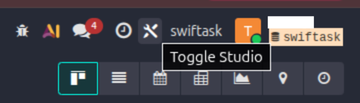
Studio est le générateur d'automatisation visuel d'Odoo. Une fois activé, vous verrez une nouvelle interface avec des onglets pour concevoir des automations.
Étape 9 – Ouvrir l'onglet Automations
Une fois dans Studio, vous verrez une barre d'onglets en haut.
Cliquez sur l'onglet Automations
Vous verrez une liste des automations existantes (le cas échéant)
Cliquez sur le bouton New pour créer une nouvelle règle d'automatisation
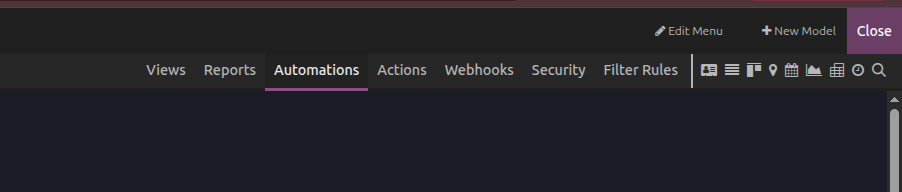
Étape 10 – Configurer le déclencheur d'automatisation
Un formulaire apparaît où vous configurerez quand cette automatisation doit s'exécuter.
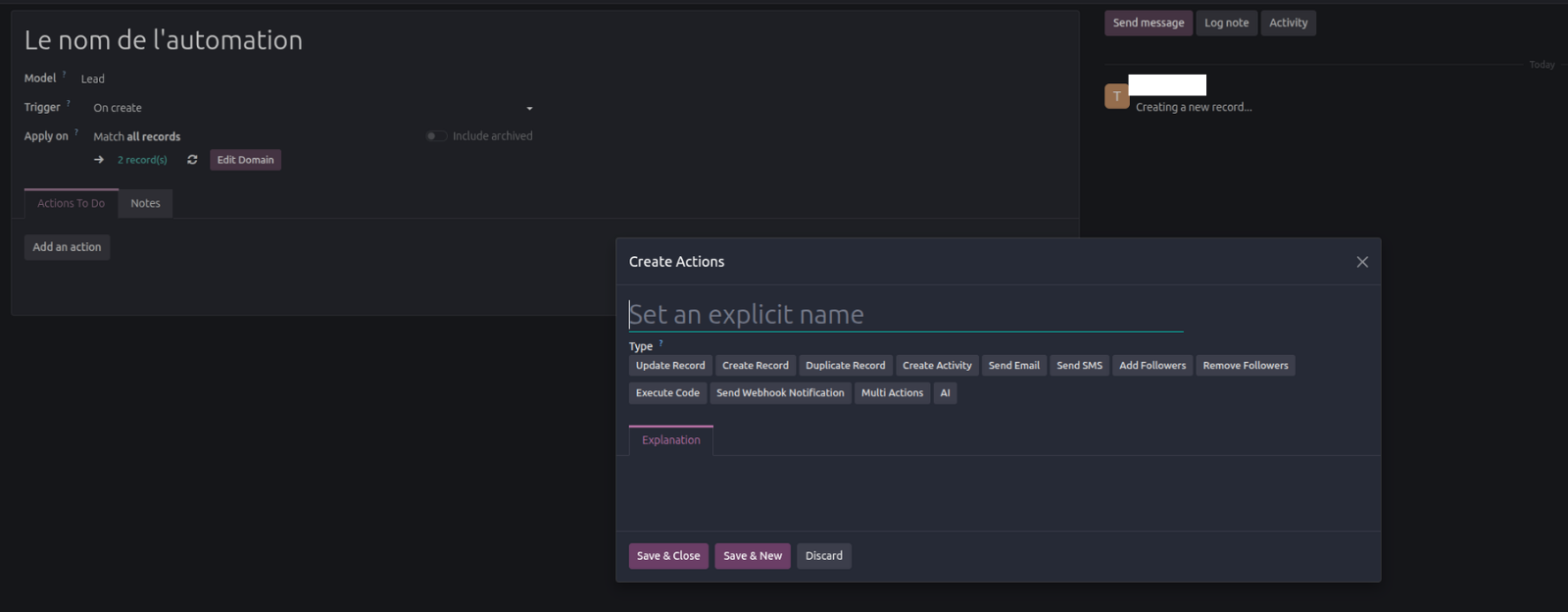
Model : Sélectionnez Lead dans la liste déroulante (cela spécifie que l'automatisation s'applique aux enregistrements de prospect)
Trigger : Sélectionnez On create dans la liste déroulante (cela signifie que l'automatisation s'exécute chaque fois qu'un nouveau prospect est créé)
Important : Le Model doit être « Lead » et le Trigger doit être « On create » pour que l'automatisation se déclenche lorsque de nouvelles opportunités sont ajoutées à votre CRM.
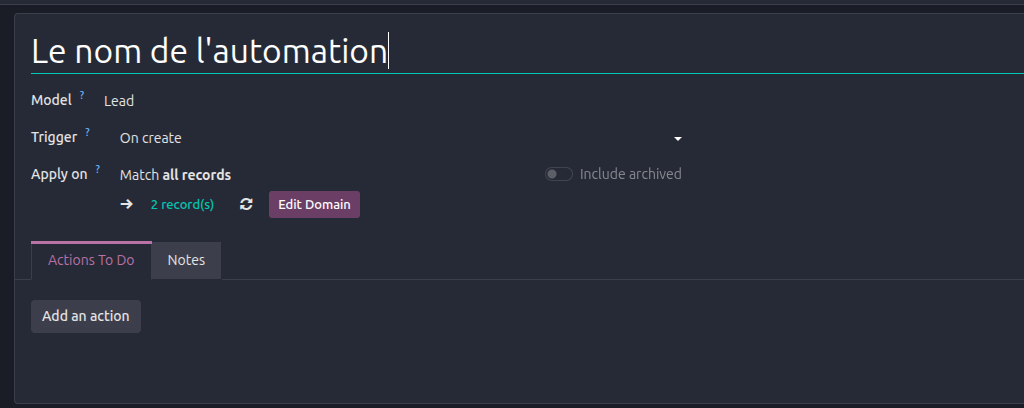
Étape 11 – Ajouter l'action webhook
Maintenant vous spécifierez ce qui se passe lorsqu'un prospect est créé.
Cliquez sur le bouton Add an action
Une boîte de dialogue apparaît avec les options de type d'action
Dans la liste déroulante Type, sélectionnez Send Webhook Notification
Étape 12 – Configurer l'action webhook
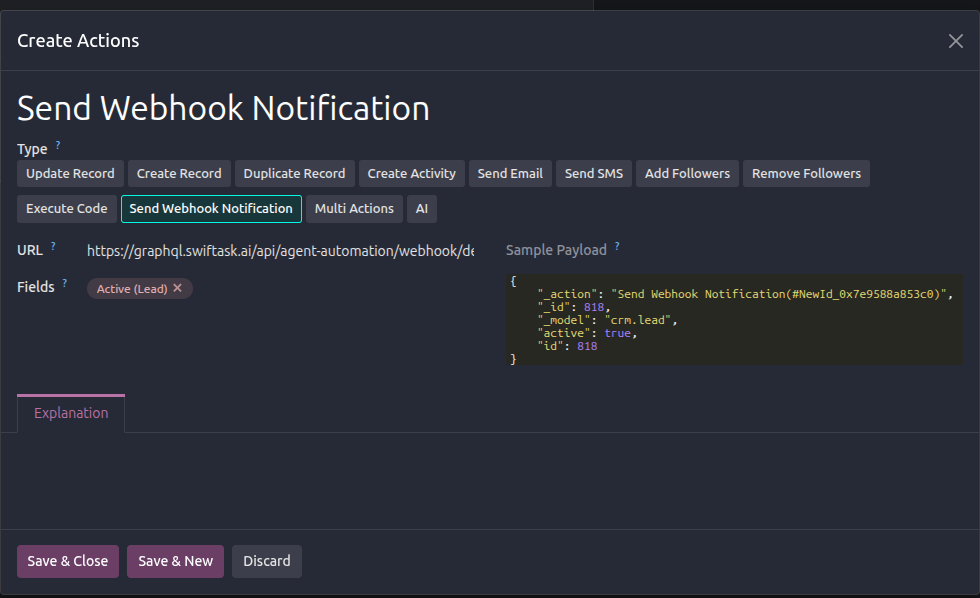
Le formulaire de configuration d'action apparaît.
Champ URL : Collez l'URL du webhook que vous avez copiée depuis Swiftask à l'étape 5
L'URL doit ressembler à :
https://graphql.swiftask.ai/api/agent-automation/webhook/[unique-id]Section Fields : Cliquez sur la liste déroulante et sélectionnez Active (Lead)
Cela indique à Odoo d'envoyer les données du statut actif du prospect à Swiftask
Laissez les autres champs à leurs valeurs par défaut
Étape 13 – Enregistrer l'automatisation
Une fois que vous avez configuré l'action webhook :
Cliquez sur Save & Close pour enregistrer la règle d'automatisation
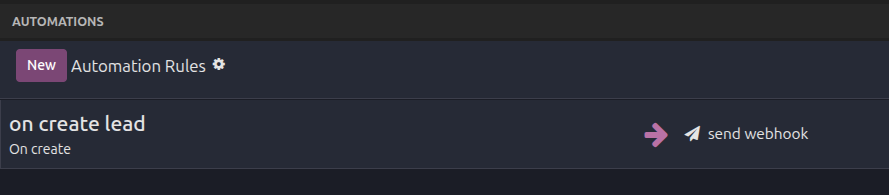
Vous êtes renvoyé à la liste des Automations dans Studio
Votre nouvelle règle d'automatisation apparaît maintenant dans la liste
Partie 4 : Tester l'intégration
Étape 14 – Tester en créant un nouveau prospect
Il est maintenant temps de vérifier que l'intégration fonctionne.
Quittez Studio en cliquant à nouveau sur le bouton Toggle Studio pour revenir à la vue CRM normale
Créez un nouveau prospect dans votre CRM comme vous le feriez normalement
Remplissez les détails du prospect (nom, e-mail, entreprise, etc.)
Enregistrez le nouveau prospect
Lorsque vous enregistrez le prospect, Odoo enverra automatiquement une requête POST à l'URL de votre webhook Swiftask, déclenchant votre agent.
Étape 15 – Vérifier l'exécution du webhook dans Swiftask
Pour confirmer que l'intégration fonctionne :
Retournez à Swiftask
Dans la configuration de votre agent, cliquez sur Usage history (généralement situé dans la barre latérale gauche en bas)
Cliquez sur Swiftask pour afficher les journaux d'exécution de l'agent
Cherchez les appels webhook récents dans l'historique des conversations
Si l'intégration fonctionne correctement, vous devriez voir :
Une nouvelle entrée dans l'historique d'utilisation correspondant au moment où vous avez créé le prospect
Les détails de l'appel webhook montrant les données reçues d'Odoo
Indicateur de succès : Si vous voyez des appels webhook enregistrés dans votre historique d'utilisation Swiftask, l'intégration fonctionne correctement. Votre agent se déclenchera maintenant automatiquement chaque fois qu'un nouveau prospect est créé dans Odoo.
Cas d'utilisation pratiques
Cas d'utilisation 1 : Enrichissement automatique des prospects
Scénario : Lorsqu'un nouveau prospect arrive dans Odoo, vous souhaitez que Swiftask recherche automatiquement l'entreprise et enrichisse le profil du prospect avec des informations supplémentaires.
Configuration : Configurez votre agent Swiftask avec des compétences pour rechercher sur le web et mettre à jour les enregistrements Odoo. Configurez l'intégration webhook comme décrit ci-dessus.
Résultat : Chaque nouveau prospect est automatiquement enrichi avec des recherches d'entreprise, des données sectorielles et des informations de contact avant que votre équipe de vente ne le consulte. Cela économise du temps et garantit une qualité de prospect cohérente.
Cas d'utilisation 2 : Notification instantanée et routage des prospects
Scénario : Votre équipe de vente doit être notifiée immédiatement lorsque des prospects prioritaires sont créés, et les prospects doivent être automatiquement acheminés vers le bon représentant commercial.
Configuration : Configurez votre agent Swiftask pour analyser les données du prospect et envoyer des notifications par e-mail aux membres de l'équipe. Utilisez le webhook pour déclencher ce flux de travail.
Résultat : Les prospects sont catégorisés et acheminés instantanément, les membres de l'équipe recevant des notifications avant même que le prospect n'apparaisse dans leur tableau de bord. Aucun routage manuel nécessaire.
Cas d'utilisation 3 : Automatisation de la qualification des prospects
Scénario : Vous souhaitez qualifier automatiquement les prospects en fonction de la taille de l'entreprise, du secteur et du budget avant que votre équipe de vente ne les contacte.
Configuration : Configurez votre agent Swiftask pour évaluer les données du prospect par rapport à vos critères de qualification et mettre à jour l'enregistrement du prospect avec un score de qualification.
Résultat : Votre équipe de vente ne voit que les prospects pré-qualifiés avec des scores, ce qui lui permet de se concentrer sur les prospects à fort potentiel. Les prospects non qualifiés sont enregistrés pour un suivi ultérieur.
Cas d'utilisation 4 : Validation des données CRM
Scénario : Assurez-vous que tous les nouveaux prospects disposent d'informations complètes et valides avant d'entrer dans votre pipeline de vente.
Configuration : Configurez votre agent Swiftask pour valider les adresses e-mail, les numéros de téléphone et les informations sur l'entreprise. Signalez les enregistrements incomplets pour révision manuelle.
Résultat : Votre CRM reste propre avec seulement des enregistrements de prospect valides et complets. Les entrées invalides ou incomplètes sont détectées avant qu'elles ne polluent votre pipeline.
Conseils et meilleures pratiques
Utilisez des noms de déclencheur descriptifs : Nommez votre déclencheur webhook quelque chose de spécifique comme « Création de prospect Odoo » plutôt que « Webhook 1 ». Cela facilite l'identification de l'objectif du déclencheur lors de la révision des journaux.
Testez d'abord avec un seul prospect : Avant de vous fier à l'intégration, créez un prospect de test dans Odoo et vérifiez que Swiftask le reçoit. Vérifiez l'historique d'utilisation pour confirmer que le webhook a été appelé avec succès.
Sécurisez votre URL webhook : Traitez votre URL webhook comme un mot de passe. Ne la partagez pas publiquement et ne la validez pas dans le contrôle de version. Si votre URL webhook est compromise, supprimez le déclencheur et créez-en un nouveau.
Configurez des instructions d'agent significatives : Votre agent Swiftask doit avoir des instructions claires sur ce qu'il faut faire lorsqu'un prospect arrive. Les instructions vagues peuvent entraîner un comportement incohérent ou inattendu.
Surveillez l'exécution du webhook : Vérifiez régulièrement votre historique d'utilisation Swiftask pour vous assurer que les webhooks sont reçus et traités. Si les webhooks cessent soudainement d'arriver, vérifiez que votre automatisation Odoo est toujours active et activée.
Envoyez des données de prospect complètes : Dans Odoo, assurez-vous que votre automatisation envoie tous les champs de prospect pertinents à Swiftask (nom, e-mail, entreprise, téléphone, etc.). Les données incomplètes limiteront ce que votre agent peut faire.
Utilisez une sélection de champs significative : Dans l'action webhook d'Odoo, sélectionnez les champs de prospect qui importent le plus pour votre flux de travail. N'envoyez pas de données inutiles — cela réduit la taille de la charge utile et améliore les performances.
Dépannage
Le webhook est créé mais Swiftask ne reçoit pas les appels
Cause : L'automatisation Odoo peut ne pas être active ou l'URL du webhook peut être incorrecte.
Correctif :
Vérifiez que l'URL du webhook dans Swiftask (Étape 5) correspond exactement à ce que vous avez collé dans Odoo (Étape 12)
Dans Odoo Studio, vérifiez que votre règle d'automatisation est activée (doit afficher un curseur vert)
Créez un prospect de test pour déclencher l'automatisation
Vérifiez l'historique d'utilisation Swiftask pour voir si le webhook a été reçu
L'automatisation Odoo n'apparaît pas dans la liste
Cause : Le mode développeur peut ne pas être complètement activé, ou vous n'avez peut-être pas enregistré l'automatisation correctement.
Correctif :
Vérifiez que le mode développeur est actif dans les paramètres Odoo (Étape 7)
Dans Studio, assurez-vous que vous avez cliqué sur Save & Close (pas seulement Save) après avoir configuré l'action
Actualisez la page et vérifiez à nouveau la liste des Automations
Si toujours manquant, recréez l'automatisation à partir de zéro
Le webhook est reçu mais l'agent ne répond pas
Cause : Votre agent Swiftask peut ne pas avoir les instructions ou compétences nécessaires configurées.
Correctif :
Examinez les objectifs et les instructions de votre agent — ils doivent clairement indiquer quoi faire lorsqu'un prospect arrive
Vérifiez que votre agent dispose des compétences nécessaires configurées (envoi d'e-mail, mises à jour de base de données, etc.)
Vérifiez les journaux d'exécution de l'agent pour voir les messages d'erreur
Mettez à jour les instructions de l'agent pour être plus spécifique et détaillé
Erreur « URL webhook invalide » dans Odoo
Cause : L'URL peut avoir été copiée incorrectement, ou il peut y avoir des espaces ou des caractères supplémentaires.
Correctif :
Retournez à Swiftask et copiez à nouveau l'URL du webhook (Étape 5)
Collez-le dans le champ URL d'Odoo, en vous assurant qu'il n'y a pas d'espaces supplémentaires avant ou après
Vérifiez que l'URL commence par
https://et contient l'ID uniqueTestez l'URL en créant un nouveau prospect
Plusieurs webhooks sont déclenchés
Cause : Vous avez peut-être accidentellement créé des règles d'automatisation en double dans Odoo.
Correctif :
Allez à Odoo Studio → Onglet Automations
Cherchez les règles en double avec le même nom ou la même configuration
Supprimez les règles en double en cliquant sur l'icône de corbeille
Gardez seulement une règle d'automatisation pour la création de prospect
Ressources supplémentaires
Documentation des déclencheurs webhook Swiftask : Apprenez-en plus sur les déclencheurs webhook et comment les utiliser avec d'autres systèmes externes
Documentation Odoo Studio : Pour plus d'informations sur la création d'automations dans Odoo, consultez la documentation officielle d'Odoo sur Studio et les règles d'automatisation
Configuration de l'agent Swiftask : Assurez-vous que votre agent a des objectifs clairs et des instructions. Consultez vos paramètres d'agent pour configurer des compétences comme l'envoi d'e-mail ou les mises à jour de base de données
Résumé
Vous avez intégré avec succès Swiftask à Odoo CRM en utilisant des déclencheurs webhook. Votre agent reçoit maintenant automatiquement des notifications chaque fois qu'un nouveau prospect est créé, ce qui vous permet d'automatiser les flux de travail d'enrichissement, de routage, de qualification et de validation des prospects.
L'intégration s'exécute silencieusement en arrière-plan; aucune intervention manuelle nécessaire. Chaque fois qu'un nouveau prospect apparaît dans Odoo, votre agent Swiftask se met en action selon ses instructions configurées.
Pour le dépannage ou les questions, consultez les sections ci-dessus ou consultez votre documentation Swiftask.
Cela a-t-il été utile ?
Besoin d'aide supplémentaire ? Demander à l'équipe