Installation et démarrage
Écrit par Stanislas
Dernière mise à jour Il y a 16 jours
Aperçu
L'application mobile Swiftask met à votre disposition votre espace de travail IA sur les appareils mobiles iOS et Android. Elle vous permet d'installer l'application et de vous authentifier en toute sécurité par e-mail, compte Google ou Single Sign-On (SSO) d'entreprise.
Utilisez ce guide pour vérifier la compatibilité de votre appareil, installer l'application sur votre smartphone et finaliser l'authentification pour accéder à votre compte.
Prérequis
Avant de commencer, assurez-vous de disposer de :
Un smartphone compatible sous iOS 15.0 ou version ultérieure (disponible sur l'App Store) ou Android API 24 (Android 7.0 Nougat) ou version ultérieure (disponible sur le Google Play Store)
Une connexion internet active via Wi-Fi ou données mobiles
Un compte Swiftask ou des identifiants d'entreprise associés à un espace de travail actif
Guide étape par étape
1. Télécharger et installer l'application
Vous pouvez télécharger l'application soit depuis votre compte web Swiftask, soit directement depuis la boutique d'applications de votre appareil mobile.
Option A : Télécharger depuis l'application web Swiftask
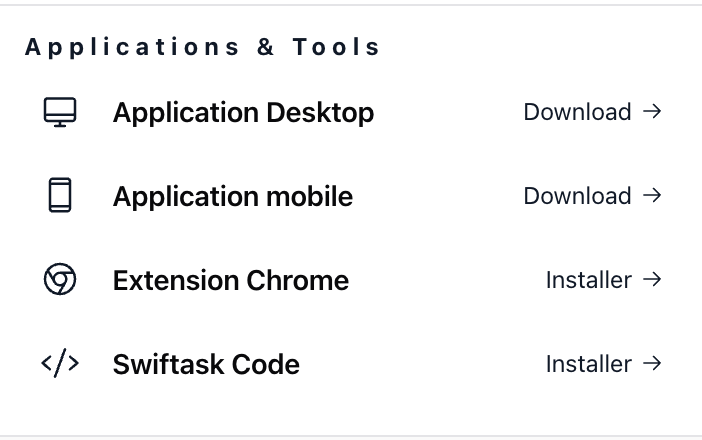
Cliquez sur l'icône Paramètres (roue crantée) dans le coin inférieur gauche de la barre latérale.
Faites défiler vers le bas pour localiser la section Applications & Outils.
Repérez Application mobile et cliquez sur Télécharger → pour accéder au lien de la boutique.
Option B : Télécharger directement depuis la boutique d'applications
Ouvrez l'App Store sur iOS ou le Google Play Store sur Android.
Recherchez Swiftask et sélectionnez l'application officielle.
Appuyez sur Obtenir (iOS) ou Installer (Android) pour télécharger et installer l'application.
Lancez l'application depuis votre écran d'accueil une fois l'installation terminée.
Accordez les autorisations système requises lorsque vous y êtes invité.
2. Se connecter à son compte
Lancez l'application pour afficher l'écran de connexion.
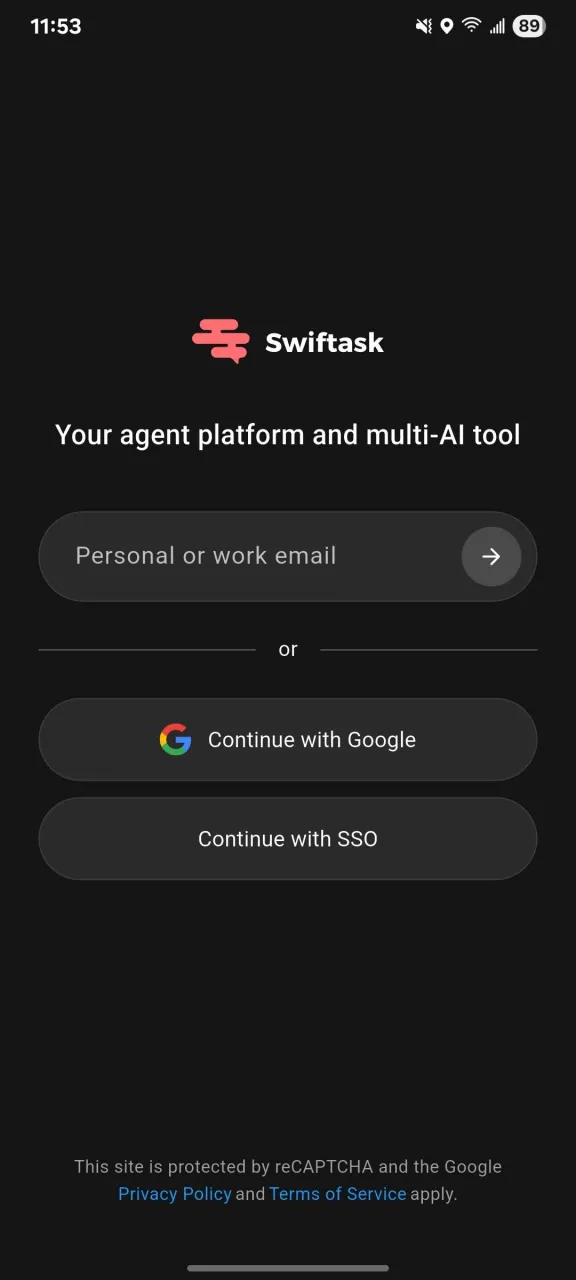
Choisissez votre méthode de connexion préférée :
E-mail personnel ou professionnel : Saisissez votre adresse dans le champ Personal or work email et appuyez sur la flèche (→) pour continuer.
Authentification Google : Appuyez sur Continue with Google, puis sélectionnez votre compte Google dans la fenêtre contextuelle.
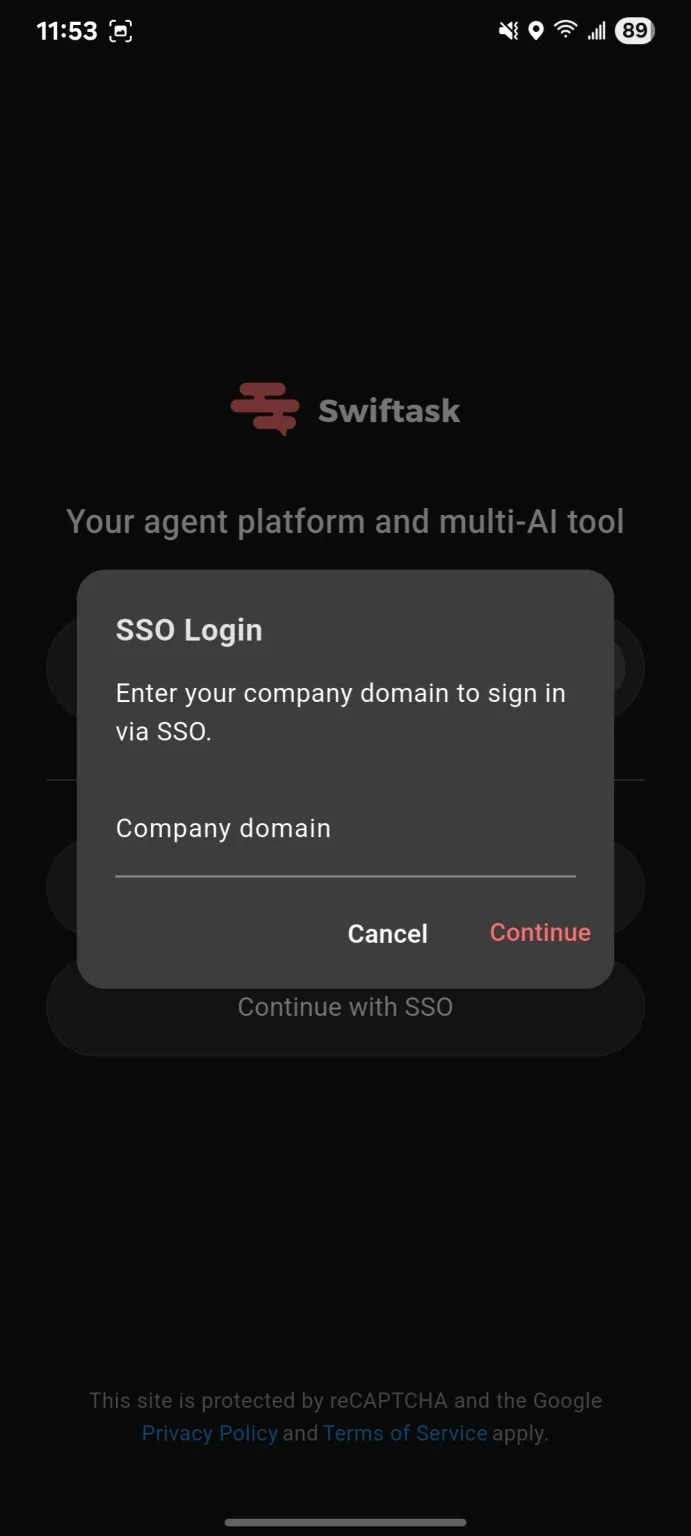
SSO d'entreprise : Appuyez sur Continue with SSO, renseignez le domaine de votre entreprise dans la fenêtre modale, puis appuyez sur Continue pour vous authentifier auprès de votre fournisseur d'identité.
Cas d'usage pratiques
Productivité en mobilité
Authentifiez-vous et accédez directement à votre espace de travail IA lors de vos déplacements ou en télétravail depuis votre appareil mobile.
Intégration d'entreprise
Connectez-vous instantanément à l'aide de vos identifiants SSO SAML professionnels sans devoir configurer de mot de passe distinct.
Conseils et bonnes pratiques
Laissez les mises à jour automatiques activées dans votre boutique d'applications pour bénéficier des derniers correctifs de sécurité et des nouvelles fonctionnalités.
Si votre organisation utilise l'authentification d'entreprise, appuyez sur Continue with SSO pour une connexion simplifiée en un seul clic.
Dépannage
Échec de l'installation de l'application
Cause : Espace de stockage interne insuffisant ou système d'exploitation mobile obsolète antérieur à iOS 15.0 ou Android API 24 (Android 7.0 Nougat).
Solution : Libérez de l'espace de stockage sur votre appareil et mettez à jour votre système d'exploitation vers iOS 15.0 ou version ultérieure, ou Android 7.0 (API 24) ou version ultérieure.
L'option « Continue with SSO » est absente ou échoue
Cause : Le SSO SAML n'est pas configuré sur votre espace de travail, ou vous avez saisi un domaine d'entreprise incorrect.
Solution : Vérifiez le nom de domaine de votre entreprise auprès de votre administrateur et assurez-vous que le SSO SAML est activé.
Ressources complémentaires
Paramètres du compte – Changer d'espace de travail, gérer son profil et suivre sa consommation.
Conversations – Discussions, collections et outils vocaux sur mobile.
Agents et exécutions – Suivre les étapes de raisonnement et l'exécution des outils sur mobile.
Cela a-t-il été utile ?
Besoin d'aide supplémentaire ? Demander à l'équipe